
Kostenloser Online-DWG-Viewer
Windows-Desktop-App ↓Öffnen Sie eine DWG- oder DXF-Zeichnung direkt im Browser. Mit dem Mausrad zoomen, mit der mittleren Taste verschieben, zwischen Modell und Layouts wechseln. Ihre Datei bleibt auf Ihrem Computer.
Was Sie tun können
- DWG- und DXF-Zeichnungen öffnen, im Modellbereich oder in jedem Layout
- Layer ein-, ausblenden oder isolieren und den Text der Zeichnung durchsuchen
- Abstand, Radius, Winkel und Fläche mit Objektfang messen
- Eigenschaften beliebiger Objekte prüfen
- Zeichnung, Layout oder aktuelle Ansicht als Vektor-PDF exportieren
- Ihre Datei verlässt Ihren Computer nie; nach dem ersten Besuch funktioniert der Viewer auch offline
Navigieren wie in AutoCAD
- Mausrad: um den Cursor herum zoomen
- Mittlere Taste ziehen: verschieben
- Doppelklick mit der mittleren Taste: Zeichnung einpassen
- Touchpad: mit zwei Fingern verschieben, zum Zoomen spreizen oder zusammenziehen
- Lineal-Schaltfläche: Abstand, Radius, Winkel und Fläche mit Objektfang messen
- Download-Schaltfläche: Zeichnung oder Layout als Vektor-PDF exportieren
Fragen
- Wird meine Zeichnung auf einen Server hochgeladen?
- Nein. Die Datei wird von Ihrem Browser auf Ihrem eigenen Computer gelesen und gezeichnet. Sie wird weder an CADXChange noch an Dritte gesendet.
- Welche Dateien kann ich öffnen?
- DWG- und DXF-Zeichnungen. Layouts erscheinen als Register unter der Zeichnung. Standardmäßig wird das erste Layout geöffnet, weil die meisten Zeichnungen daraus geplottet werden; über „Modell“ sehen Sie den Modellbereich.
- Kann ich einen weißen Hintergrund wie in einem geplotteten PDF bekommen?
- Ja. Die Hintergrundschaltfläche in der Symbolleiste wechselt zwischen dem dunklen Hintergrund im AutoCAD-Stil und einem weißen Hintergrund mit schwarzen Linien. Die Auswahl wird gespeichert.
- Funktioniert es ohne Internetverbindung?
- Ja. Nach dem ersten Besuch werden Seite, Viewer und Schriften in Ihrem Browser gespeichert, sodass Sie Zeichnungen auch ohne Verbindung ansehen können. Besuchen Sie die Seite einmal online; dabei werden etwa 20 MB geladen.
- Kann ich Abstände und Flächen messen?
- Ja. Mit der Lineal-Schaltfläche messen Sie Abstand, Radius, Winkel und Fläche, mit Objektfang und wählbarer Einheit.
- Kann ich Layer ausschalten oder Objekteigenschaften ansehen?
- Ja. Im Layer-Bereich können Sie Layer ein-, ausblenden oder isolieren; wenn Sie ein Objekt auswählen, sehen Sie Layer, Farbe, Geometrie und weitere Eigenschaften. Es gibt auch eine Textsuche.
- Kann ich eine DWG-Datei in PDF umwandeln?
- Ja. Die PDF-Schaltfläche exportiert die ganze Zeichnung, ein Layout oder die aktuelle Ansicht als Vektor-PDF. Papierformat, Ausrichtung sowie Farbe oder Schwarzweiß sind wählbar.
- Was ist, wenn die Zeichnung externe Referenzen oder spezielle Schriftarten verwendet?
- Der Viewer zeigt Ihnen, welche referenzierten Zeichnungen (Xrefs) fehlen und welche Schriftarten ersetzt wurden. Fehlende Xref-Dateien und Schriftarten können Sie von Ihrem Computer hinzufügen; sie werden nur lokal verwendet und nie hochgeladen.
DwgSearch × DWG Viewer
Tausende Zeichnungen durchsuchen und direkt an der Stelle landen
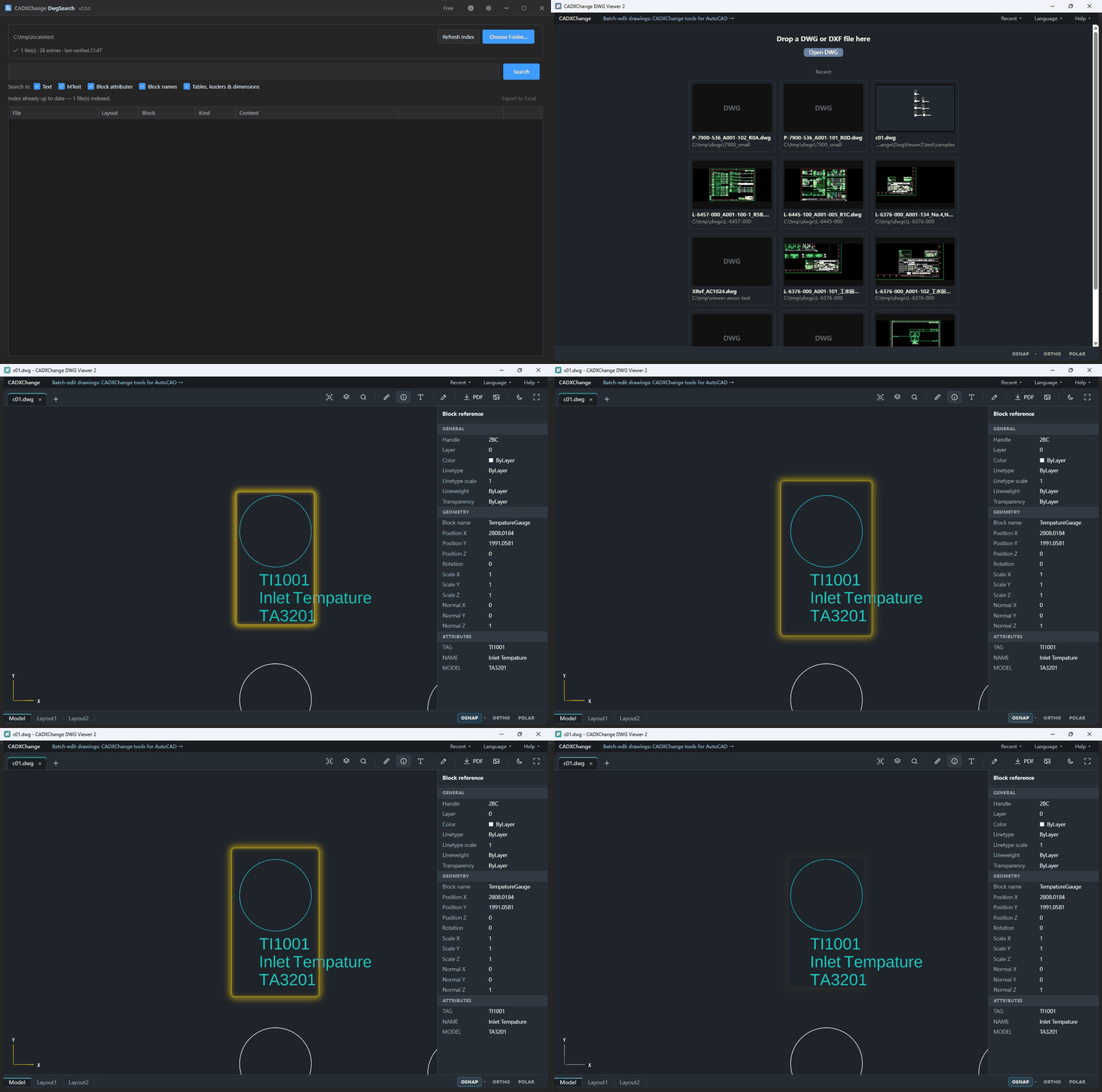
DwgSearch, unser kostenloses Suchwerkzeug, findet Text, Tags und Attribute in einem ganzen Ordner voller Zeichnungen. Ein Klick auf „Orten“ im Ergebnis, und dieser Viewer öffnet die Zeichnung genau an der Stelle, der Block ist schon ausgewählt.
- Er wechselt aufs richtige Layout und zoomt auf den Treffer.
- Der Block ist ausgewählt, seine Attribute sind aufgelistet und lassen sich lesen oder kopieren.
- Zeichnung nach der Indizierung geändert? Er greift auf Blockname oder Text zurück und sagt Ihnen, wenn sich etwas verschoben hat.
- Noch keine Desktop-App? Der Online-Viewer versteht dieselben Links: Zeichnung öffnen, und er springt zur Stelle.
BlockCompare / TextCompare × DWG Viewer
Änderungen nicht nur lesen. Nebeneinander sehen.
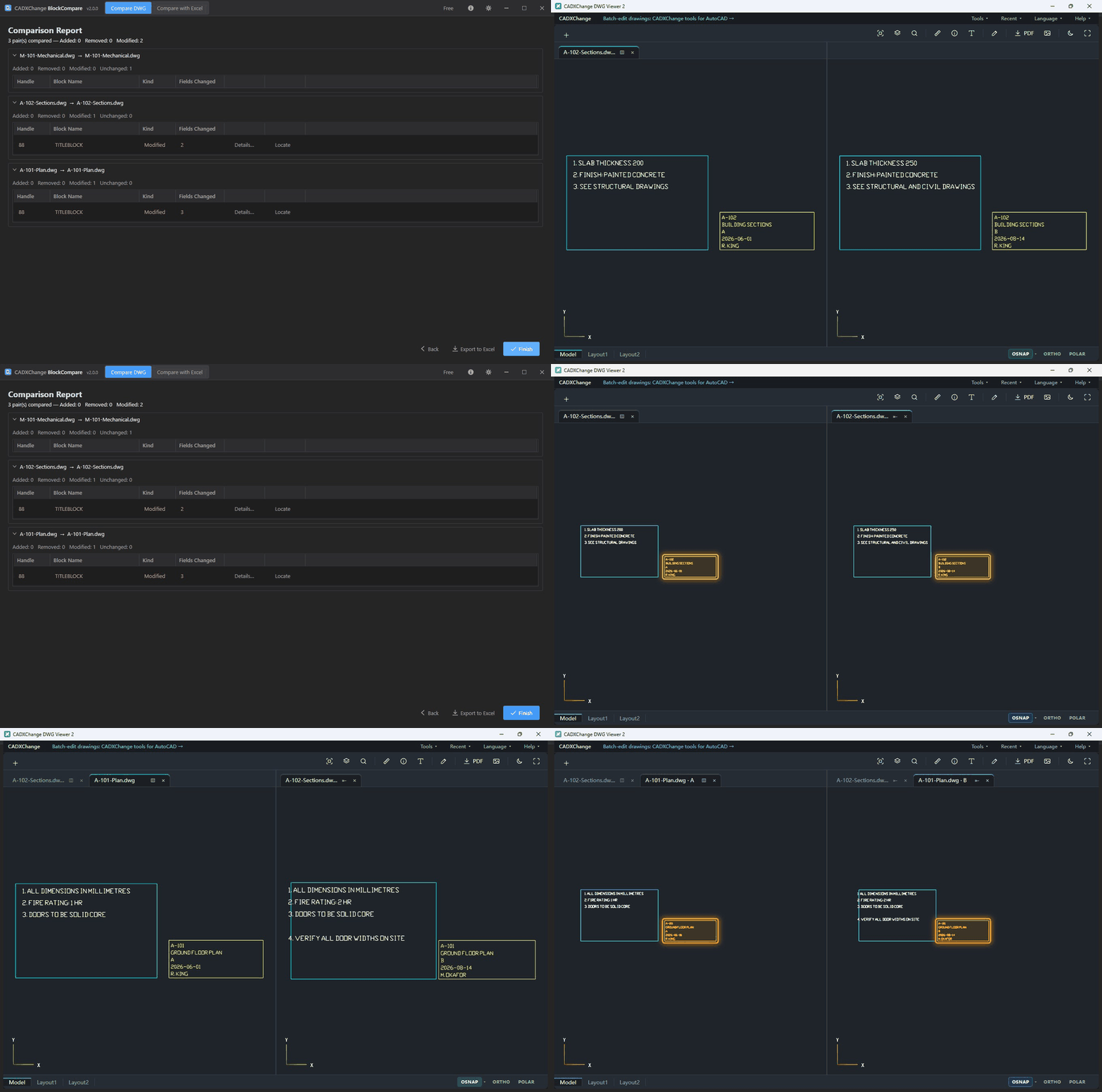
Klicken Sie im Vergleichsbericht in einer Zeile auf „Anzeigen“. DWG Viewer öffnet die Zeichnung vorher und nachher nebeneinander, springt auf beiden Seiten an dieselbe Stelle und markiert genau diese eine Änderung.
- Links der Stand vorher, rechts nachher, jeweils in einem eigenen Tab, als hätten Sie zwei Dateien nebeneinander geöffnet.
- Markiert wird nur die gewählte Änderung. Die nächste Zeile bringt beide Seiten sofort dorthin, schnell genug, um einen ganzen Bericht durchzugehen.
- Ein Block oder Text, den es nur auf einer Seite gibt, erscheint auf der anderen als leerer Rahmen. So fällt ein Löschen genauso auf wie ein Hinzufügen.
- Noch kein Viewer installiert? Der Bericht bietet an, ihn zu holen.
BlockSync / TextSync / LayerSync / BlockCopy × DWG Viewer
Prüfen, was geschrieben wurde, ohne AutoCAD
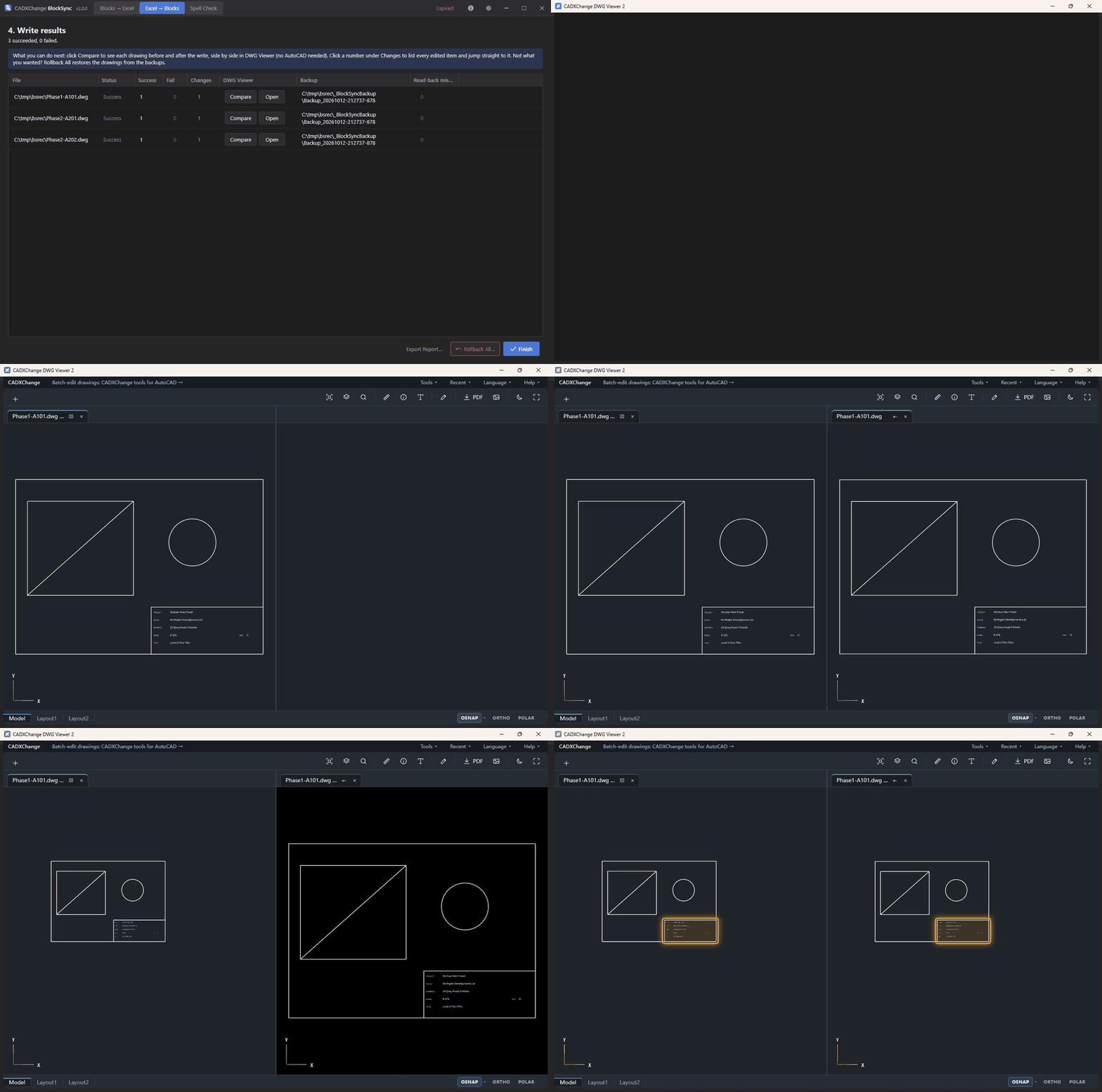
Nach dem Schreiben bietet der Bericht bei jeder Datei Vergleichen und Öffnen an. Der DWG Viewer zeigt die Zeichnung vorher und nachher nebeneinander, der geänderte Block ist auf beiden Seiten markiert.
- Links vor dem Schreiben, rechts danach: zwei Registerkarten, als hätten Sie beide Dateien geöffnet.
- Mit „Änderungen“ bei einer Datei listen Sie jedes geschriebene Attribut auf und springen zu jedem davon.
- Aufgelistet wird nur, was sich wirklich geändert hat: Werte, die in der Zeichnung schon stimmten, werden weder geschrieben noch angezeigt.
- Noch kein Viewer? Der Bericht bietet ihn an, und das BlockSync-Installationsprogramm kann ihn mitinstallieren.
Weitere Einsatzmöglichkeiten des Viewers
Desktop-App für Windows
In einem Schritt installieren oder die portable Version irgendwo entpacken und doppelklicken. Funktioniert offline, Zeichnungen werden nie hochgeladen.
Sie möchten auch Text in all Ihren Zeichnungen finden? Haken bei DwgSearch setzen, und jeder Treffer öffnet sich direkt hier.
Version 2 wird über Version 1 installiert und übernimmt Ihre Einstellungen. Version 1 bleibt vorerst verfügbar. Version 1.0.1 herunterladen (11.2 MB)
Sie möchten viele Zeichnungen auf einmal ändern? Sehen Sie sich die CADXChange-Werkzeuge für AutoCAD an. Werkzeuge ansehen →