
Visor DWG en línea gratuito
App para Windows ↓Abre un dibujo DWG o DXF directamente en el navegador. Haz zoom con la rueda, desplázate con el botón central y cambia entre Modelo y presentaciones. Tu archivo se queda en tu equipo.
Qué puedes hacer
- Abrir dibujos DWG y DXF, en el espacio modelo o en cualquier presentación
- Mostrar, ocultar o aislar capas y buscar texto en el dibujo
- Medir distancia, radio, ángulo y área con referencia a objetos
- Consultar las propiedades de cualquier objeto
- Exportar el dibujo, una presentación o la vista actual como PDF vectorial
- Tu archivo nunca sale de tu equipo y el visor funciona sin conexión tras la primera visita
Navega como en AutoCAD
- Rueda del ratón: zoom alrededor del cursor
- Arrastrar con el botón central: desplazar
- Doble clic con el botón central: ajustar a la ventana
- Panel táctil: dos dedos para desplazar, pellizcar para hacer zoom
- Botón de regla: mide distancia, radio, ángulo y área con referencia a objetos
- Botón de descarga: exporta el dibujo o la presentación como PDF vectorial
Preguntas
- ¿Se sube mi dibujo a un servidor?
- No. El archivo lo lee y lo dibuja tu navegador en tu propio equipo. No se envía a CADXChange ni a nadie más.
- ¿Qué archivos puedo abrir?
- Dibujos DWG y DXF. Las presentaciones aparecen como pestañas bajo el dibujo. La primera presentación se abre por defecto porque es desde donde se traza la mayoría de los dibujos; haz clic en Modelo para ver el espacio modelo.
- ¿Puedo tener un fondo blanco como en un PDF trazado?
- Sí. El botón de fondo de la barra de herramientas alterna entre el fondo oscuro al estilo de AutoCAD y un fondo blanco con líneas negras. Tu elección se recuerda.
- ¿Funciona sin conexión a Internet?
- Sí. Tras la primera visita, la página, el visor y sus fuentes se guardan en tu navegador, así que puedes abrirlo de nuevo y ver dibujos sin conexión. Visita la página una vez con conexión; esa primera visita descarga unos 20 MB.
- ¿Puedo medir distancias y áreas?
- Sí. El botón de regla mide distancia, radio, ángulo y área, con referencia a objetos y unidades a elegir.
- ¿Puedo desactivar capas o ver las propiedades de un objeto?
- Sí. El panel de capas permite mostrar, ocultar o aislar capas, y al seleccionar un objeto ves su capa, color, geometría y otras propiedades. También hay búsqueda de texto.
- ¿Puedo convertir un DWG a PDF?
- Sí. El botón PDF exporta todo el dibujo, una presentación o la vista actual como PDF vectorial. Puedes elegir el tamaño de papel, la orientación y color o blanco y negro.
- ¿Qué pasa si el dibujo usa referencias externas o fuentes especiales?
- El visor te indica qué referencias externas (xrefs) faltan y qué fuentes se sustituyeron. Puedes añadir desde tu equipo los archivos xref y las fuentes que falten; se usan en local y nunca se suben.
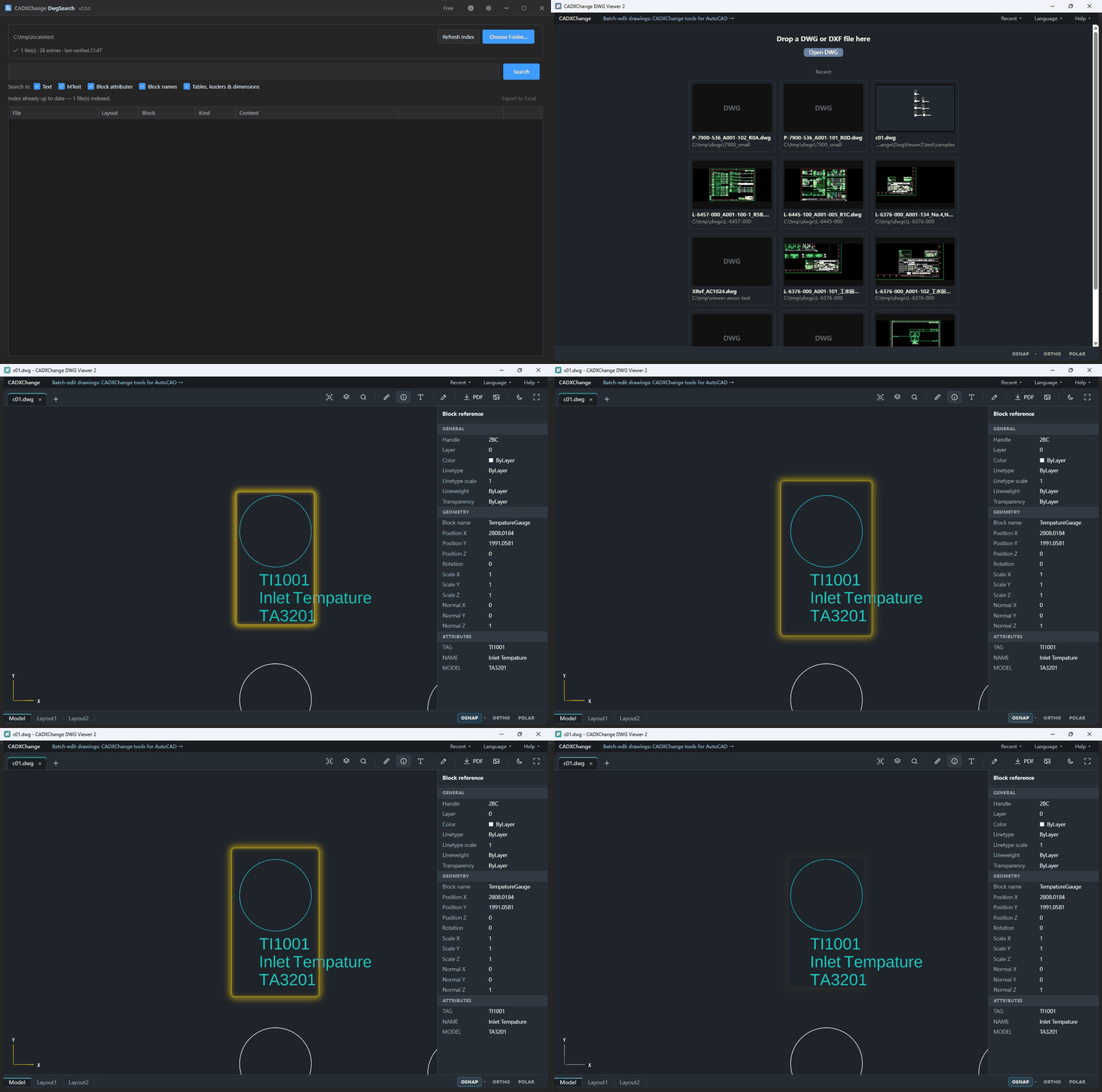
DwgSearch × DWG Viewer
Busca entre miles de dibujos y aterriza justo en el sitio
DwgSearch, nuestra herramienta de búsqueda gratuita, encuentra cualquier texto, etiqueta o atributo en toda una carpeta de dibujos. Un clic en «Localizar» sobre un resultado y este visor abre el dibujo en el punto exacto, con el bloque ya seleccionado.
- Cambia a la presentación correcta y hace zoom al resultado.
- El bloque queda seleccionado y sus atributos aparecen listados, listos para leer o copiar.
- ¿El dibujo cambió después de indexarlo? Recurre al nombre del bloque o al texto y te avisa si algo se movió.
- ¿Aún sin la aplicación de escritorio? El visor en línea acepta los mismos enlaces: abre el dibujo y salta al sitio.
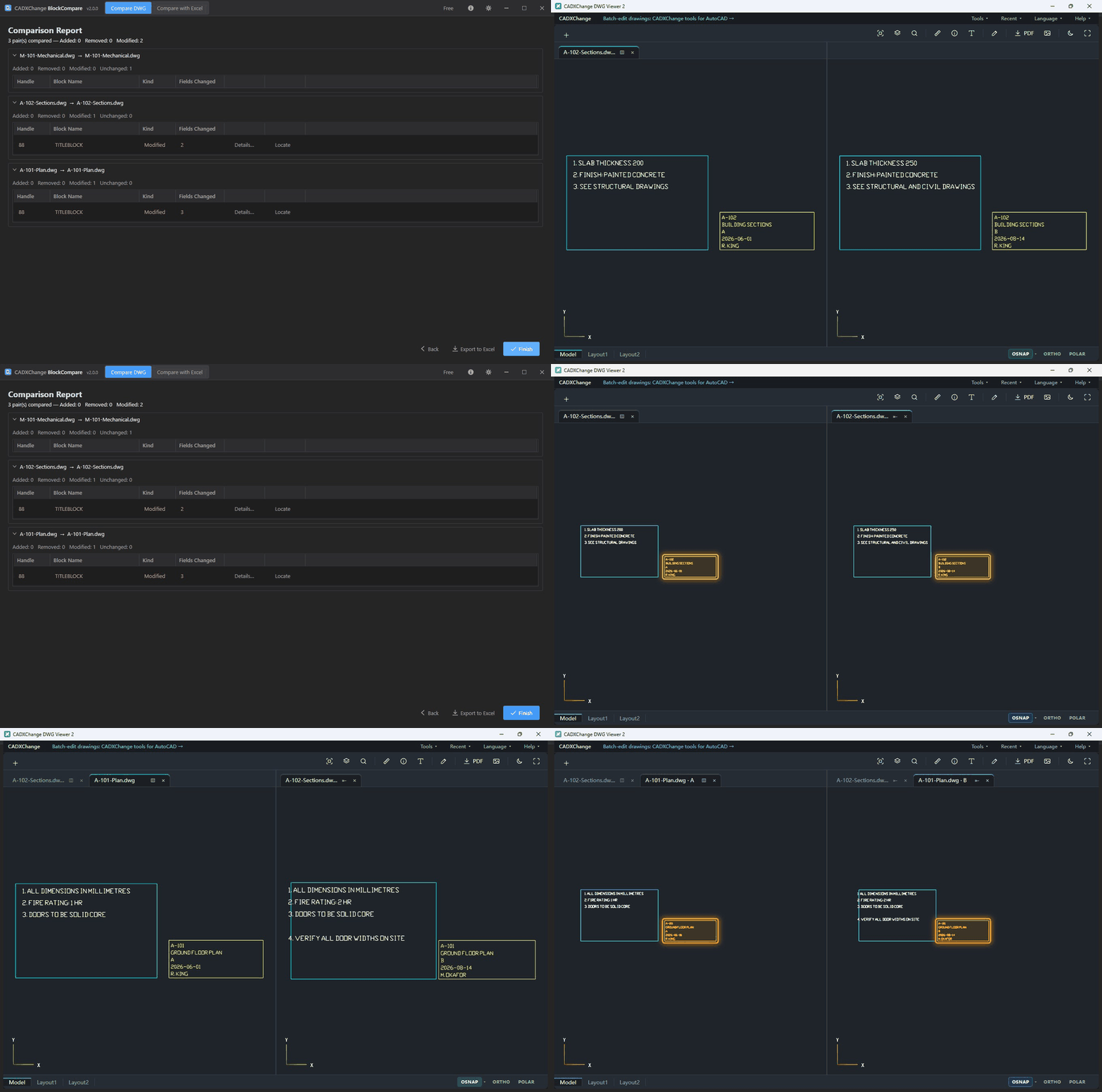
BlockCompare / TextCompare × DWG Viewer
No se limite a leer la diferencia. Véala, lado a lado.
En un informe de comparación, haga clic en «Mostrar» en cualquier fila. DWG Viewer abre el plano antes y después, uno junto al otro, lleva ambos al mismo punto y marca solo ese cambio.
- A la izquierda el estado anterior, a la derecha el posterior, cada uno en su pestaña, como dos archivos abiertos lado a lado.
- Solo se marca el cambio elegido. La fila siguiente lleva ambos lados hasta allí, lo bastante rápido para recorrer un informe entero.
- Un bloque o una nota que existe en un solo lado aparece como un marco vacío en el otro, así que una eliminación se ve igual que una incorporación.
- ¿Aún no tiene el visor? El informe le ofrece obtenerlo.
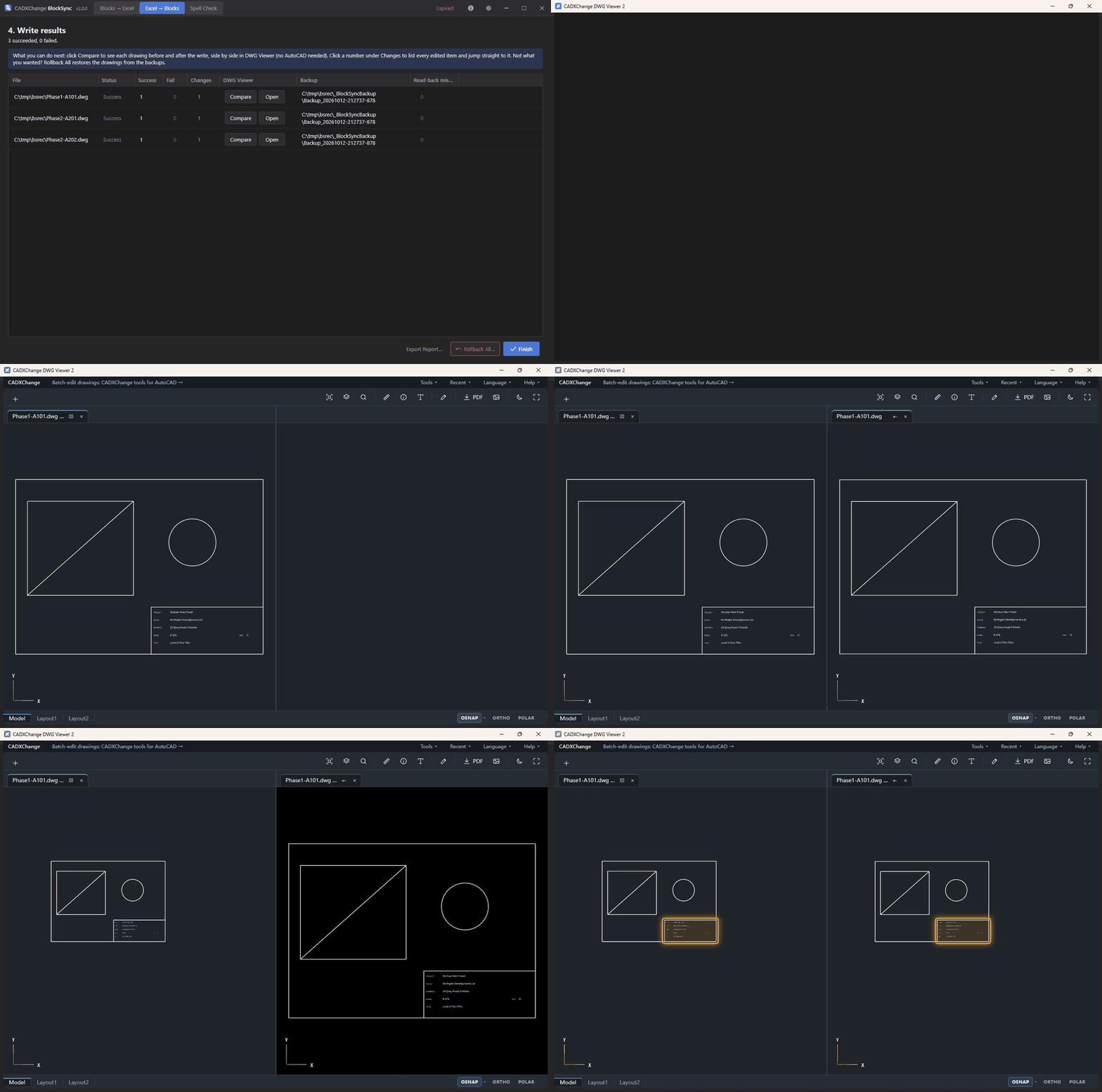
BlockSync / TextSync / LayerSync / BlockCopy × DWG Viewer
Comprueba lo que se escribió, sin AutoCAD
Tras escribir, el informe ofrece Comparar y Abrir en cada archivo. DWG Viewer muestra el plano antes y después lado a lado, con el bloque modificado marcado en ambos.
- A la izquierda, antes de escribir; a la derecha, después: dos pestañas, como si hubieras abierto los dos archivos.
- Abre Cambios en un archivo para listar cada atributo escrito y saltar a cualquiera de ellos.
- Solo se lista lo que realmente cambió: los valores que ya estaban bien en el plano ni se escriben ni se muestran.
- ¿Aún no tienes el visor? El informe te lo ofrece y el instalador de BlockSync puede añadirlo.
Otras formas de usar el visor
Aplicación de escritorio para Windows
Instálalo en un solo paso, o descomprime la versión portátil donde quieras y haz doble clic. Funciona sin conexión y los dibujos nunca se suben.
¿Quieres encontrar texto en todos tus dibujos? Marca DwgSearch en el instalador y cada resultado se abrirá aquí.
La versión 2 se instala sobre la versión 1 y conserva tus ajustes. La versión 1 sigue disponible por ahora. Descargar la versión 1.0.1 (11.2 MB)
¿Necesitas modificar muchos dibujos a la vez? Descubre las herramientas de CADXChange para AutoCAD. Ver las herramientas →