
Visionneuse DWG en ligne gratuite
Application Windows ↓Ouvrez un dessin DWG ou DXF directement dans votre navigateur. Zoomez avec la molette, déplacez avec le bouton central, passez du modèle aux présentations. Votre fichier reste sur votre ordinateur.
Ce que vous pouvez faire
- Ouvrir des dessins DWG et DXF, dans l'espace objet ou dans n'importe quelle présentation
- Afficher, masquer ou isoler des calques, et rechercher du texte dans le dessin
- Mesurer distance, rayon, angle et surface avec l'accrochage aux objets
- Consulter les propriétés de n'importe quel objet
- Exporter le dessin, une présentation ou la vue actuelle en PDF vectoriel
- Votre fichier ne quitte jamais votre ordinateur, et la visionneuse fonctionne hors ligne après la première visite
Naviguer comme dans AutoCAD
- Molette : zoom autour du curseur
- Glisser avec le bouton central : panoramique
- Double-clic sur le bouton central : zoom pour tout afficher
- Pavé tactile : deux doigts pour déplacer, pincer pour zoomer
- Bouton règle : mesurer distance, rayon, angle et surface avec l'accrochage aux objets
- Bouton de téléchargement : exporter le dessin ou la présentation en PDF vectoriel
Questions
- Mon dessin est-il envoyé à un serveur ?
- Non. Le fichier est lu et dessiné par votre navigateur, sur votre propre ordinateur. Il n'est envoyé ni à CADXChange ni à personne d'autre.
- Quels fichiers puis-je ouvrir ?
- Les dessins DWG et DXF. Les présentations apparaissent sous forme d'onglets sous le dessin. La première présentation s'ouvre par défaut, car c'est à partir d'elle que la plupart des dessins sont tracés ; cliquez sur Modèle pour voir l'espace objet.
- Puis-je avoir un fond blanc comme sur un PDF tracé ?
- Oui. Le bouton d'arrière-plan de la barre d'outils bascule entre le fond sombre de style AutoCAD et un fond blanc avec des traits noirs. Votre choix est mémorisé.
- Cela fonctionne-t-il sans connexion Internet ?
- Oui. Après la première visite, la page, la visionneuse et ses polices sont conservées dans votre navigateur : vous pouvez la rouvrir et consulter des dessins sans connexion. Visitez la page une fois en ligne ; cette première visite télécharge environ 20 Mo.
- Puis-je mesurer des distances et des surfaces ?
- Oui. Le bouton règle mesure distance, rayon, angle et surface, avec accrochage aux objets et choix de l'unité.
- Puis-je désactiver des calques ou voir les propriétés d'un objet ?
- Oui. Le panneau des calques permet d'afficher, de masquer ou d'isoler des calques, et en sélectionnant un objet vous voyez son calque, sa couleur, sa géométrie et d'autres propriétés. Une recherche de texte est aussi disponible.
- Puis-je convertir un DWG en PDF ?
- Oui. Le bouton PDF exporte tout le dessin, une présentation ou la vue actuelle en PDF vectoriel. Vous choisissez le format de papier, l'orientation, et la couleur ou le noir et blanc.
- Que se passe-t-il si le dessin utilise des références externes ou des polices spéciales ?
- La visionneuse indique quelles références externes (xrefs) sont absentes et quelles polices ont été remplacées. Vous pouvez ajouter depuis votre ordinateur les fichiers xref et les polices manquants ; ils sont utilisés localement et jamais envoyés.
DwgSearch × DWG Viewer
Cherchez dans des milliers de dessins, atterrissez pile au bon endroit
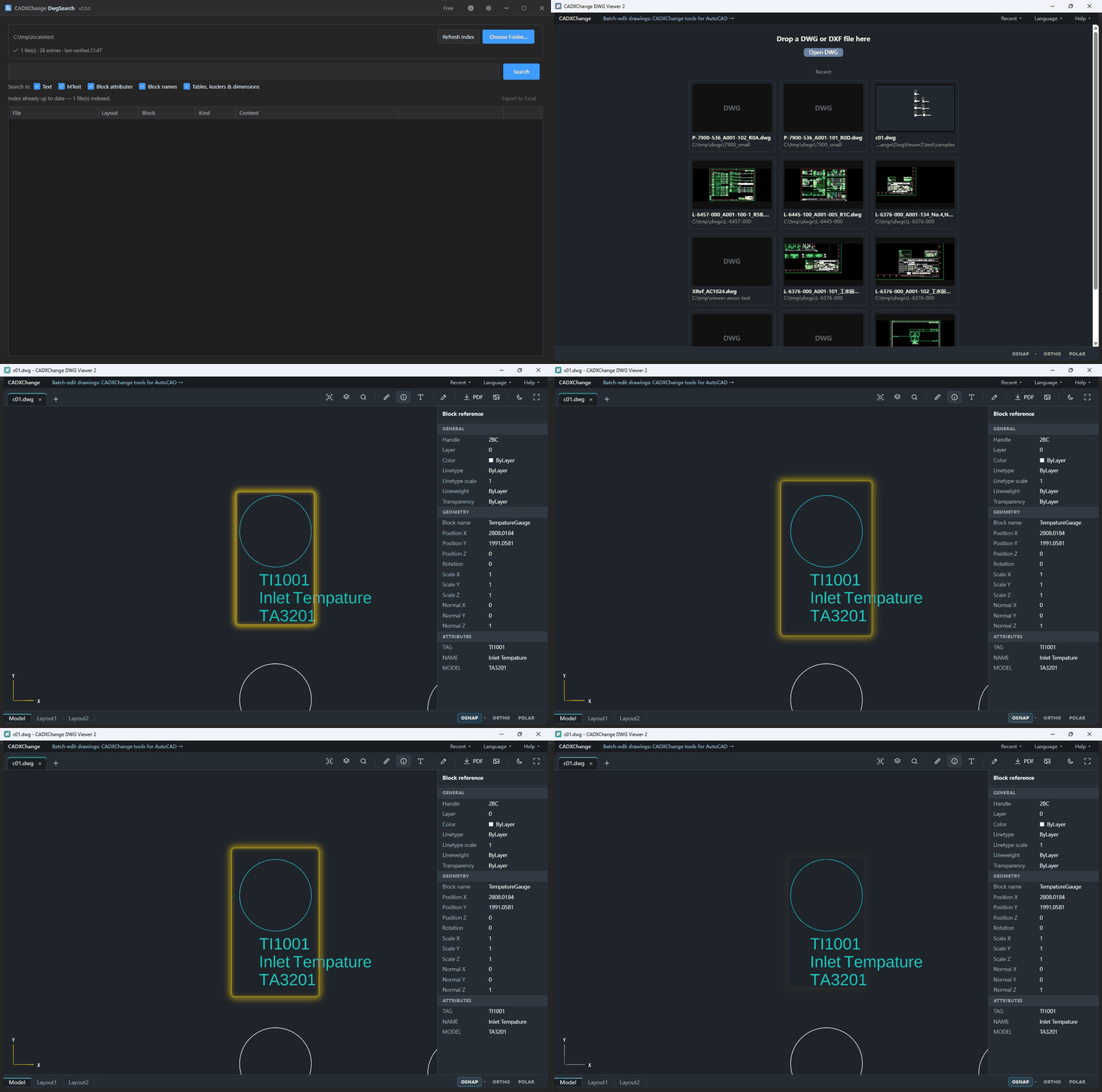
DwgSearch, notre outil de recherche gratuit, retrouve n’importe quel texte, repère ou attribut dans tout un dossier de dessins. Un clic sur « Localiser » dans un résultat, et cette visionneuse ouvre le dessin à l’endroit exact, bloc déjà sélectionné.
- Elle passe à la bonne présentation et zoome sur le résultat.
- Le bloc est sélectionné et ses attributs sont listés, prêts à être lus ou copiés.
- Dessin modifié depuis l’indexation ? Elle se rabat sur le nom du bloc ou le texte, et vous prévient si quelque chose a bougé.
- Pas encore l’application de bureau ? La visionneuse en ligne accepte les mêmes liens : ouvrez le dessin, elle saute à l’endroit voulu.
BlockCompare / TextCompare × DWG Viewer
Ne vous contentez pas de lire la différence. Voyez-la, côte à côte.
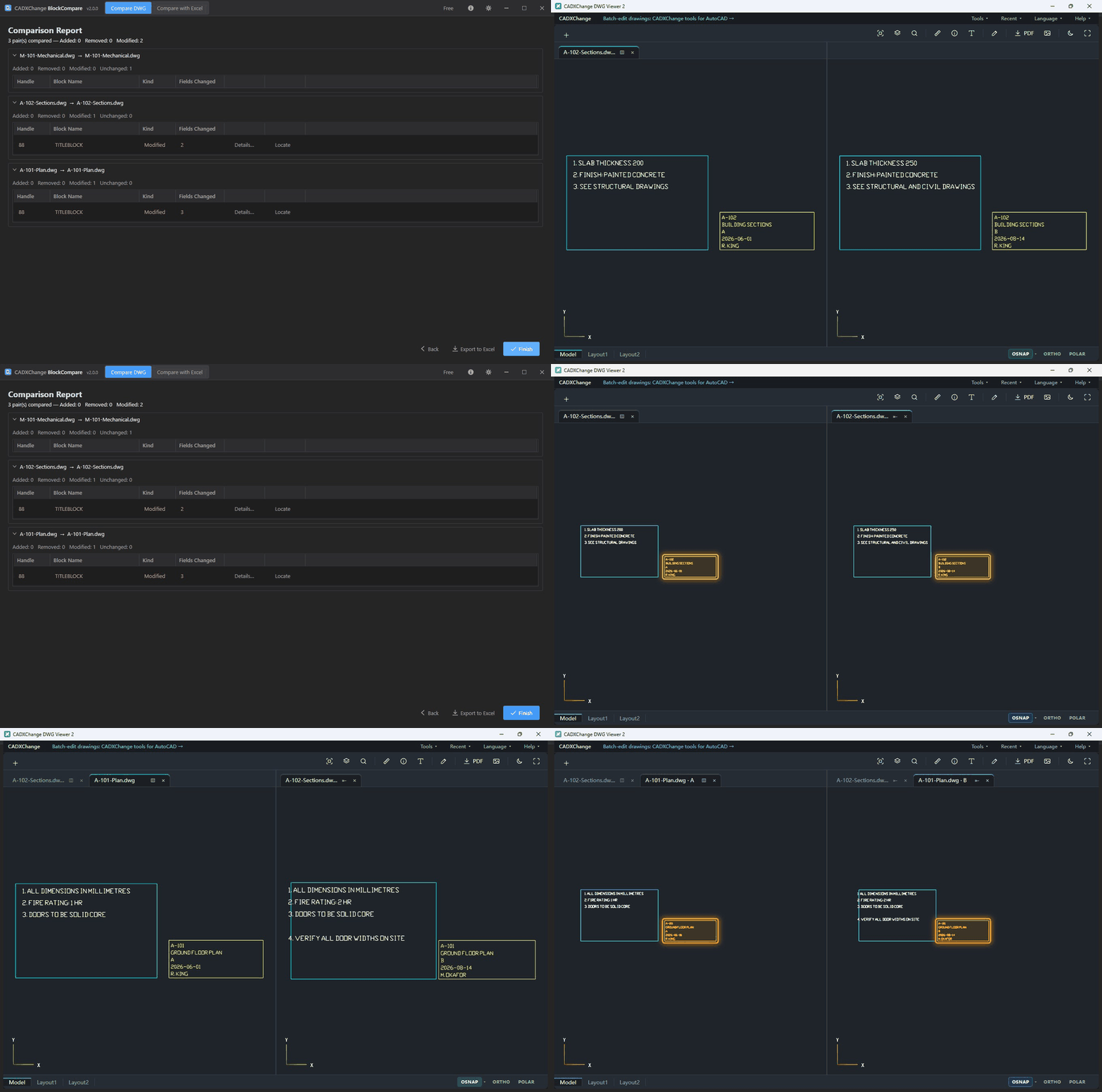
Dans un rapport de comparaison, cliquez sur « Afficher » sur une ligne. DWG Viewer ouvre le dessin avant et après côte à côte, place les deux vues au même endroit et ne marque que cette modification.
- L'état avant à gauche, l'état après à droite, chacun dans son onglet, comme deux fichiers ouverts côte à côte.
- Seule la modification choisie est marquée. La ligne suivante amène les deux côtés au bon endroit, assez vite pour parcourir tout un rapport.
- Un bloc ou une note présent d'un seul côté apparaît en cadre vide de l'autre, de sorte qu'une suppression se voit aussi bien qu'un ajout.
- Pas encore de visionneuse ? Le rapport vous propose de l'obtenir.
BlockSync / TextSync / LayerSync / BlockCopy × DWG Viewer
Vérifiez ce qui a été écrit, sans AutoCAD
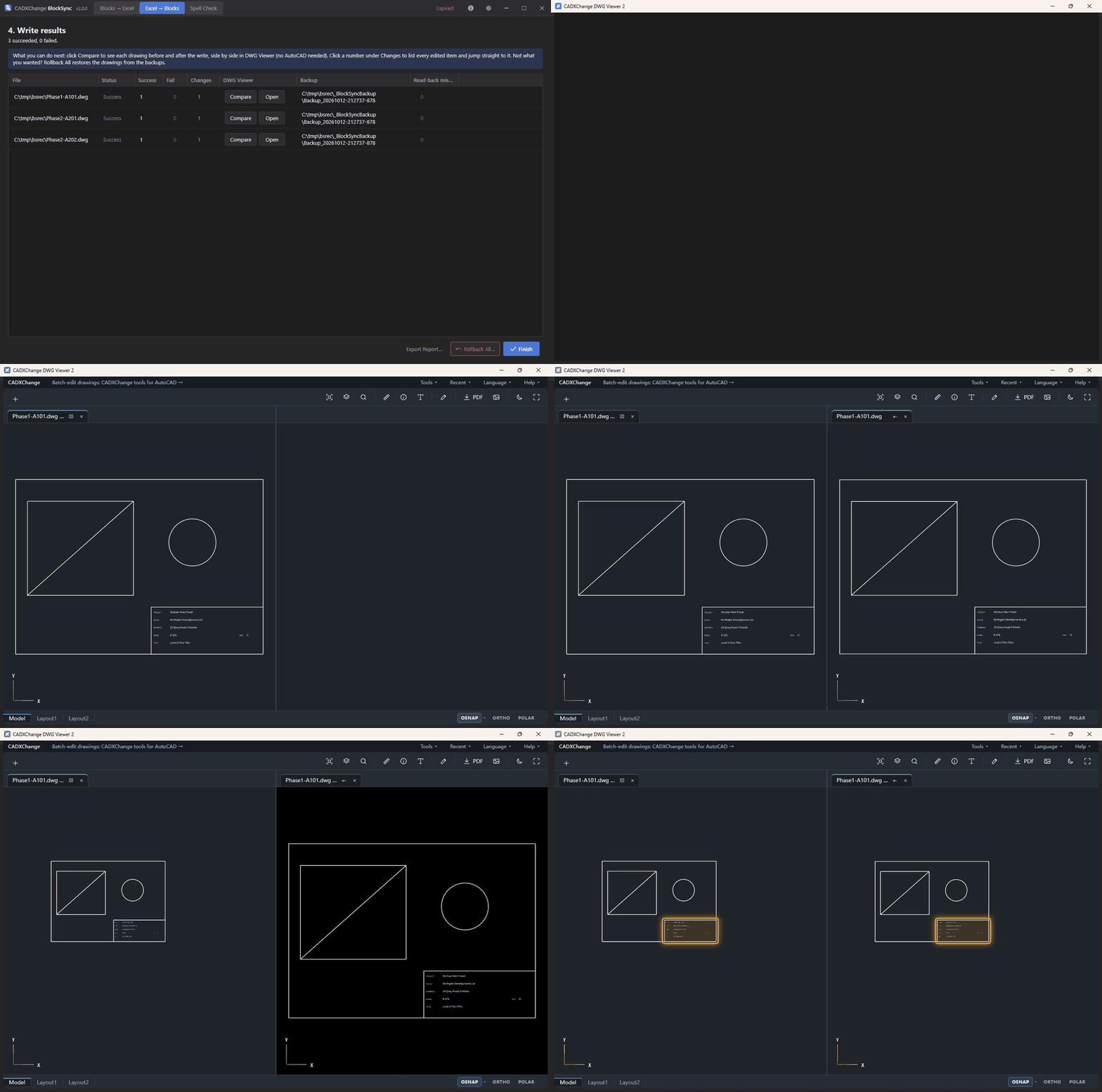
Après une écriture, le rapport propose Comparer et Ouvrir pour chaque fichier. DWG Viewer affiche le dessin avant et après côte à côte, avec le bloc modifié repéré des deux côtés.
- À gauche, avant l'écriture ; à droite, après : deux onglets, comme si vous aviez ouvert les deux fichiers.
- Ouvrez Modifications sur un fichier pour lister chaque attribut écrit et aller directement à l'un d'eux.
- Seul ce qui a vraiment changé est listé : les valeurs déjà justes dans le dessin ne sont ni écrites ni affichées.
- Pas encore de visualiseur ? Le rapport vous le propose, et le programme d'installation de BlockSync peut l'ajouter.
Autres façons d'utiliser la visionneuse
Application de bureau pour Windows
Installez-le en une étape, ou décompressez la version portable où vous voulez et double-cliquez. Fonctionne hors ligne, et vos dessins ne sont jamais envoyés.
Envie de retrouver du texte dans tous vos dessins ? Cochez DwgSearch dans l’installateur : chaque résultat s’ouvrira ici.
La version 2 s'installe par-dessus la version 1 et conserve vos réglages. La version 1 reste disponible pour le moment. Télécharger la version 1.0.1 (11.2 MB)
Besoin de modifier de nombreux dessins à la fois ? Découvrez les outils CADXChange pour AutoCAD. Découvrir les outils →