
Visualizzatore DWG online gratuito
App per Windows ↓Apri un disegno DWG o DXF direttamente nel browser. Zoom con la rotellina, pan con il pulsante centrale, passa dal modello ai layout. Il tuo file resta sul tuo computer.
Cosa puoi fare
- Aprire disegni DWG e DXF, nello spazio modello o in qualsiasi layout
- Mostrare, nascondere o isolare i layer e cercare il testo nel disegno
- Misurare distanza, raggio, angolo e area con lo snap agli oggetti
- Ispezionare le proprietà di qualsiasi oggetto
- Esportare il disegno, un layout o la vista corrente come PDF vettoriale
- Il file non lascia mai il tuo computer e il visualizzatore funziona offline dopo la prima visita
Naviga come in AutoCAD
- Rotellina del mouse: zoom attorno al cursore
- Trascinare con il pulsante centrale: pan
- Doppio clic con il pulsante centrale: zoom per adattare
- Touchpad: due dita per il pan, pizzica per lo zoom
- Pulsante righello: misura distanza, raggio, angolo e area con lo snap a oggetto
- Pulsante di download: esporta il disegno o il layout in PDF vettoriale
Domande
- Il mio disegno viene caricato su un server?
- No. Il file viene letto e disegnato dal tuo browser sul tuo computer. Non viene inviato a CADXChange né ad altri.
- Quali file posso aprire?
- Disegni DWG e DXF. I layout compaiono come schede sotto il disegno. Per impostazione predefinita si apre il primo layout, perché è da lì che la maggior parte dei disegni viene stampata; fai clic su Modello per vedere lo spazio modello.
- Posso avere uno sfondo bianco come in un PDF stampato?
- Sì. Il pulsante dello sfondo nella barra degli strumenti passa dallo sfondo scuro in stile AutoCAD a uno sfondo bianco con linee nere. La scelta viene ricordata.
- Funziona senza connessione a Internet?
- Sì. Dopo la prima visita, la pagina, il visualizzatore e i caratteri vengono salvati nel browser, quindi puoi riaprirlo e vedere i disegni senza connessione. Visita la pagina una volta online; la prima visita scarica circa 20 MB.
- Posso misurare distanze e aree?
- Sì. Il pulsante righello misura distanza, raggio, angolo e area, con snap agli oggetti e unità a scelta.
- Posso disattivare i layer o vedere le proprietà di un oggetto?
- Sì. Il pannello dei layer permette di mostrare, nascondere o isolare i layer, e selezionando un oggetto vedi layer, colore, geometria e altre proprietà. C'è anche una ricerca del testo.
- Posso convertire un DWG in PDF?
- Sì. Il pulsante PDF esporta l'intero disegno, un layout o la vista corrente come PDF vettoriale. Puoi scegliere formato carta, orientamento e colore o bianco e nero.
- Cosa succede se il disegno usa riferimenti esterni o font speciali?
- Il visualizzatore ti dice quali riferimenti esterni (xref) mancano e quali font sono stati sostituiti. Puoi aggiungere dal tuo computer i file xref e i font mancanti; vengono usati in locale e mai caricati.
DwgSearch × DWG Viewer
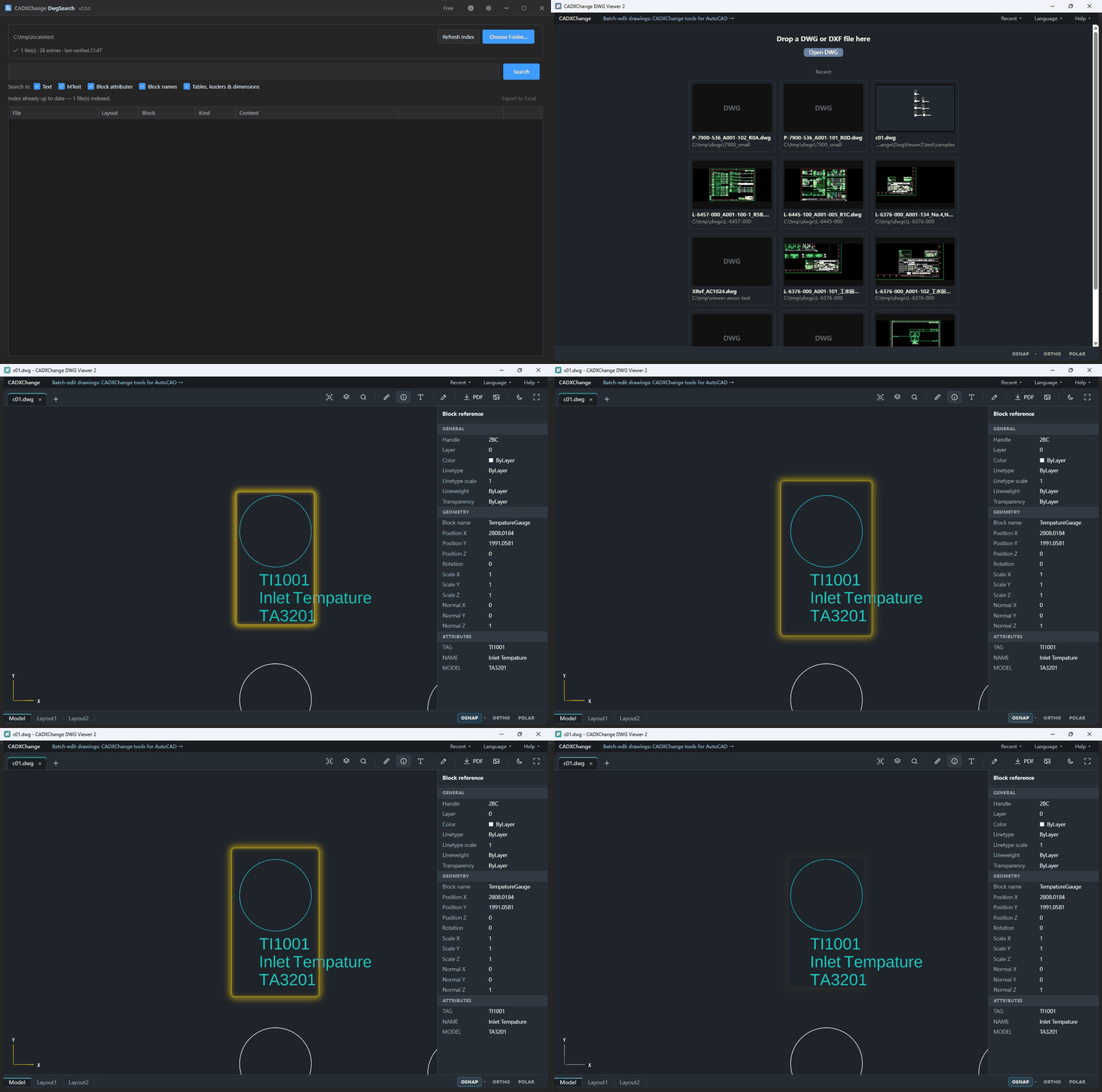
Cerca tra migliaia di disegni e atterra dritto sul punto
DwgSearch, il nostro strumento di ricerca gratuito, trova qualsiasi testo, tag o attributo in un'intera cartella di disegni. Un clic su «Individua» nel risultato e questo visualizzatore apre il disegno proprio in quel punto, con il blocco già selezionato.
- Passa al layout giusto e fa lo zoom sul risultato.
- Il blocco è selezionato e i suoi attributi sono elencati, pronti da leggere o copiare.
- Disegno modificato dopo l'indicizzazione? Ripiega sul nome del blocco o sul testo e ti avvisa se qualcosa si è spostato.
- Ancora senza app desktop? Il visualizzatore online accetta gli stessi link: apri il disegno e salta al punto.
BlockCompare / TextCompare × DWG Viewer
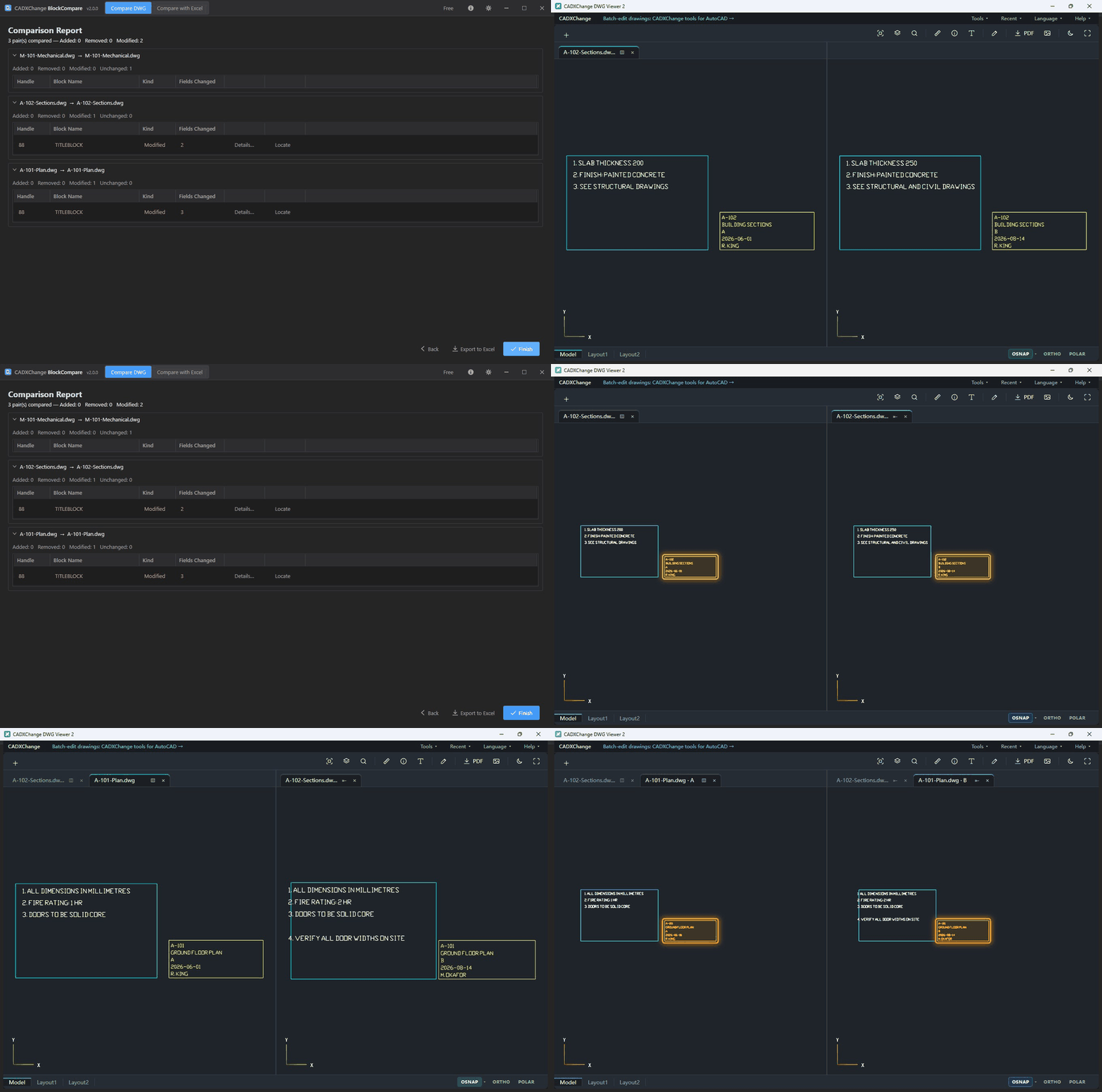
Non limitatevi a leggere la differenza. Guardatela, affiancata.
In un rapporto di confronto, fate clic su «Mostra» in una riga. DWG Viewer apre il disegno prima e dopo affiancati, porta entrambi nello stesso punto e segna solo quella modifica.
- A sinistra lo stato prima, a destra dopo, ciascuno nella sua scheda, come due file aperti affiancati.
- Viene segnata solo la modifica scelta. La riga successiva porta entrambi i lati lì, abbastanza in fretta da scorrere un intero rapporto.
- Un blocco o una nota presente da un solo lato compare come cornice vuota dall'altro, così una cancellazione si nota come un'aggiunta.
- Ancora nessun visualizzatore? Il rapporto vi propone di scaricarlo.
BlockSync / TextSync / LayerSync / BlockCopy × DWG Viewer
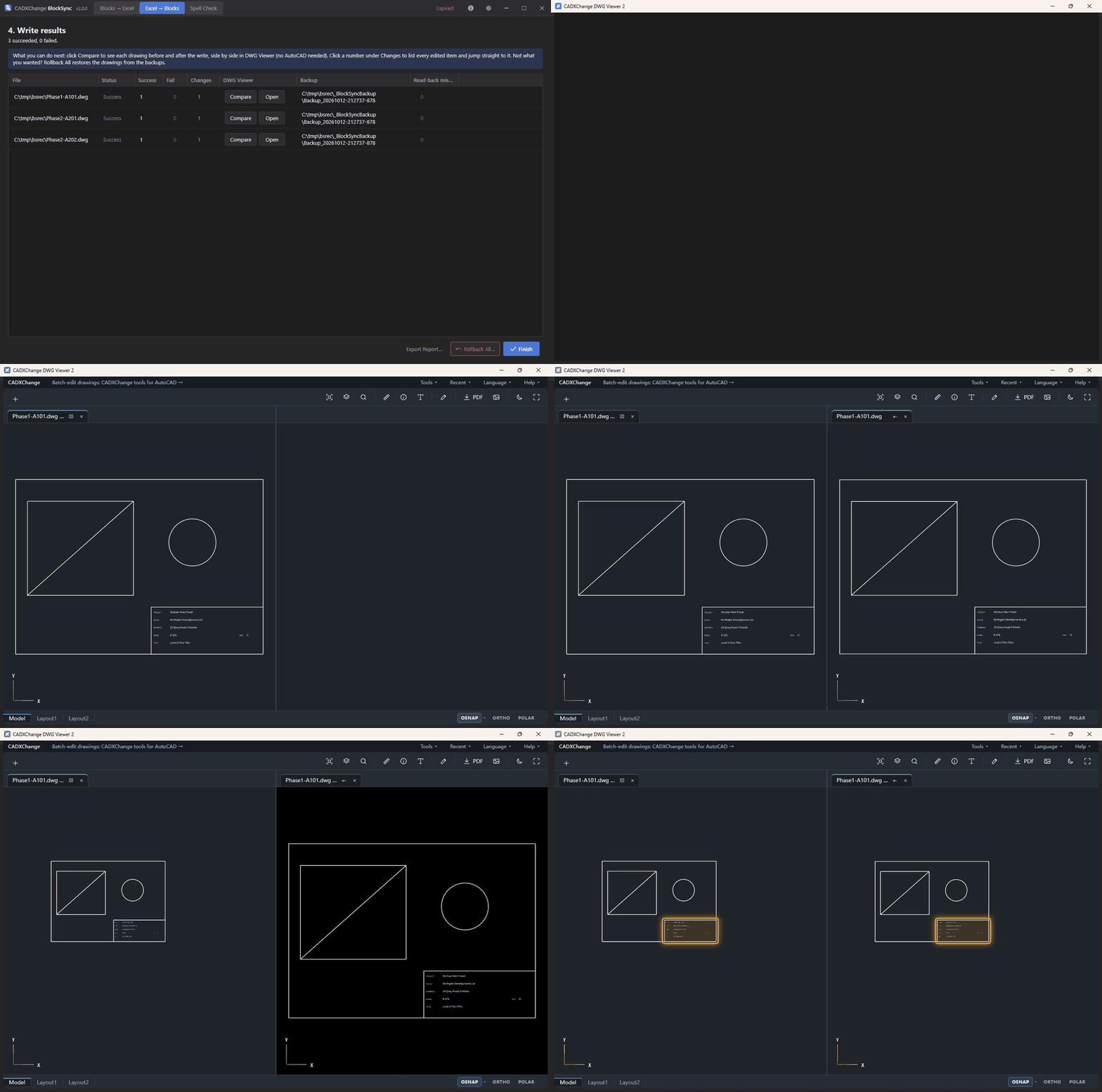
Controlla cosa è stato scritto, senza AutoCAD
Dopo una scrittura, il rapporto offre Confronta e Apri per ogni file. DWG Viewer mostra il disegno prima e dopo affiancato, con il blocco modificato evidenziato su entrambi i lati.
- A sinistra prima della scrittura, a destra dopo: due schede, come se avessi aperto entrambi i file.
- Apri Modifiche su un file per elencare ogni attributo scritto e saltare a uno qualsiasi.
- Viene elencato solo ciò che è davvero cambiato: i valori già corretti nel disegno non vengono né scritti né mostrati.
- Non hai ancora il visualizzatore? Il rapporto te lo propone e il programma di installazione di BlockSync può aggiungerlo.
Altri modi di usare il visualizzatore
App desktop per Windows
Installalo in un solo passaggio, oppure decomprimi la versione portatile dove vuoi e fai doppio clic. Funziona offline e i disegni non vengono mai caricati.
Vuoi trovare testo in tutti i tuoi disegni? Spunta DwgSearch nell'installazione e ogni risultato si apre proprio qui.
La versione 2 si installa sopra la versione 1 e mantiene le impostazioni. La versione 1 resta disponibile per ora. Scarica la versione 1.0.1 (11.2 MB)
Devi modificare molti disegni in una volta? Scopri gli strumenti CADXChange per AutoCAD. Scopri gli strumenti →