
無料のオンライン DWG ビューア
Windows デスクトップ版 ↓DWG・DXF 図面をブラウザーでそのまま開けます。ホイールでズーム、中ボタンでパン、モデルと各レイアウトの切り替えもできます。ファイルはお使いのコンピューターから出ません。
できること
- DWG・DXF 図面を開き、モデル空間や各レイアウトを表示
- 画層の表示・非表示・単独表示、図面内の文字検索
- オブジェクトスナップで距離・半径・角度・面積を計測
- 任意のオブジェクトのプロパティを確認
- 図面、レイアウト、現在の表示範囲をベクター PDF として出力
- ファイルはコンピューターから出ず、初回アクセス後はオフラインでも使用可能
AutoCAD と同じ感覚で操作
- マウスホイール:カーソル位置を中心にズーム
- 中ボタンのドラッグ:パン
- 中ボタンのダブルクリック:全体表示
- タッチパッド:2 本指でパン、ピンチでズーム
- 定規ボタン:オブジェクト スナップ付きで距離・半径・角度・面積を計測
- ダウンロードボタン:図面やレイアウトをベクター PDF に書き出し
よくある質問
- 図面はサーバーにアップロードされますか?
- いいえ。ファイルはお使いのコンピューター上のブラウザーが読み込んで描画します。CADXChange や第三者に送信されることはありません。
- どんなファイルを開けますか?
- DWG と DXF の図面です。レイアウトは図面の下のタブに表示されます。多くの図面はレイアウトで印刷されるため、最初のレイアウトを既定で開きます。「モデル」をクリックするとモデル空間を表示します。
- 印刷した PDF のような白い背景にできますか?
- できます。ツールバーの背景ボタンで、AutoCAD 風の暗い背景と、白地に黒線の表示を切り替えられます。選択は記憶されます。
- インターネット接続がなくても使えますか?
- はい。初回アクセス後、ページ、ビューア、フォントがブラウザーに保存されるので、接続がなくても再度開いて図面を表示できます。まずオンラインで一度アクセスしてください(初回は約 20 MB をダウンロードします)。
- 距離や面積を測れますか?
- はい。定規ボタンで距離・半径・角度・面積を計測できます。オブジェクトスナップに対応し、単位も選べます。
- 画層を非表示にしたり、オブジェクトのプロパティを見たりできますか?
- はい。画層パネルで画層の表示・非表示・単独表示ができ、オブジェクトを選ぶと画層、色、ジオメトリなどのプロパティを確認できます。文字検索もあります。
- DWG を PDF に変換できますか?
- はい。PDF ボタンで、図面全体、レイアウト、または現在の表示範囲をベクター PDF として出力できます。用紙サイズ、向き、カラーか白黒かを選べます。
- 外部参照や特殊なフォントを使う図面はどうなりますか?
- ビューアは、見つからない外部参照(Xref)と、代替されたフォントをお知らせします。不足している Xref ファイルやフォントはコンピューターから追加でき、ローカルで使われ、アップロードされることはありません。
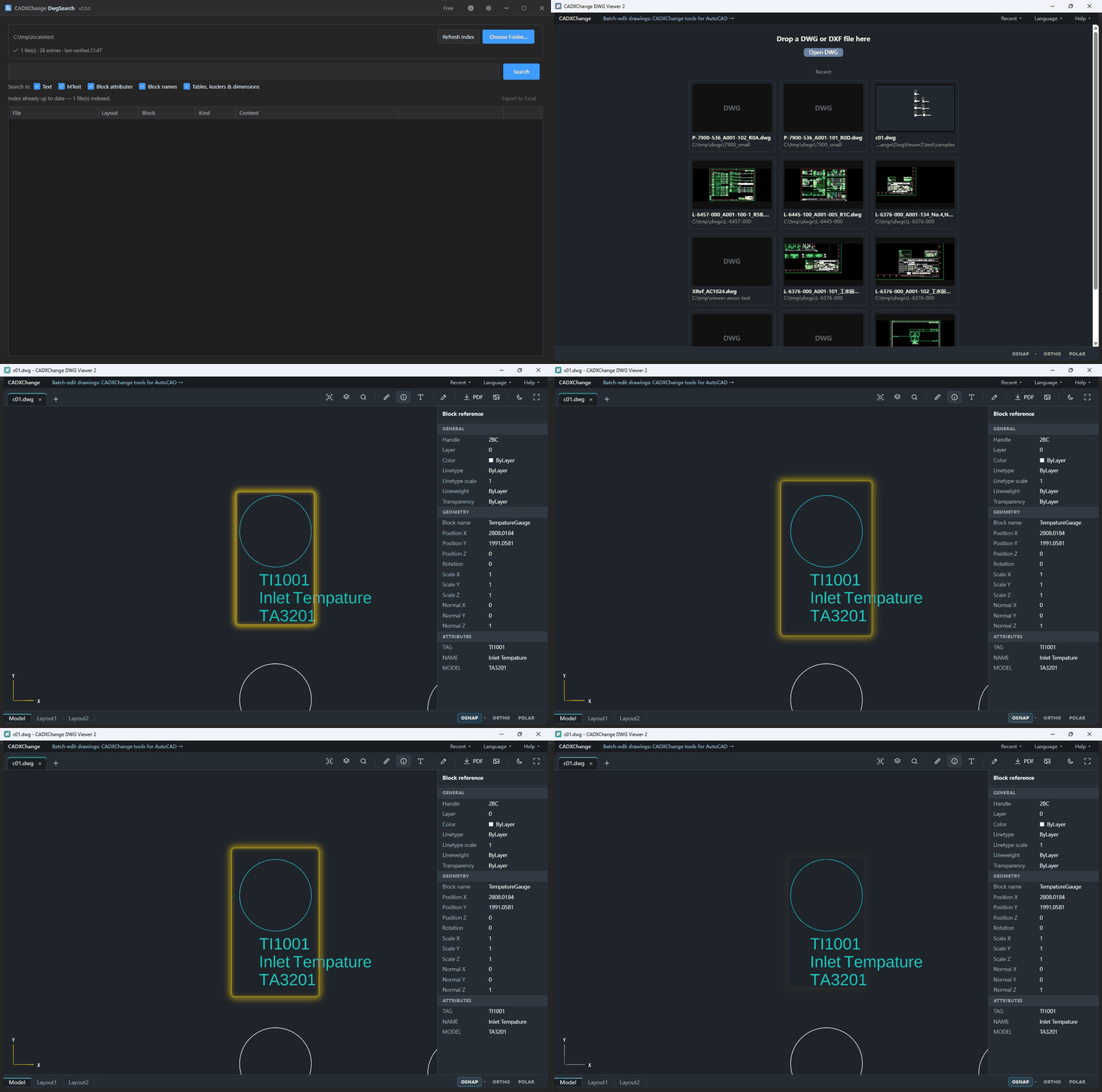
DwgSearch × DWG Viewer
何千枚の図面から探して、ぴたりとその場所へ
無料の検索ツールDwgSearchは、フォルダ内の図面からどんな文字、タグ、属性でも見つけ出します。結果の「位置を表示」を押すと、このビューアがその図面を開き、ブロックを選択した状態で該当箇所に直行します。
- 正しいレイアウトに切り替え、該当箇所にズームします。
- ブロックは選択済みで、属性が一覧表示されるので、そのまま読んだりコピーしたりできます。
- インデックス後に図面が変わっても、ブロック名や文字から探し、動いていればお知らせします。
- デスクトップ版がなくても大丈夫。オンライン版も同じリンクに対応し、図面を開けばその場所へ移動します。
BlockCompare / TextCompare × DWG Viewer
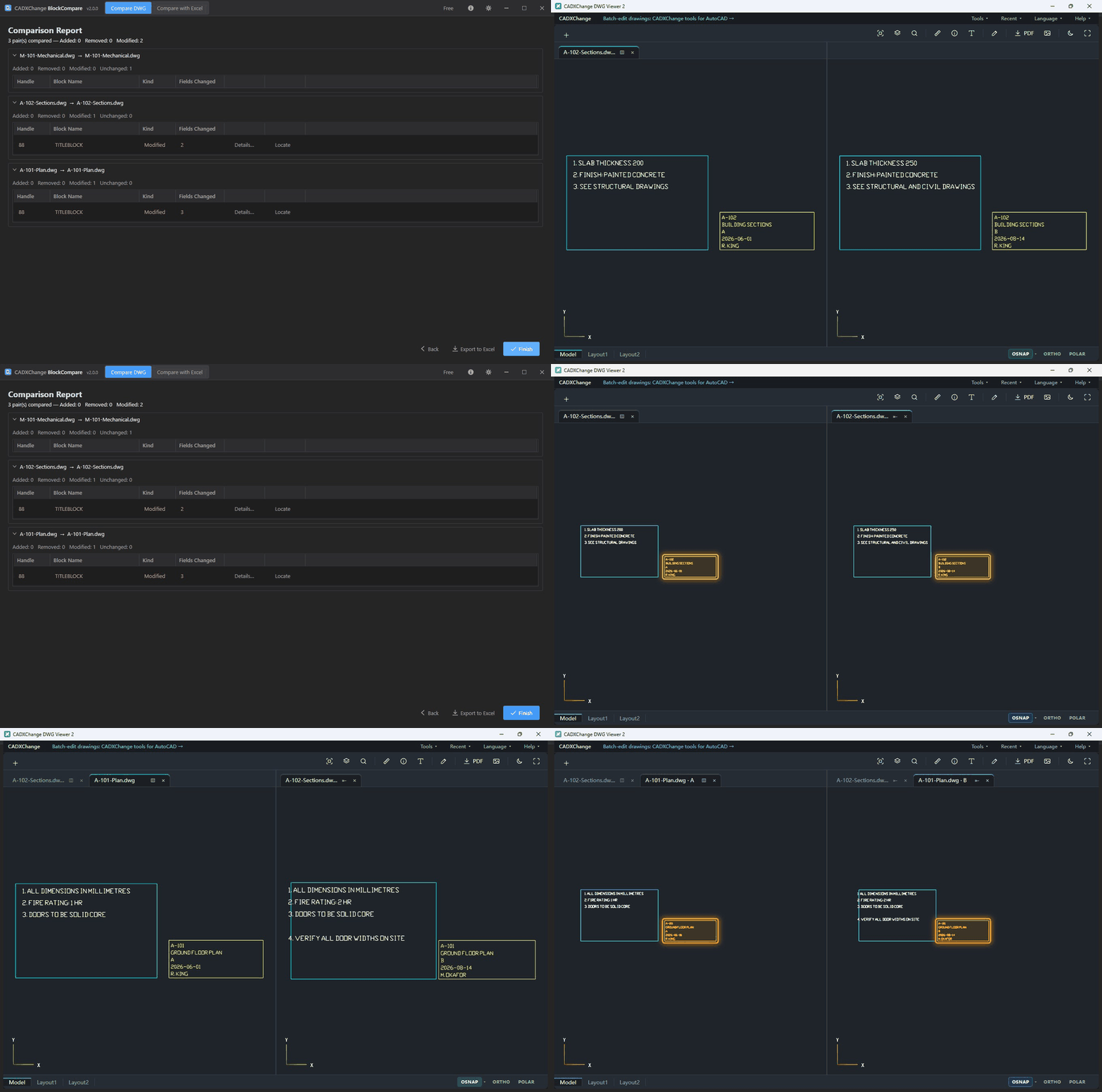
違いは読むのではなく、並べて見る
比較レポートの行で「位置を表示」を押すと、DWG Viewer が変更前と変更後の図面を左右に並べて開き、両方を同じ場所へ移動して、その1件だけに印を付けます。
- 左が変更前、右が変更後。それぞれ別タブで、2つのファイルを並べて開いたのと同じです。
- 印が付くのは選んだ1件だけ。次の行を押せば両側が一緒に移動するので、レポート全体を順に追えます。
- 片側にしかないブロックや注記は、もう一方に空の枠で表示されるので、削除も追加と同じようにひと目で分かります。
- ビューアーが未導入でも、レポートから入手できます。
BlockSync / TextSync / LayerSync / BlockCopy × DWG Viewer
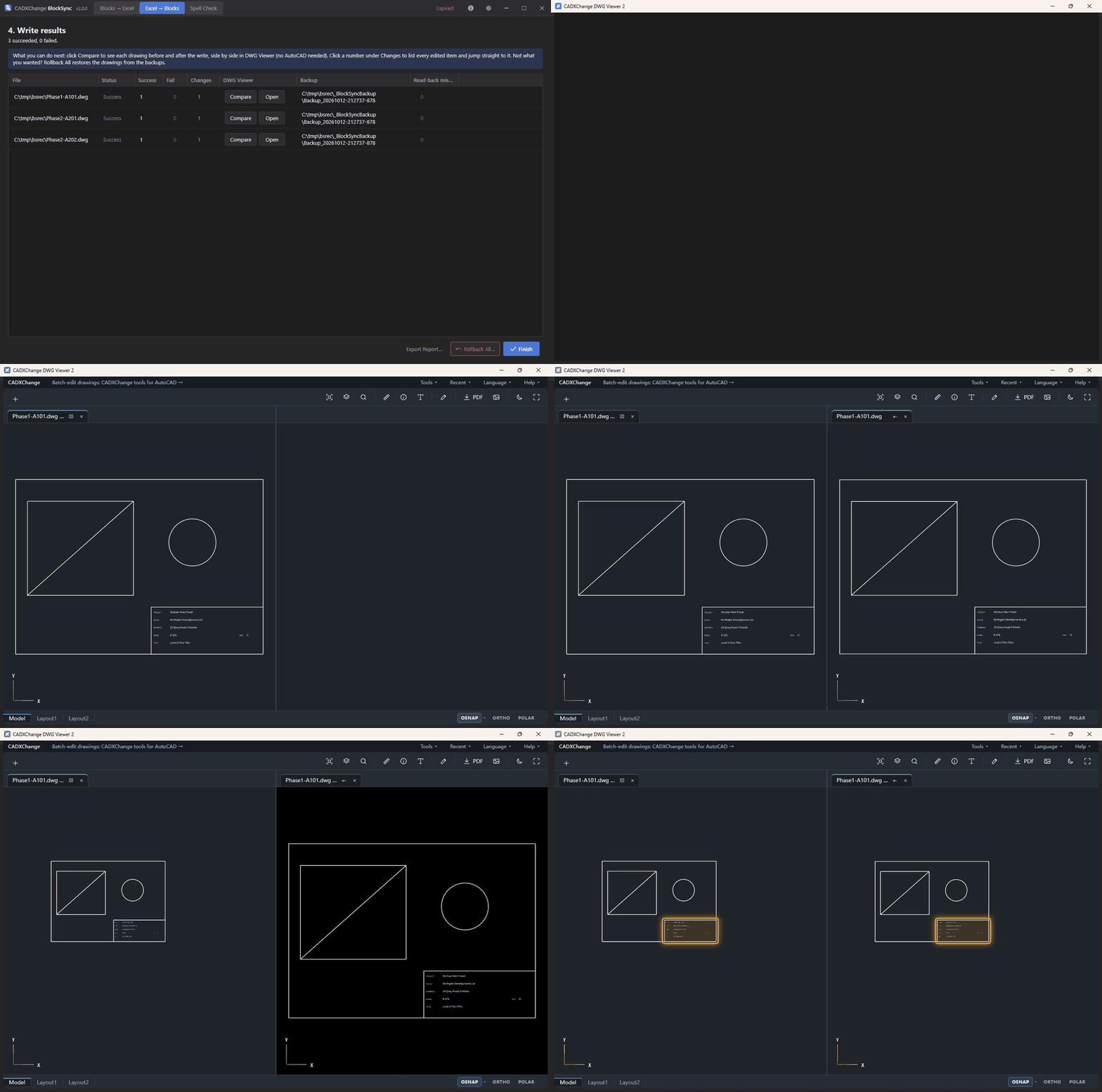
書き込んだ内容を、AutoCAD なしで確認
書き込み後、レポートの各ファイルに「比較」と「開く」が表示されます。DWG Viewer は変更前後の図面を左右に並べ、両方に変更したブロックの印を付けます。
- 左が書き込み前、右が書き込み後。2つのタブで、まるで2つのファイルを開いたかのように見られます。
- ファイルの「変更」を開くと、書き込んだ属性が一覧になり、どれでも選んでその位置に移動できます。
- 実際に変わったものだけを表示:図面にすでに正しく入っている値は、書き込まれず、一覧にも出ません。
- ビューアーがまだない場合は、レポートから入手でき、BlockSync のインストーラーから一緒に導入することもできます。
ビューアーのほかの使い方
Windows デスクトップ版
ワンステップでインストールするか、ポータブル版を好きな場所に展開してダブルクリックするだけ。オフラインで動作し、図面がアップロードされることはありません。
すべての図面から文字を探したいときは、インストーラでDwgSearchにもチェックを。結果はそのままここで開きます。
バージョン 2 はバージョン 1 に上書きインストールでき、設定は引き継がれます。バージョン 1 は当面ダウンロードできます。 バージョン 1.0.1 をダウンロード(11.2 MB)
多数の図面をまとめて変更したいときは、CADXChange の AutoCAD 用ツールをご覧ください。 ツールを見る →