
무료 온라인 DWG 뷰어
Windows 데스크톱 앱 ↓DWG 또는 DXF 도면을 브라우저에서 바로 열 수 있습니다. 휠로 확대/축소하고, 가운데 버튼으로 이동하며, 모델과 배치를 전환할 수 있습니다. 파일은 내 컴퓨터를 벗어나지 않습니다.
할 수 있는 일
- DWG와 DXF 도면을 열고 모델 공간이나 각 배치를 확인
- 레이어 표시·숨김·단독 표시, 도면 속 문자 검색
- 객체 스냅으로 거리, 반지름, 각도, 면적 측정
- 모든 객체의 속성 확인
- 도면, 배치 또는 현재 보기를 벡터 PDF로 내보내기
- 파일은 내 컴퓨터를 벗어나지 않으며, 처음 방문한 뒤에는 오프라인에서도 사용 가능
AutoCAD처럼 탐색하기
- 마우스 휠: 커서를 중심으로 확대/축소
- 가운데 버튼 드래그: 이동
- 가운데 버튼 더블 클릭: 전체 보기
- 터치패드: 두 손가락으로 이동, 핀치로 확대/축소
- 자 버튼: 객체 스냅으로 거리, 반지름, 각도, 면적 측정
- 다운로드 버튼: 도면이나 배치를 벡터 PDF로 내보내기
자주 묻는 질문
- 도면이 서버에 업로드되나요?
- 아니요. 파일은 내 컴퓨터의 브라우저가 읽고 그립니다. CADXChange나 다른 누구에게도 전송되지 않습니다.
- 어떤 파일을 열 수 있나요?
- DWG와 DXF 도면입니다. 배치는 도면 아래 탭으로 표시됩니다. 대부분의 도면이 배치에서 출력되므로 기본적으로 첫 번째 배치를 엽니다. 모델 공간은 '모델'을 클릭하면 볼 수 있습니다.
- 인쇄한 PDF처럼 흰 배경으로 볼 수 있나요?
- 네. 도구 모음의 배경 버튼으로 AutoCAD 스타일의 어두운 배경과 흰 바탕의 검은 선 표시를 전환할 수 있으며, 선택은 기억됩니다.
- 인터넷 연결 없이도 사용할 수 있나요?
- 네. 처음 방문한 뒤에는 페이지, 뷰어, 글꼴이 브라우저에 저장되어 연결이 없어도 다시 열어 도면을 볼 수 있습니다. 온라인 상태에서 한 번 방문해 주세요. 첫 방문 시 약 20 MB를 내려받습니다.
- 거리와 면적을 측정할 수 있나요?
- 네. 자 버튼으로 거리, 반지름, 각도, 면적을 측정할 수 있습니다. 객체 스냅을 지원하며 단위도 선택할 수 있습니다.
- 레이어를 끄거나 객체 속성을 볼 수 있나요?
- 네. 레이어 패널에서 레이어를 표시, 숨김 또는 단독 표시할 수 있고, 객체를 선택하면 레이어, 색상, 형상 등의 속성을 볼 수 있습니다. 문자 검색도 있습니다.
- DWG를 PDF로 변환할 수 있나요?
- 네. PDF 버튼으로 도면 전체, 배치 또는 현재 보기를 벡터 PDF로 내보낼 수 있습니다. 용지 크기, 방향, 컬러 또는 흑백을 선택할 수 있습니다.
- 외부 참조나 특수 글꼴을 쓰는 도면은 어떻게 되나요?
- 뷰어가 누락된 외부 참조(Xref)와 대체된 글꼴을 알려 줍니다. 누락된 Xref 파일과 글꼴은 내 컴퓨터에서 추가할 수 있으며, 로컬에서만 사용되고 업로드되지 않습니다.
DwgSearch × DWG Viewer
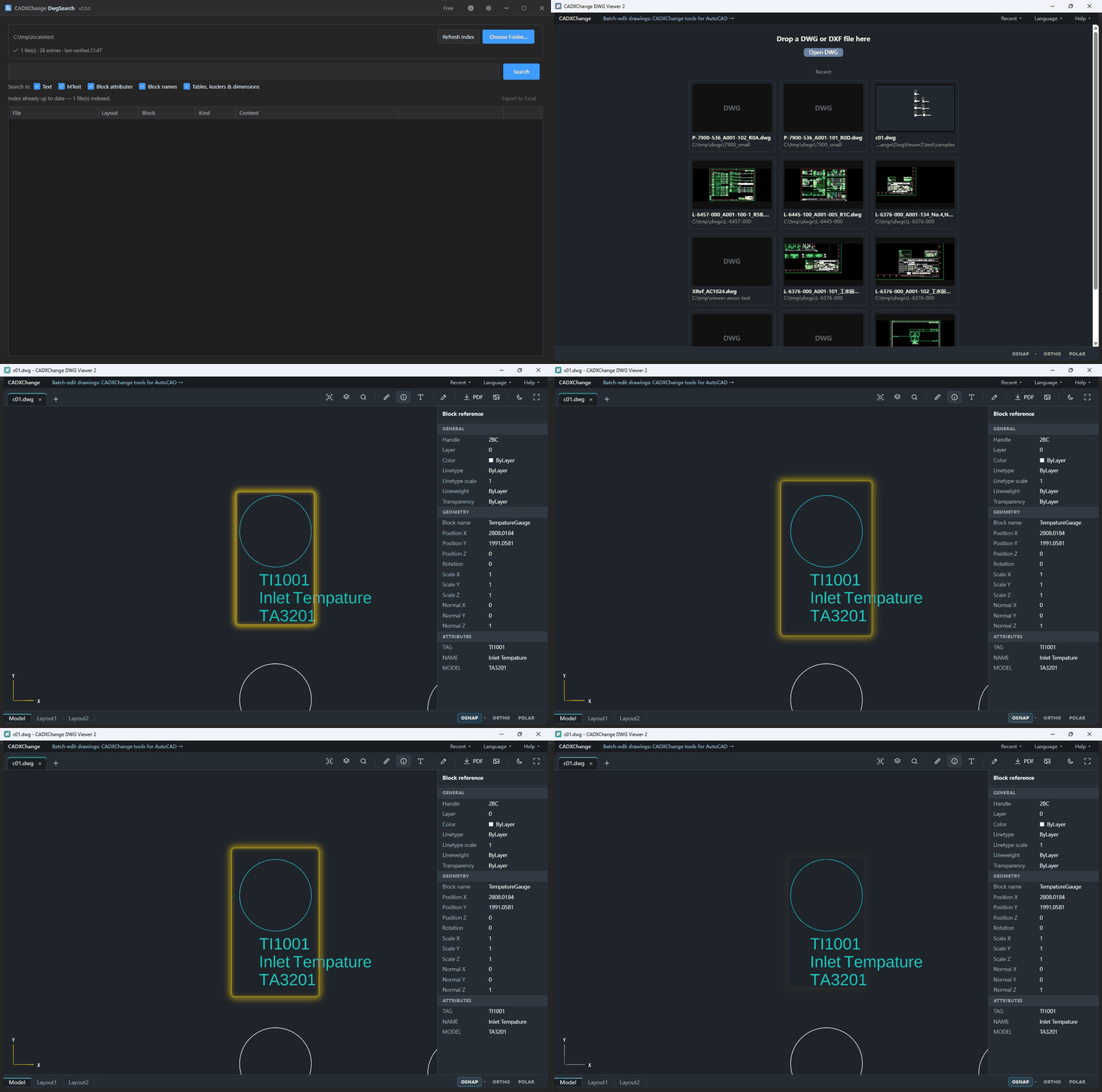
수천 장의 도면에서 검색하고, 바로 그 자리로
무료 검색 도구 DwgSearch는 폴더 안의 도면에서 어떤 문자, 태그, 속성이든 찾아냅니다. 결과에서 ‘위치 보기’를 누르면 이 뷰어가 그 도면을 열고, 블록이 선택된 채로 정확한 위치에 도착합니다.
- 올바른 배치로 전환하고 해당 위치로 확대합니다.
- 블록이 선택되어 속성이 한눈에 보이고, 바로 읽거나 복사할 수 있어요.
- 색인 후에 도면을 수정했어도 블록 이름이나 문자로 찾고, 자리가 바뀌었다면 알려 드립니다.
- 데스크톱 앱이 없어도 괜찮습니다. 온라인 뷰어도 같은 링크를 지원해, 도면을 열면 그 위치로 이동합니다.
BlockCompare / TextCompare × DWG Viewer
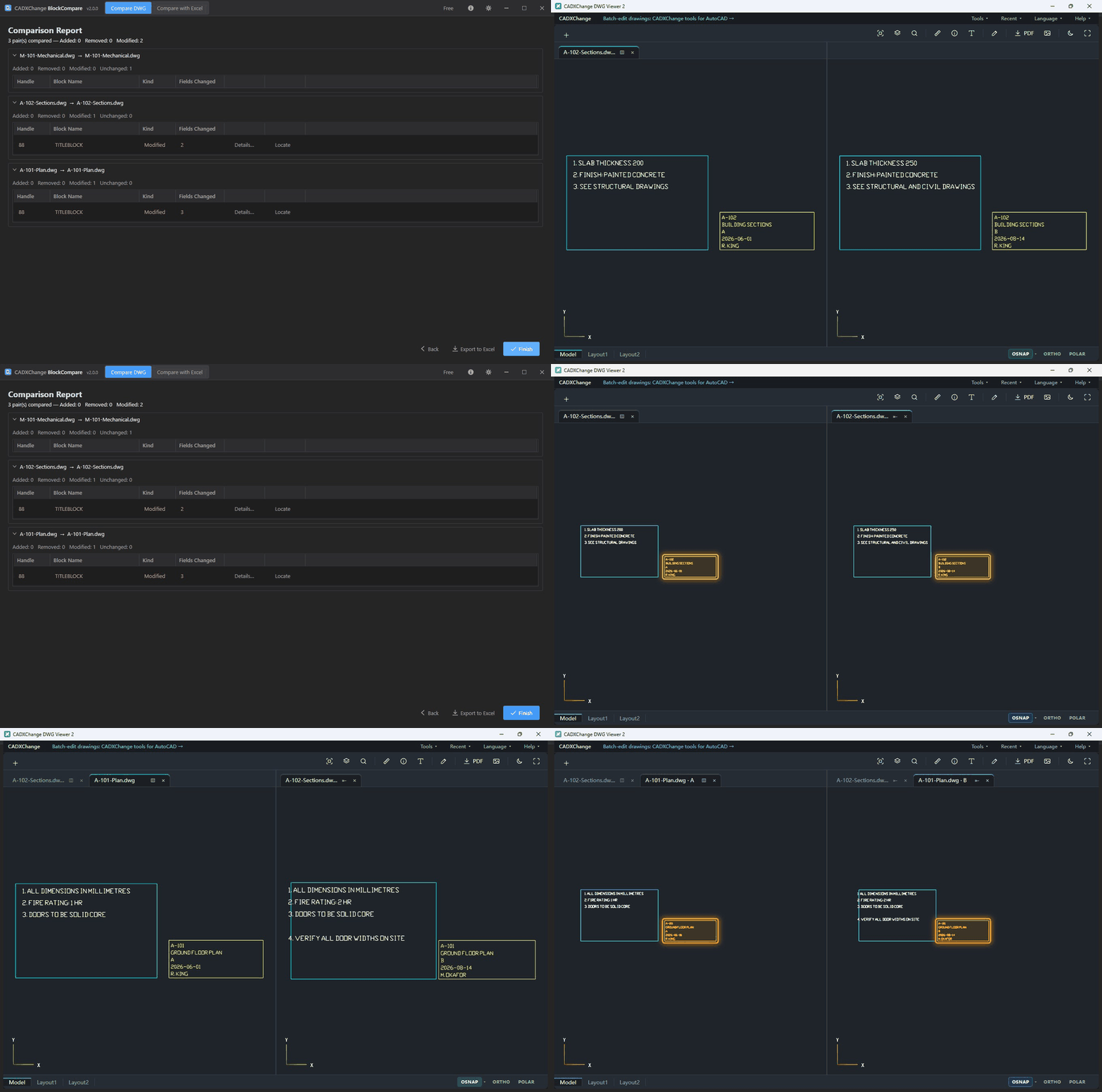
차이를 읽지 말고, 나란히 보세요
비교 보고서에서 행의 '위치 보기'를 누르면 DWG Viewer가 변경 전후 도면을 좌우로 나란히 열고, 양쪽을 같은 위치로 이동해 그 변경 하나만 표시합니다.
- 왼쪽은 변경 전, 오른쪽은 변경 후. 각각 별도 탭이라 두 파일을 나란히 연 것과 같습니다.
- 선택한 변경 하나만 표시됩니다. 다음 행을 누르면 양쪽이 함께 이동하므로 보고서 전체를 차례로 훑어볼 수 있습니다.
- 한쪽에만 있는 블록이나 주석은 반대쪽에 빈 틀로 보여서, 삭제도 추가만큼 한눈에 보입니다.
- 뷰어가 없어도 보고서에서 바로 받을 수 있습니다.
BlockSync / TextSync / LayerSync / BlockCopy × DWG Viewer
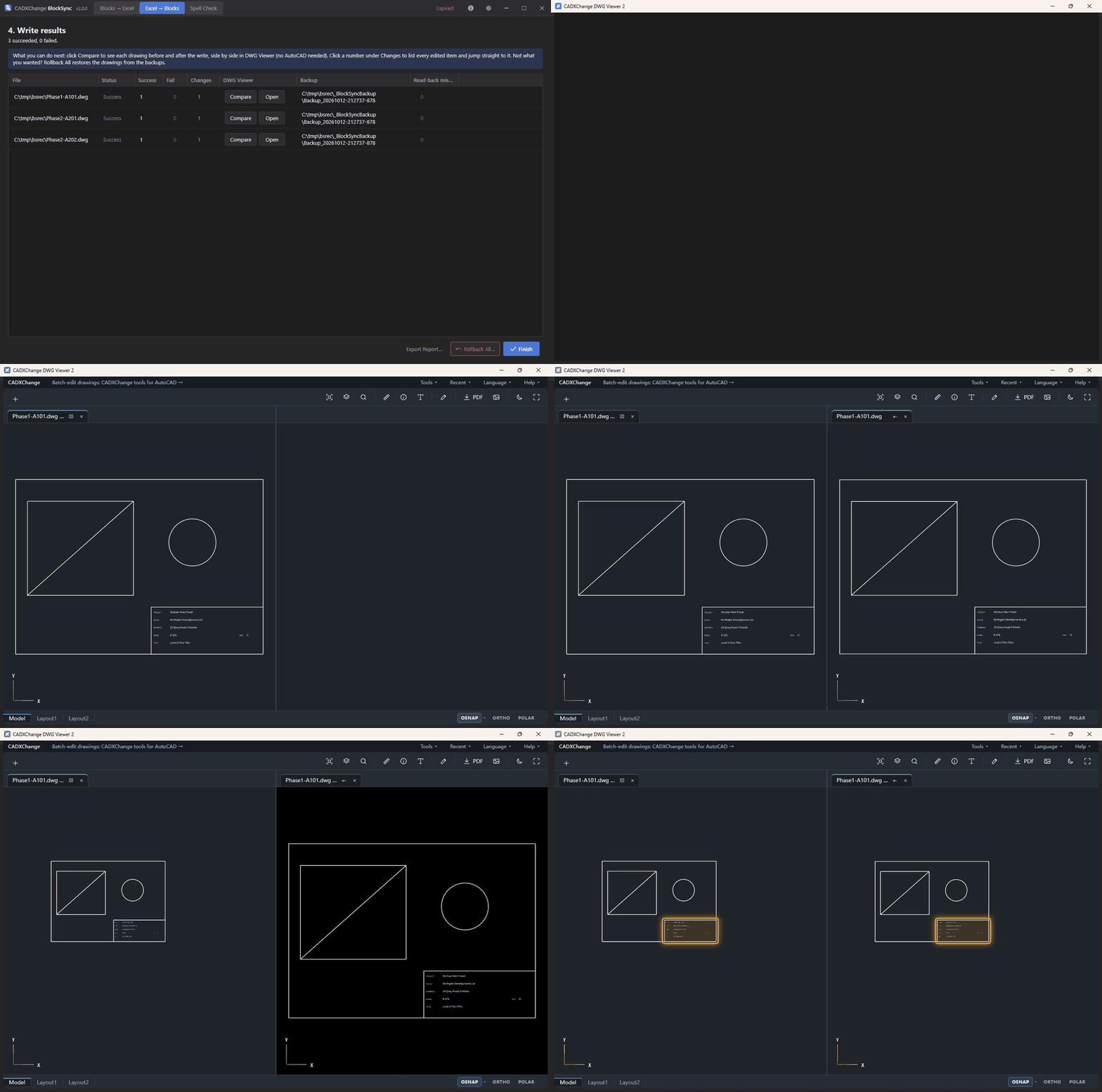
무엇을 썼는지, AutoCAD 없이 확인
쓰기가 끝나면 보고서의 모든 파일에 '비교'와 '열기'가 표시됩니다. DWG Viewer는 변경 전후 도면을 나란히 보여 주고 양쪽에 바뀐 블록을 표시합니다.
- 왼쪽은 쓰기 전, 오른쪽은 쓰기 후. 탭 두 개로, 두 파일을 나란히 연 것처럼 볼 수 있습니다.
- 파일의 '변경 사항'을 열면 기록된 모든 속성이 목록으로 나오고, 원하는 항목으로 바로 이동할 수 있습니다.
- 실제로 바뀐 것만 표시합니다. 도면에 이미 맞게 들어 있던 값은 기록되지도, 표시되지도 않습니다.
- 아직 뷰어가 없나요? 보고서에서 받을 수 있고, BlockSync 설치 프로그램으로 함께 설치할 수도 있습니다.
뷰어의 다른 활용법
Windows 데스크톱 앱
한 번에 설치하거나, 휴대용 버전을 아무 곳에나 압축 해제해 더블클릭하세요. 오프라인에서 작동하며 도면은 절대 업로드되지 않습니다.
모든 도면에서 문자를 찾고 싶다면 설치할 때 DwgSearch도 체크하세요. 결과가 바로 여기서 열립니다.
버전 2는 버전 1 위에 설치되며 설정이 유지됩니다. 버전 1은 당분간 계속 내려받을 수 있습니다. 버전 1.0.1 다운로드(11.2 MB)
많은 도면을 한 번에 수정해야 하나요? CADXChange의 AutoCAD 도구를 확인해 보세요. 도구 살펴보기 →