
Visualizador de DWG online grátis
Visualizador de DWG/DXF online. Sem AutoCAD, sem instalação, sem login, e os seus arquivos de desenho nunca são enviados. A navegação é igual à do AutoCAD.
Baixar o aplicativo para Windows ↓O que você pode fazer
- Abrir desenhos DWG e DXF, no espaço modelo ou em qualquer layout
- Mostrar, ocultar ou isolar layers e pesquisar os textos do desenho
- Medir distância, raio, ângulo e área com snap a objetos
- Ver as propriedades de qualquer objeto
- Exportar o desenho, um layout ou a vista atual como PDF vetorial
- O seu arquivo nunca sai do computador, e o visualizador funciona offline depois da primeira visita
Navegue como no AutoCAD
- Roda do mouse: zoom em torno do cursor
- Arrastar com o botão do meio: pan
- Duplo clique no botão do meio: zoom para caber tudo
- Touchpad: dois dedos para pan e pinça para zoom
- Botão da régua: mede distância, raio, ângulo e área com snap a objetos
- Botão de download: exporta o desenho ou o layout como PDF vetorial
Perguntas
- É grátis? Posso usar no trabalho, em uma empresa?
- Pode. Ver um desenho e exportá-lo para PDF no DWG Viewer, online ou no aplicativo para Windows, é grátis, inclusive dentro de uma empresa, com os seus desenhos de trabalho. Para isso, não é preciso chave de licença nem cadastro.
- O meu desenho é enviado para um servidor?
- Não. O arquivo é lido e desenhado pelo seu navegador, no seu próprio computador. Ele nunca é enviado para a CADXChange nem para ninguém.
- Que arquivos posso abrir?
- Desenhos DWG e DXF. Os layouts aparecem como abas embaixo do desenho. O primeiro layout abre por padrão, porque é assim que a maioria dos desenhos é plotada; clique em Model para ver o espaço modelo.
- Dá para ter um fundo branco, como num PDF plotado?
- Dá. O botão de fundo na barra de ferramentas alterna entre o fundo escuro no estilo do AutoCAD e um fundo branco com linhas pretas. A escolha fica guardada.
- Funciona sem conexão com a internet?
- Funciona. Depois da primeira visita, a página, o visualizador e as suas fontes ficam guardados no navegador, então você pode abrir de novo e ver desenhos sem conexão. Visite a página uma vez com internet; essa primeira visita baixa cerca de 20 MB.
- Dá para medir distâncias e áreas?
- Dá. O botão da régua mede distância, raio, ângulo e área, com snap a objetos e escolha de unidades.
- Dá para desligar layers ou ver as propriedades de um objeto?
- Dá. O painel de layers permite mostrar, ocultar ou isolar layers, e você pode selecionar qualquer objeto para ver o layer, a cor, a geometria e outras propriedades. Também há uma pesquisa de texto.
- Dá para converter um DWG em PDF?
- Dá. O botão PDF exporta o desenho inteiro, um layout ou a vista atual como PDF vetorial. Você escolhe o tamanho do papel, a orientação e se quer colorido ou preto e branco.
- E se o desenho usa referências externas ou fontes especiais?
- O visualizador informa quais desenhos referenciados (xrefs) estão faltando e quais fontes foram substituídas. Você pode adicionar do seu computador os arquivos de xref e as fontes que faltam; eles são usados só localmente e nunca enviados.
- Preciso do AutoCAD ou de uma conta Autodesk?
- Não. O visualizador é gratuito e não precisa de AutoCAD, de instalação nem de conta de nenhum tipo. Abra a página, solte um arquivo DWG ou DXF e veja.
DwgSearch × DWG Viewer
Pesquise mil desenhos e chegue direto ao ponto
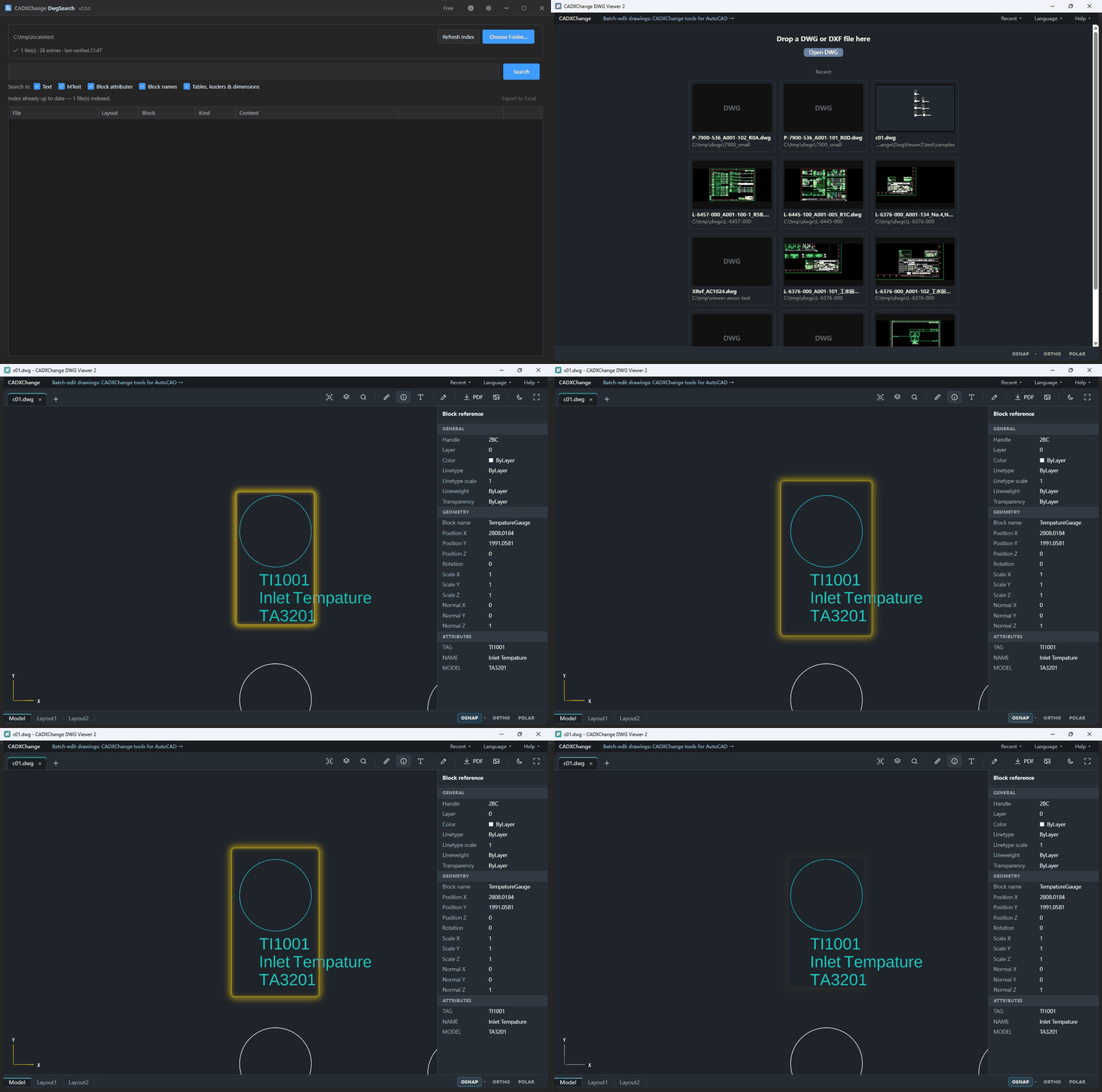
O DwgSearch, a nossa ferramenta gratuita de pesquisa, acha qualquer texto, tag ou atributo em uma pasta inteira de desenhos. Clique em Locate em um resultado e este visualizador abre o desenho no ponto exato, com o bloco já selecionado.
- Ele troca para o layout certo e dá zoom no resultado.
- O bloco fica selecionado e os atributos aparecem listados, prontos para ler ou copiar.
- O desenho foi editado depois de indexado? Ele recorre ao nome do bloco ou ao texto e avisa se algo mudou de lugar.
- Ainda sem o aplicativo para desktop? O visualizador online aceita os mesmos links: abra o desenho e ele pula para o ponto.
BlockCompare / TextCompare × DWG Viewer
Não basta ler a diferença. Veja lado a lado.
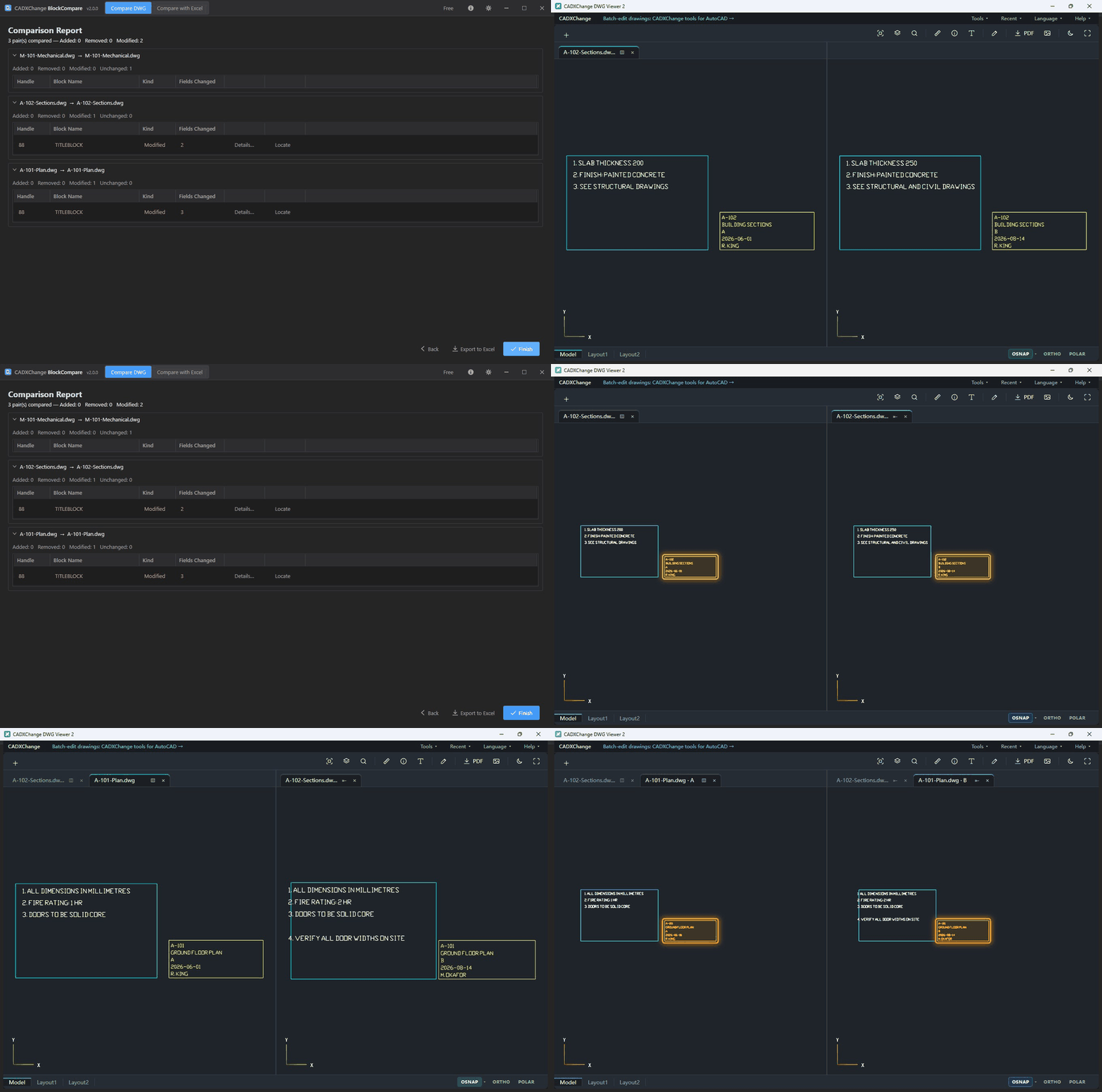
Em um relatório de comparação, clique em Locate em qualquer linha. O DWG Viewer abre o desenho de antes e o de depois um ao lado do outro, leva os dois ao mesmo ponto e marca só aquela mudança.
- O antes à esquerda, o depois à direita, cada um na sua aba, como dois arquivos lado a lado.
- Só a mudança que você escolheu fica marcada. Clique na linha seguinte e os dois lados pulam para lá, rápido o bastante para percorrer um relatório inteiro.
- Um bloco ou uma nota que existe só de um lado aparece como uma moldura vazia, então uma exclusão é tão evidente quanto uma inclusão.
- Ainda não tem o visualizador? O relatório oferece instalá-lo.
BlockSync / TextSync / LayerSync / BlockCopy × DWG Viewer
Confira o que foi gravado, sem AutoCAD
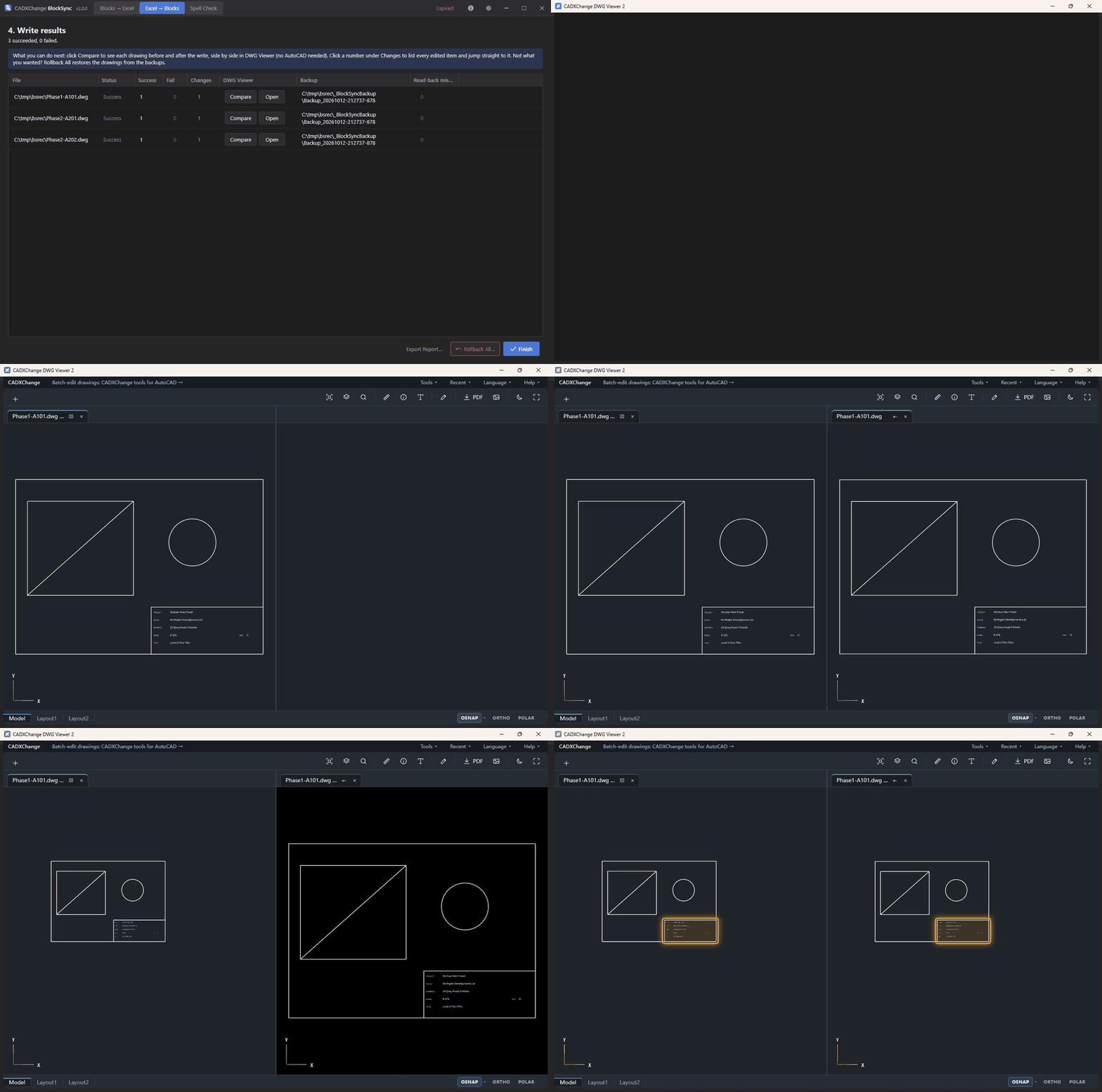
Depois de uma gravação, o relatório oferece Compare e Open em cada arquivo. O DWG Viewer mostra o desenho de antes e o de depois lado a lado, com o bloco alterado marcado nos dois.
- À esquerda, antes da gravação; à direita, depois: duas abas, como se você tivesse aberto os dois arquivos.
- Abra Changes em um arquivo para listar todos os atributos gravados e pular para qualquer um deles.
- Só o que mudou de verdade é listado: valores que já estavam certos no desenho não são gravados nem mostrados.
- Ainda não tem o visualizador? O relatório oferece, e o instalador do BlockSync pode incluí-lo.
Mais jeitos de usar o visualizador
Aplicativo para desktop no Windows
Instale em um passo, ou descompacte a versão portátil em qualquer lugar e dê dois cliques. Funciona offline, e os desenhos nunca são enviados.
Quer achar textos em todos os seus desenhos também? Marque o DwgSearch no instalador e cada resultado abre aqui mesmo.
A versão 2 se instala por cima da versão 1 e mantém as suas configurações. A versão 1 continua disponível por enquanto. Baixar a versão 1.0.1 (11.2 MB)
Precisa alterar vários desenhos de uma vez? Conheça as ferramentas CADXChange para AutoCAD. Conhecer as ferramentas →