
Ücretsiz online DWG görüntüleyici
Online DWG/DXF görüntüleyici. AutoCAD, kurulum ve giriş gerekmez; çizim dosyalarınız asla yüklenmez. Gezinme AutoCAD'dekiyle aynıdır.
Windows uygulamasını indir ↓Neler yapabilirsiniz
- DWG ve DXF çizimlerini model uzayında ya da herhangi bir layout'ta açın
- Layer'ları gösterin, gizleyin ya da yalnızca birini bırakın ve çizimdeki metinlerde arama yapın
- Nesne yakalamayla mesafe, yarıçap, açı ve alan ölçün
- Herhangi bir nesnenin özelliklerine bakın
- Çizimi, bir layout'u ya da o anki görünümü vektörel PDF olarak dışa aktarın
- Dosyanız bilgisayarınızdan çıkmaz; görüntüleyici ilk ziyaretten sonra çevrimdışı da çalışır
AutoCAD'deki gibi gezinin
- Fare tekerleği: imleç çevresinde yakınlaştırma
- Orta tuşla sürükleme: pan
- Orta tuşa çift tıklama: her şeyi sığdır
- Dokunmatik yüzey: iki parmakla pan, çimdikleyerek yakınlaştırma
- Cetvel düğmesi: nesne yakalamayla mesafe, yarıçap, açı ve alan ölçer
- İndirme düğmesi: çizimi ya da layout'u vektörel PDF olarak dışa aktarır
Sorular
- Ücretsiz mi? İş yerinde, şirkette kullanabilir miyim?
- Evet. DWG Viewer'da bir çizimi görüntülemek ve PDF'e aktarmak, online ya da Windows uygulamasında, şirket içinde iş çizimlerinizle bile ücretsizdir. Bunun için lisans anahtarı ya da kayıt gerekmez.
- Çizimim bir sunucuya yükleniyor mu?
- Hayır. Dosya, kendi bilgisayarınızda tarayıcınız tarafından okunur ve çizilir. CADXChange'e ya da başka birine asla gönderilmez.
- Hangi dosyaları açabilirim?
- DWG ve DXF çizimleri. Layout'lar çizimin altında sekme olarak görünür. Çoğu çizim böyle çıktı alındığı için ilk layout varsayılan olarak açılır; model uzayını görmek için Model'e tıklayın.
- Çıktısı alınmış bir PDF gibi beyaz arka plan olabilir mi?
- Olur. Araç çubuğundaki arka plan düğmesi, AutoCAD tarzı koyu arka plan ile siyah çizgili beyaz arka plan arasında geçiş yapar. Seçiminiz hatırlanır.
- İnternet bağlantısı olmadan çalışır mı?
- Çalışır. İlk ziyaretten sonra sayfa, görüntüleyici ve yazı tipleri tarayıcıda saklanır; bağlantı olmadan yeniden açıp çizimleri görüntüleyebilirsiniz. Sayfayı bir kez internete bağlıyken ziyaret edin; bu ilk ziyarette yaklaşık 20 MB iner.
- Mesafe ve alan ölçebilir miyim?
- Evet. Cetvel düğmesi nesne yakalama ve birim seçimiyle mesafe, yarıçap, açı ve alan ölçer.
- Layer'ları kapatabilir ya da bir nesnenin özelliklerini görebilir miyim?
- Evet. Layer paneli layer'ları göstermenize, gizlemenize ya da tek başına bırakmanıza izin verir; herhangi bir nesneyi seçerek layer'ını, rengini, geometrisini ve diğer özelliklerini görebilirsiniz. Metin araması da var.
- DWG'yi PDF'e çevirebilir miyim?
- Evet. PDF düğmesi tüm çizimi, bir layout'u ya da o anki görünümü vektörel PDF olarak dışa aktarır. Kâğıt boyutunu, yönü ve renkli ya da siyah-beyaz olmasını siz seçersiniz.
- Çizim harici referanslar ya da özel yazı tipleri kullanıyorsa?
- Görüntüleyici hangi referanslı çizimlerin (xref) eksik olduğunu ve hangi yazı tiplerinin değiştirildiğini bildirir. Eksik xref dosyalarını ve yazı tiplerini bilgisayarınızdan ekleyebilirsiniz; bunlar yalnızca yerelde kullanılır, asla yüklenmez.
- AutoCAD ya da Autodesk hesabı gerekir mi?
- Hayır. Görüntüleyici ücretsizdir; AutoCAD, kurulum ya da herhangi bir hesap gerekmez. Sayfayı açın, bir DWG ya da DXF dosyası bırakın ve görüntüleyin.
DwgSearch × DWG Viewer
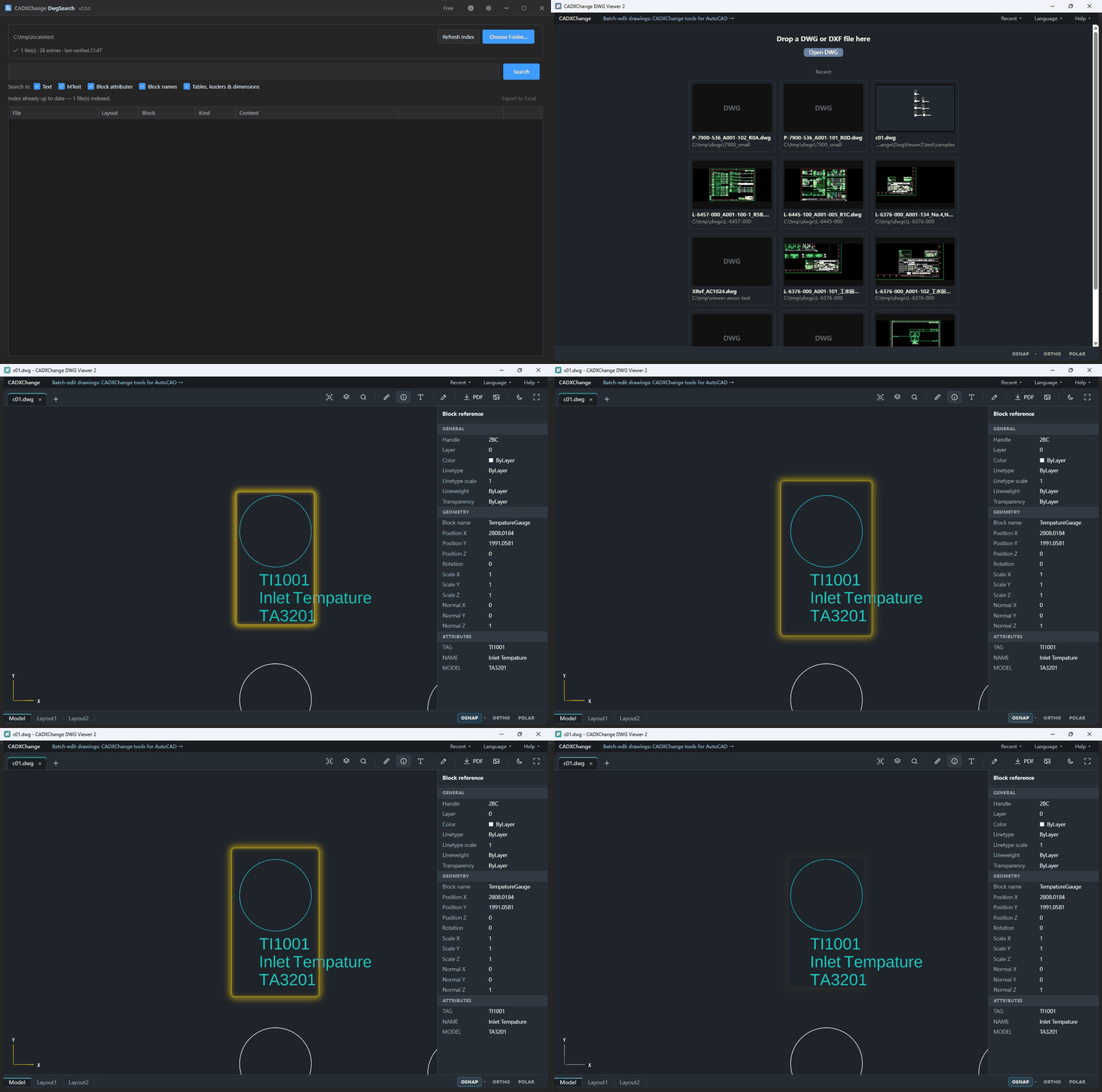
Binlerce çizimi tarayın, doğrudan yerine gidin
Ücretsiz arama aracımız DwgSearch, bir klasördeki tüm çizimlerde herhangi bir metni, etiketi ya da özniteliği bulur. Bir sonuçta Locate'e tıklayın; bu görüntüleyici çizimi tam o noktada, blok seçili olarak açar.
- Doğru layout'a geçer ve sonuca yakınlaşır.
- Blok seçili gelir, öznitelikleri de okumaya ya da kopyalamaya hazır biçimde listelenir.
- Çizim indekslendikten sonra düzenlendiyse blok adına ya da metne başvurur ve bir şey yer değiştirdiyse sizi uyarır.
- Masaüstü uygulaması henüz yok mu? Online görüntüleyici aynı bağlantıları kabul eder: çizimi açın, o noktaya atlar.
BlockCompare / TextCompare × DWG Viewer
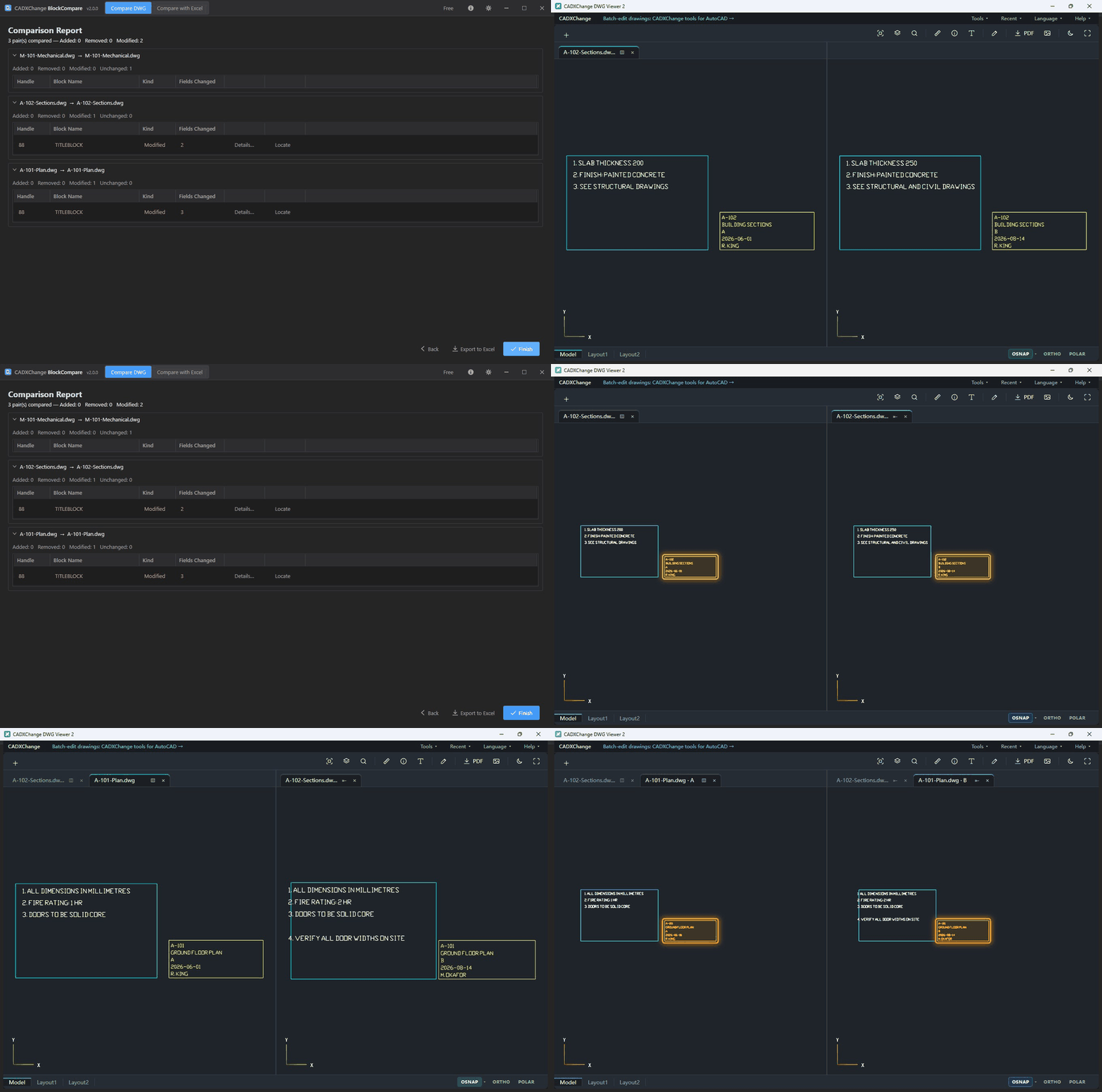
Farkı okumak yetmez. Yan yana görün.
Karşılaştırma raporunda herhangi bir satırda Locate'e tıklayın. DWG Viewer önceki ve sonraki çizimi yan yana açar, ikisini de aynı noktaya götürür ve yalnızca o değişikliği işaretler.
- Önceki solda, sonraki sağda; her biri kendi sekmesinde, yan yana duran iki dosya gibi.
- Yalnızca seçtiğiniz değişiklik işaretlenir. Sonraki satıra tıklayın, iki taraf da oraya atlar; bir raporun tamamını gezmeye yetecek kadar hızlı.
- Yalnızca bir tarafta bulunan bir blok ya da not boş bir çerçeve olarak görünür; böylece silinen bir şey eklenen kadar belirgindir.
- Görüntüleyici henüz yok mu? Rapor kurmayı önerir.
BlockSync / TextSync / LayerSync / BlockCopy × DWG Viewer
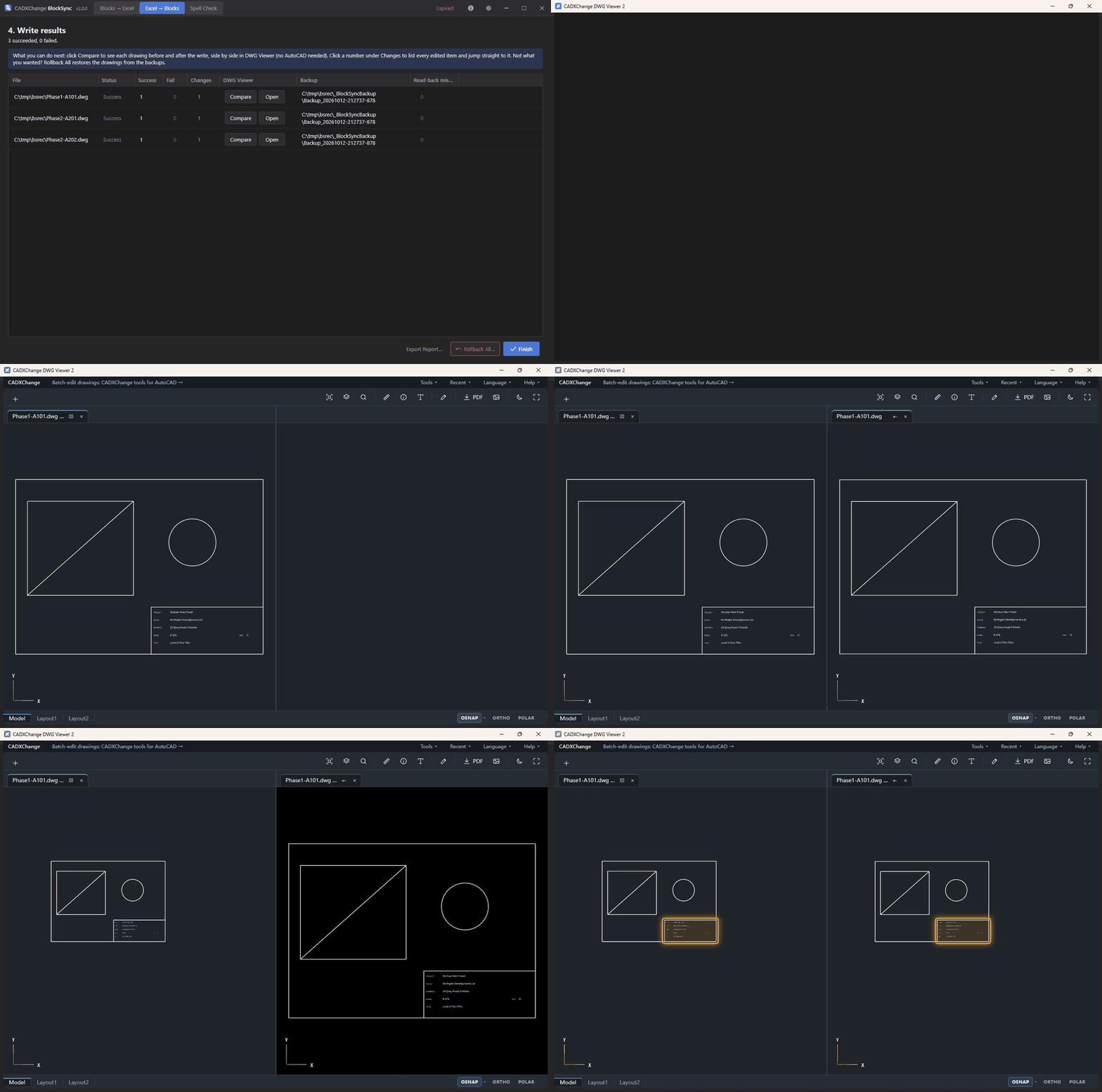
Yazılanı AutoCAD olmadan doğrulayın
Bir yazma işleminden sonra rapor, her dosya için Compare ve Open seçenekleri sunar. DWG Viewer önceki ve sonraki çizimi yan yana gösterir; değişen blok iki tarafta da işaretlidir.
- Solda yazmadan önce, sağda sonra: iki sekme, sanki iki dosyayı da açmışsınız gibi.
- Bir dosyada Changes'i açarak yazılan tüm öznitelikleri listeleyin ve herhangi birine atlayın.
- Yalnızca gerçekten değişenler listelenir: çizimde zaten doğru olan değerler yazılmaz ve gösterilmez.
- Görüntüleyici henüz yok mu? Rapor önerir, BlockSync yükleyicisi de içine alabilir.
Görüntüleyiciyi kullanmanın başka yolları
Windows masaüstü uygulaması
Tek adımda kurun ya da taşınabilir sürümü herhangi bir yere çıkarıp çift tıklayın. Çevrimdışı çalışır, çizimler asla yüklenmez.
Tüm çizimlerinizde metin de bulmak ister misiniz? Yükleyicide DwgSearch'ü işaretleyin; her sonuç doğrudan burada açılır.
Sürüm 2, sürüm 1'in üzerine kurulur ve ayarlarınızı korur. Sürüm 1 şimdilik indirilebilir durumda. Sürüm 1.0.1 dosyasını indir (11.2 MB)
Birçok çizimi tek seferde değiştirmeniz mi gerekiyor? AutoCAD için CADXChange araçlarına göz atın. Araçlara göz atın →