
你可以做什么
- 打开 DWG 和 DXF 图纸,可在模型空间或任意布局中查看
- 显示、隐藏或单独显示图层,并搜索图纸中的文字
- 用对象捕捉测量距离、半径、角度和面积
- 查看任意对象的属性
- 把整张图纸、某个布局或当前视图导出为矢量 PDF
- 文件始终留在你的电脑上,第一次访问后即可离线使用
像 AutoCAD 一样浏览
- 滚轮:以光标为中心缩放
- 按住中键拖动:平移
- 双击中键:缩放到全图
- 触控板:双指滑动平移,双指捏合缩放
- 标尺按钮:带对象捕捉的距离、半径、角度和面积测量
- 下载按钮:把图纸或布局导出为矢量 PDF
常见问题
- 我的图纸会被上传到服务器吗?
- 不会。文件由你的浏览器在你自己的电脑上读取和绘制,不会发送给 CADXChange 或任何其他人。
- 可以打开哪些文件?
- DWG 和 DXF 图纸。布局显示为图纸下方的标签。默认打开第一个布局,因为大多数图纸是按布局出图的;点击“模型”可以查看模型空间。
- 能像打印出的 PDF 那样显示白底吗?
- 可以。工具栏里的背景按钮可以在 AutoCAD 风格的深色背景和白底黑线之间切换,你的选择会被记住。
- 没有网络也能用吗?
- 可以。第一次访问后,页面、查看器和字体会保存在你的浏览器里,之后断网也能再次打开并查看图纸。请先联网访问一次,首次访问会下载约 20 MB。
- 可以测量距离和面积吗?
- 可以。标尺按钮可测量距离、半径、角度和面积,支持对象捕捉,并可选择单位。
- 可以关闭图层或查看对象属性吗?
- 可以。图层面板可以显示、隐藏或单独显示图层;选中任意对象即可查看它的图层、颜色、几何数据等属性。还提供文字搜索。
- 可以把 DWG 转成 PDF 吗?
- 可以。PDF 按钮可以把整张图纸、某个布局或当前视图导出为矢量 PDF,并可选择纸张大小、方向,以及彩色或黑白。
- 如果图纸用到外部参照或特殊字体怎么办?
- 查看器会告诉你哪些外部参照(xref)缺失、哪些字体被替换。你可以从电脑中添加缺失的 xref 文件和字体,它们只在本地使用,不会上传。
DwgSearch × DWG Viewer
在上千张图纸里搜,一点就落到位置上
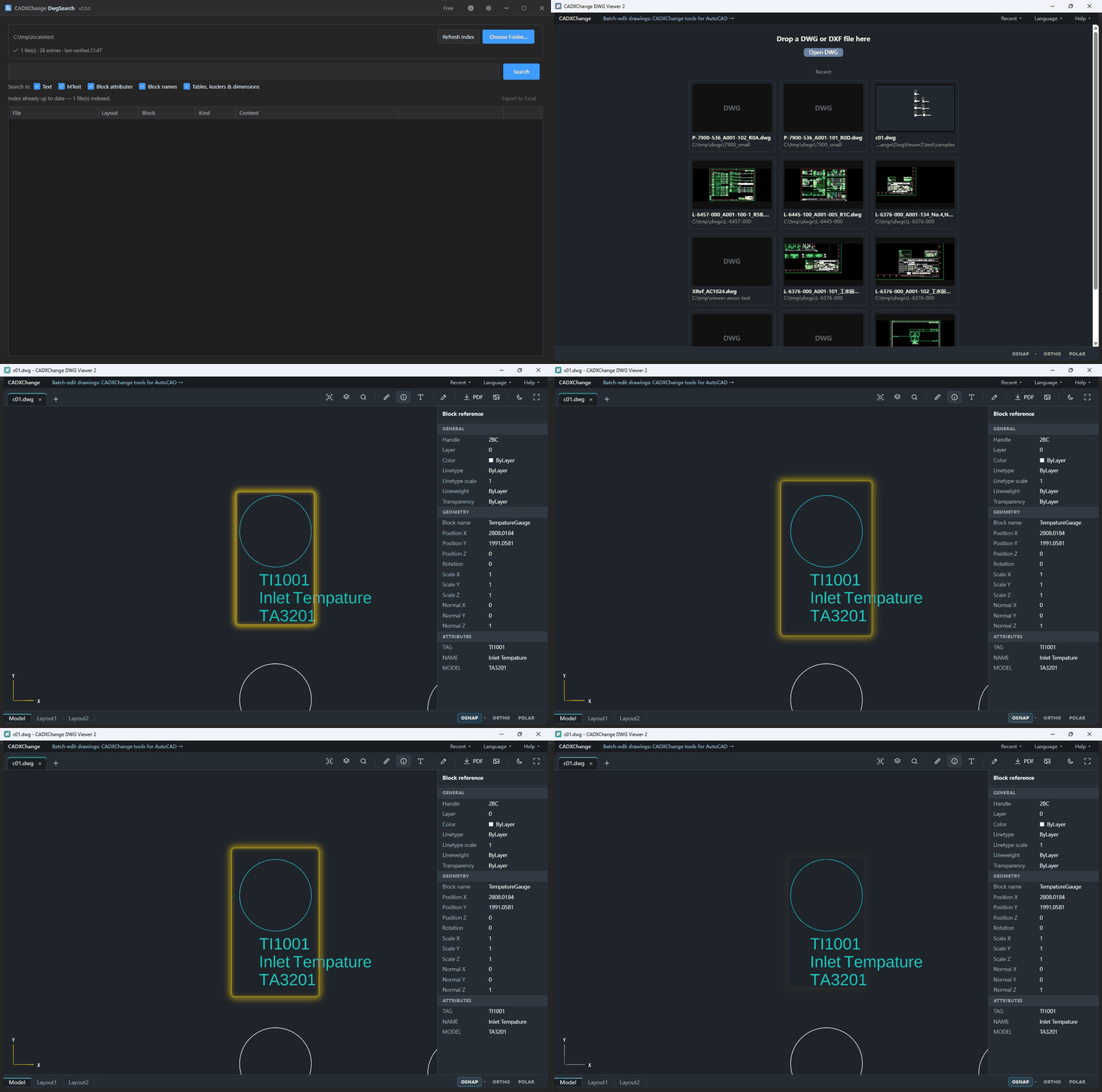
免费的搜索工具 DwgSearch 能在整个文件夹的图纸里找到任意文字、标签或属性。在结果上点“定位”,这个查看器就会打开那张图纸,直接停在那个位置,块已经选中。
- 自动切到正确的布局,并缩放到命中位置。
- 块已选中,属性一目了然,可以直接阅读或复制。
- 建立索引后图纸改过?会退而按块名或文字查找,位置变了也会告诉你。
- 还没装桌面版?在线版同样支持这种链接:打开那张图纸,就会自动跳到位置。
BlockCompare / TextCompare × DWG Viewer
差异不只是读出来,而是并排看出来
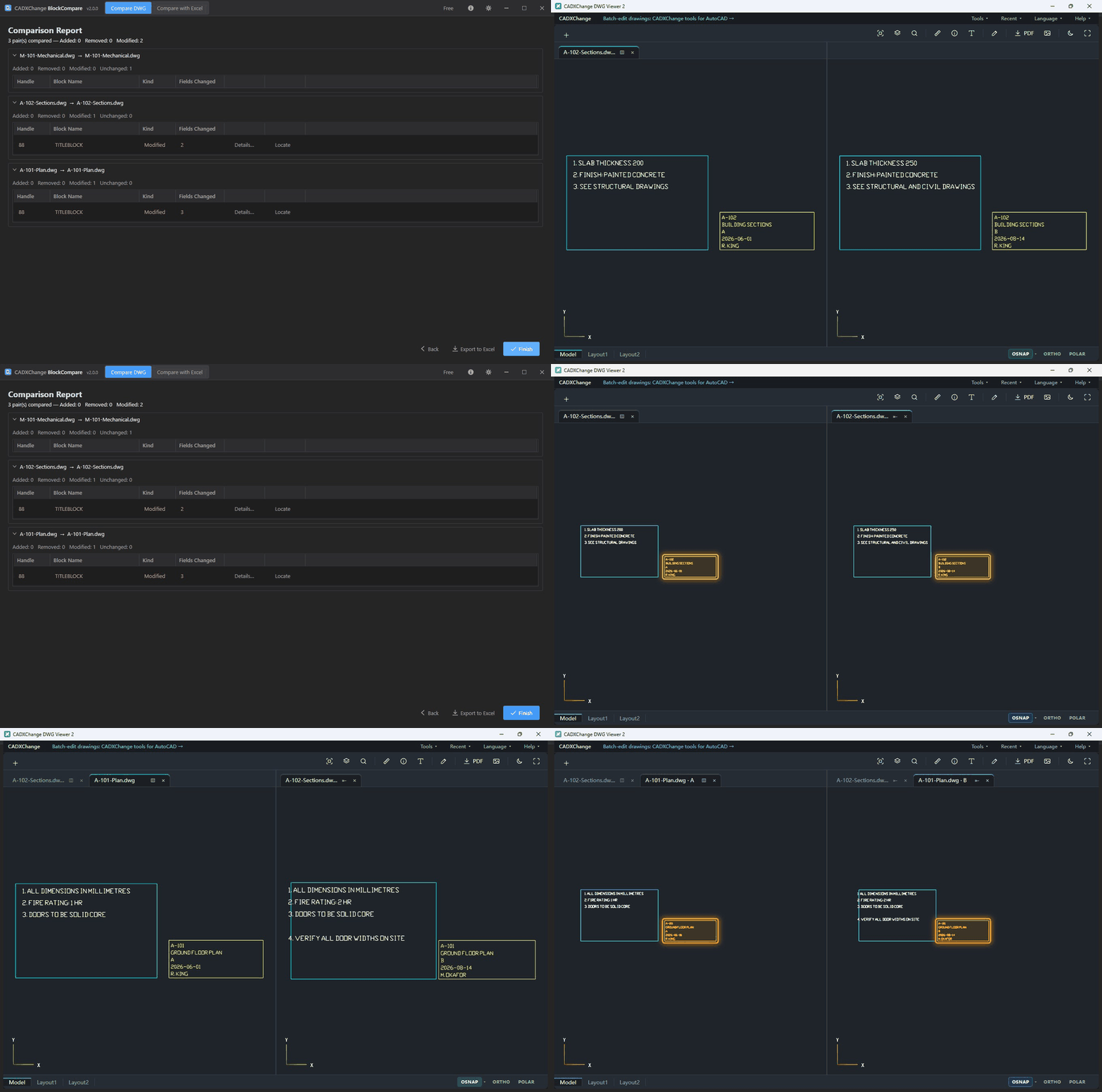
在对比报告里点任意一行的“定位”,DWG Viewer 就把修改前后的两张图纸左右并排打开,两边同时跳到同一处,只标出这一处改动。
- 左边是修改前,右边是修改后,各自一个标签页,就像并排打开了两个文件。
- 只标记你选中的这一处。再点下一行,两边一起跳过去,快到可以把整份报告一条条过完。
- 只在一侧存在的块或注释,另一侧会显示成空框,删掉的和新增的一样一眼就能看出。
- 还没装查看器?报告里会提示你一键获取。
BlockSync / TextSync / LayerSync / BlockCopy × DWG Viewer
写了什么,不开 AutoCAD 也能看清
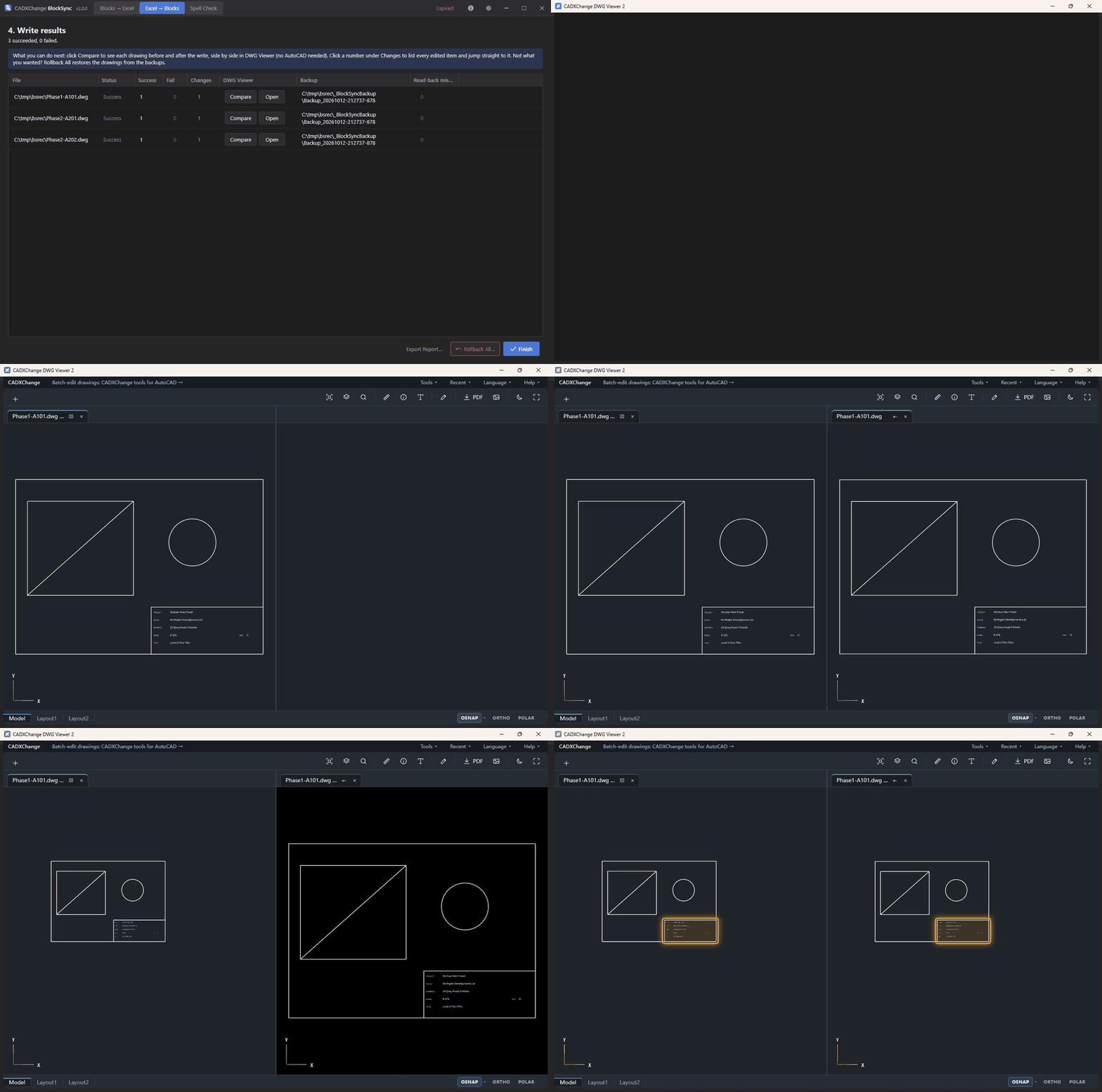
写入之后,报告里每个文件都有“对比”和“打开”。DWG Viewer 把图纸修改前后左右并排打开,两边都标出改动的块。
- 左边是写入前,右边是写入后,各占一个标签页,就像并排打开了两个文件。
- 点文件的“变更”,列出写入的每一处属性,点哪条就跳到哪条。
- 只列出真正改动的内容:图纸里本来就对的值,既不会被写入,也不会出现在列表里。
- 还没装查看器?报告里会提示获取,BlockSync 的安装包也可以一起装上。
查看器还能这样用
Windows 桌面版
一步安装,或解压便携版到任意位置后双击运行。可离线使用,图纸绝不会被上传。
安装包还可以顺带装上 DwgSearch:它能在你所有图纸中查找文字,并把每条结果在这里打开。不需要就取消勾选。
2 版可直接覆盖安装 1 版,设置会保留。1 版暂时仍可下载。 下载 1.0.1 版(11.2 MB)
需要批量修改很多图纸?看看 CADXChange 的 AutoCAD 工具。 了解这些工具 →