
你可以做什麼
- 開啟 DWG 與 DXF 圖面,可在模型空間或任一配置中檢視
- 顯示、隱藏或單獨顯示圖層,並搜尋圖面中的文字
- 以物件鎖點測量距離、半徑、角度與面積
- 檢視任一物件的屬性
- 將整張圖面、某個配置或目前檢視匯出為向量 PDF
- 檔案始終留在你的電腦上,第一次造訪後即可離線使用
像 AutoCAD 一樣瀏覽
- 滾輪:以游標為中心縮放
- 按住中鍵拖曳:平移
- 雙擊中鍵:縮放至全圖
- 觸控板:雙指滑動平移,雙指捏合縮放
- 尺規按鈕:搭配物件鎖點測量距離、半徑、角度與面積
- 下載按鈕:將圖面或配置匯出為向量 PDF
常見問題
- 我的圖面會被上傳到伺服器嗎?
- 不會。檔案由你的瀏覽器在你自己的電腦上讀取與繪製,不會傳送給 CADXChange 或任何其他人。
- 可以開啟哪些檔案?
- DWG 與 DXF 圖面。配置會顯示為圖面下方的頁籤。預設開啟第一個配置,因為多數圖面是依配置出圖的;點選「模型」可檢視模型空間。
- 能像列印出的 PDF 那樣顯示白底嗎?
- 可以。工具列中的背景按鈕可在 AutoCAD 風格的深色背景與白底黑線之間切換,你的選擇會被記住。
- 沒有網路也能用嗎?
- 可以。第一次造訪後,頁面、檢視器與字型會儲存在你的瀏覽器中,之後斷網也能再次開啟並檢視圖面。請先連線造訪一次,首次造訪會下載約 20 MB。
- 可以測量距離與面積嗎?
- 可以。尺規按鈕可測量距離、半徑、角度與面積,支援物件鎖點,並可選擇單位。
- 可以關閉圖層或檢視物件屬性嗎?
- 可以。圖層面板可顯示、隱藏或單獨顯示圖層;選取任一物件即可檢視其圖層、顏色、幾何資料等屬性。另提供文字搜尋。
- 可以把 DWG 轉成 PDF 嗎?
- 可以。PDF 按鈕可將整張圖面、某個配置或目前檢視匯出為向量 PDF,並可選擇紙張大小、方向,以及彩色或黑白。
- 如果圖面用到外部參考或特殊字型怎麼辦?
- 檢視器會告訴你哪些外部參考(xref)遺失、哪些字型被替換。你可以從電腦中加入遺失的 xref 檔案與字型,它們只在本機使用,不會上傳。
DwgSearch × DWG Viewer
在上千張圖面裡搜尋,一按就落在位置上
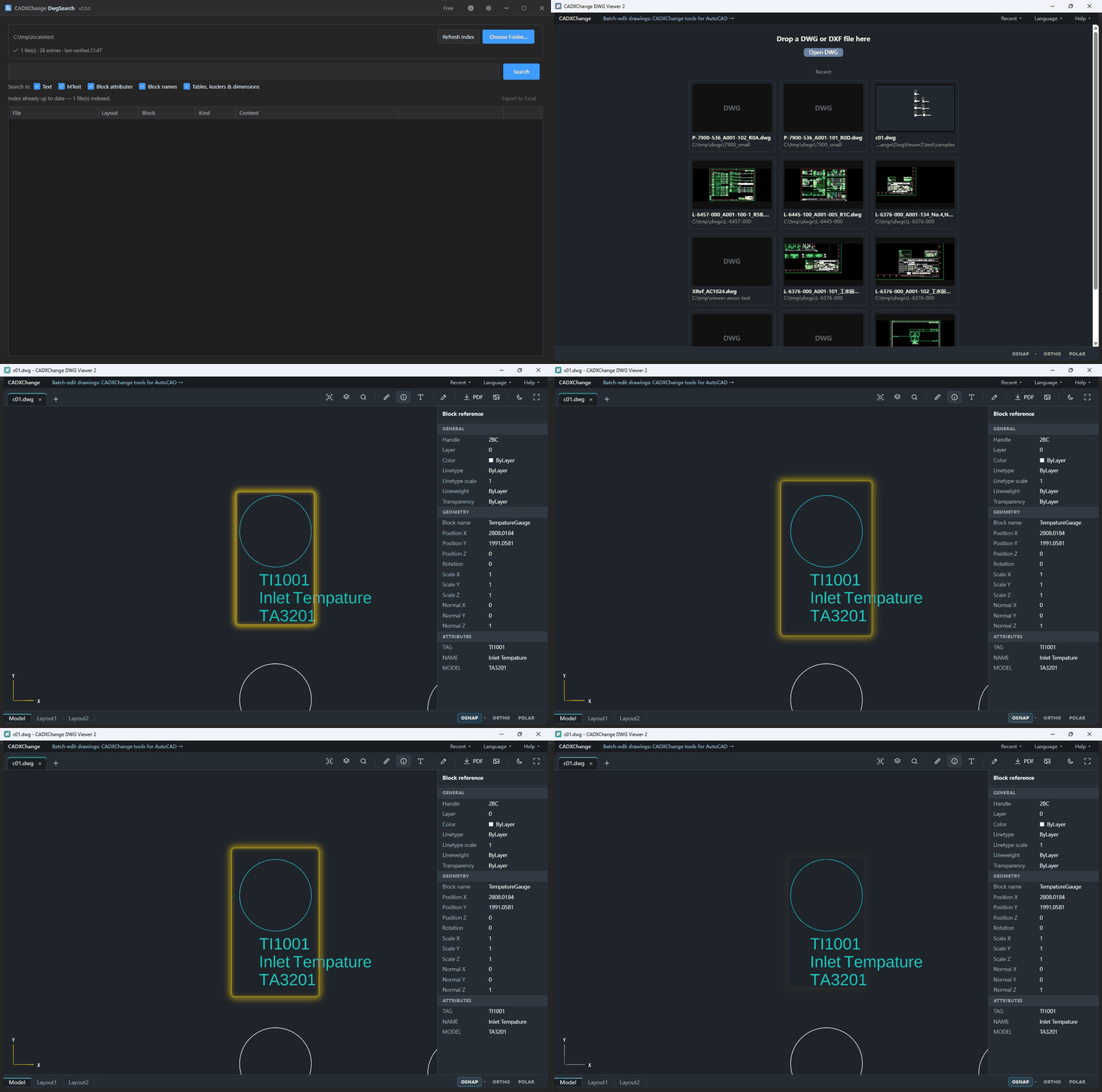
免費的搜尋工具 DwgSearch 能在整個資料夾的圖面裡找到任何文字、標籤或屬性。在結果上按「定位」,這個檢視器就會開啟那張圖面,直接停在那個位置,圖塊已經選取。
- 自動切到正確的配置,並縮放到命中位置。
- 圖塊已選取,屬性一目瞭然,可以直接閱讀或複製。
- 建立索引後圖面改過了?會改依圖塊名稱或文字尋找,位置變了也會告訴你。
- 還沒安裝桌面版?線上版同樣支援這種連結:開啟那張圖面,就會自動跳到位置。
BlockCompare / TextCompare × DWG Viewer
差異不只是讀出來,而是並排看出來
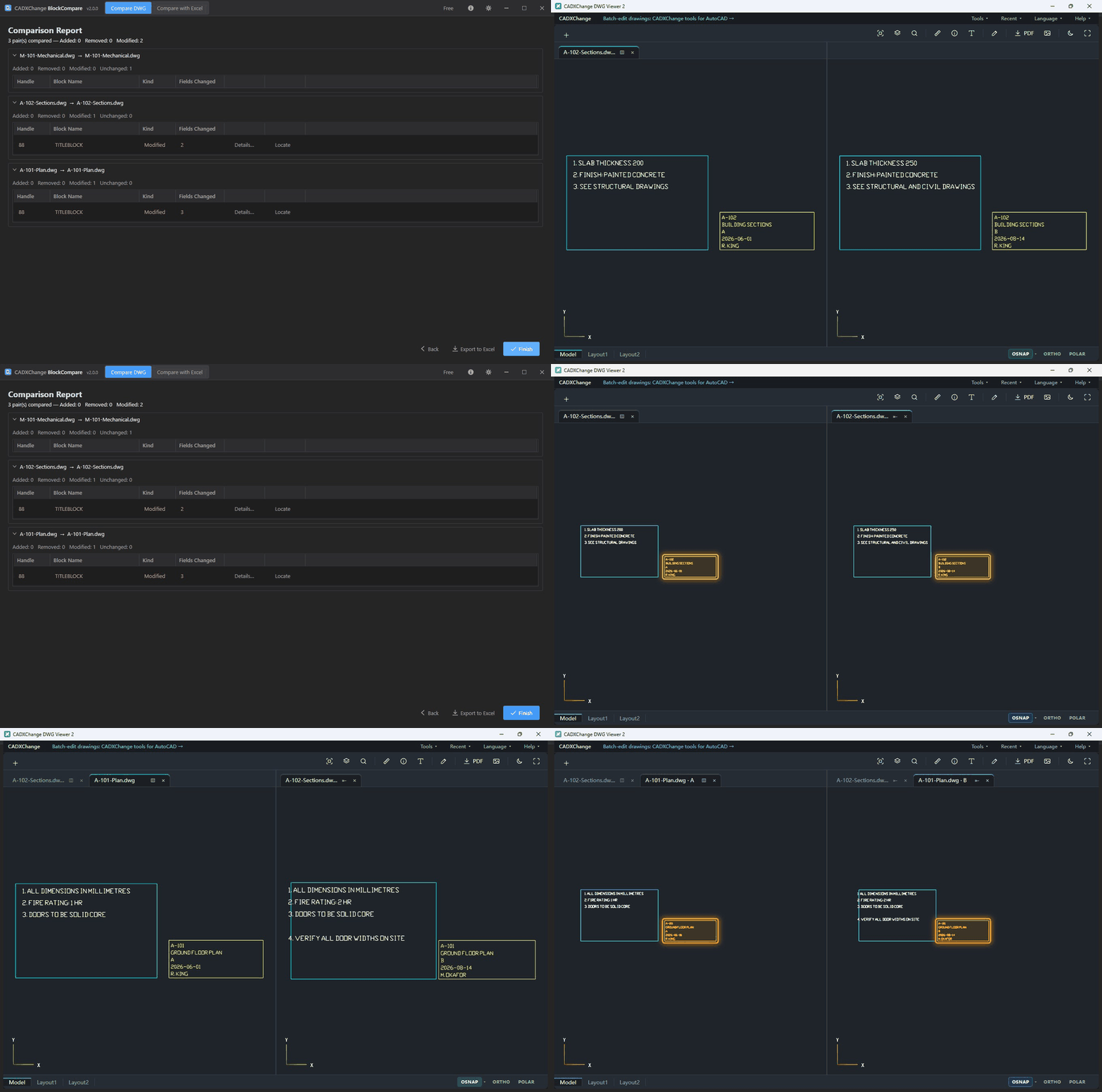
在比對報告裡點任一列的「定位」,DWG Viewer 就把修改前後的兩張圖面左右並排開啟,兩邊同時跳到同一處,只標出這一處變更。
- 左邊是修改前,右邊是修改後,各自一個分頁,就像並排開啟了兩個檔案。
- 只標記你選中的這一處。再點下一列,兩邊一起跳過去,快到可以把整份報告逐條看完。
- 只存在於一側的圖塊或註解,另一側會顯示成空框,刪除的和新增的一樣一眼就能看出。
- 還沒安裝檢視器?報告裡會提示你一鍵取得。
BlockSync / TextSync / LayerSync / BlockCopy × DWG Viewer
寫了什麼,不開 AutoCAD 也能看清
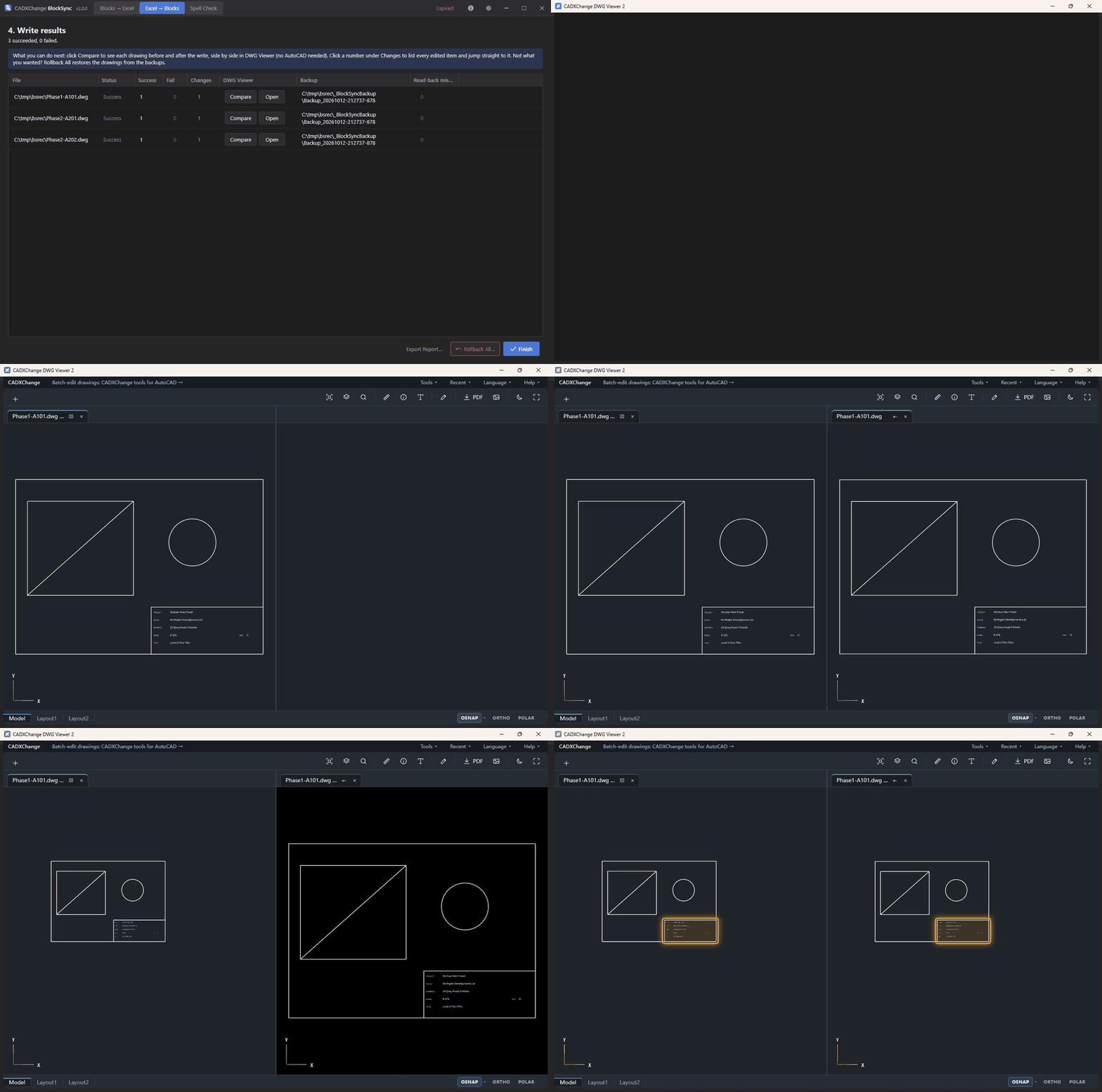
寫入之後,報告裡每個檔案都有「比對」和「開啟」。DWG Viewer 把圖面修改前後左右並排開啟,兩邊都標出變更的圖塊。
- 左邊是寫入前,右邊是寫入後,各占一個分頁,就像並排開啟了兩個檔案。
- 點檔案的「變更」,列出寫入的每一處屬性,點哪條就跳到哪條。
- 只列出真正變更的內容:圖面裡本來就對的值,既不會被寫入,也不會出現在清單裡。
- 還沒裝檢視器?報告裡會提示取得,BlockSync 的安裝程式也可以一起安裝。
檢視器還能這樣用
Windows 桌面版
一步安裝,或把可攜版解壓縮到任何位置後按兩下執行。可離線使用,圖面絕不會被上傳。
想在所有圖面中找文字嗎?安裝時勾選 DwgSearch,每筆結果都能直接在這裡開啟。
2 版可直接覆蓋安裝 1 版,設定會保留。1 版暫時仍可下載。 下載 1.0.1 版(11.2 MB)
需要一次修改很多圖面?看看 CADXChange 的 AutoCAD 工具。 了解這些工具 →