
Anleitungen/Revision & Vergleich
Text und Notizen im Batch zwischen zwei AutoCAD-Zeichnungsrevisionen vergleichen
 Erstellt mit TextCompare
Aktualisiert am September 18, 2026
Geometrieänderungen werden von einer Revisionswolke erfasst. Formulierungen nicht. Eine Notiz wird während der Prüfung umformuliert, eine Bezugslinie wird mit korrigiertem Tippfehler neu getippt, eine Beschriftung wird in eine andere Sprache übersetzt — und nichts davon zeigt sich als sichtbarer Unterschied, wenn die Zeichnung nur überflogen wird, sondern erst, wenn sie tatsächlich gelesen wird.
Jedes Blatt in einem Satz neu zu lesen, um zu bestätigen, welche Notizen sich geändert haben und wie, skaliert nicht über eine Handvoll Zeichnungen hinaus, und es ist genau die Art Aufgabe, bei der Ermüdung eine übersehene Zeile verursacht. AutoCAD hat überhaupt keine eingebaute Möglichkeit, Textinhalte zwischen zwei Versionen einer Zeichnung zu diffen.
Diese Anleitung nutzt TextCompare, um jeden DBText-, MText- und Blockeintrag zwischen einem 'Vorher'-Ordner und einem 'Nachher'-Ordner von Zeichnungen zu vergleichen, zugeordnet über AutoCADs eigenes dauerhaftes Object Handle, und einen eintragsweisen Bericht darüber zu erhalten, welche Formulierung sich genau geändert hat — plus einen Excel-Export für alle, die TextCompare nicht installiert haben.
1. Die Vorher- und Nachher-Revisionen hinzufügen
Öffnen Sie TextCompare und laden Sie die beiden Revisionen in Folder A (vorher) und Folder B (nachher) — Add Files… für eine handverlesene Auswahl, oder Add Folder…, um einen ganzen Projektbaum auf einmal einzuziehen. Es gibt keine Obergrenze, wie viele Zeichnungen in einen Vergleich eingehen (die Free-Stufe begrenzt auf 3 Zeichnungen pro Seite; Pro hebt das Limit auf) — dieses Beispiel verwendet drei Dateien pro Seite, um die Screenshots übersichtlich zu halten.
TextCompare scannt beide Ordner vorab und meldet, was gefunden wurde — hier 86 Layer und 0 Viewports über die 3 auf jeder Seite hinzugefügten Dateien.
Da Text nicht wie Blöcke in benannten Definitionen organisiert ist, gibt es hier keinen Blocks-Tab — verwenden Sie stattdessen den Layers-Tab, um den Vergleich auf Text und Blockreferenzen auf bestimmten Layern einzugrenzen, oder den Viewports-Tab, um ihn auf bestimmte Papierbereichs-Viewports zu beschränken. Lassen Sie nichts aktiviert, um alles zu vergleichen.
Belassen Sie Match strategy auf Hybrid (Standard) und Confidence auf ihrem Standardwert, klicken Sie dann auf Scan & Match, um jede Datei auf beiden Seiten einzulesen und Datei-zu-Datei-Zuordnungen vorzuschlagen.
2. Die Dateizuordnungen bestätigen — und etwaige Konflikte lösen
Der Bildschirm Review Matches listet jede File A neben TextCompares vorgeschlagener File B, mit einer Filename-%-, Handle-%- und Combined-%-Bewertung.
Hier sind zwei der drei Zuordnungen rot hervorgehoben, obwohl jede Bewertung 100 % zeigt — die Filename- und Handle-Signale sind sich technisch einig, welche Datei die beste Zuordnung ist, aber jede dieser beiden Dateien ist auch ein nahezu ebenso starker Kandidat für die jeweils andere, weil Power Plant 01 und Power Plant 02 viel nahezu identischen Inhalt teilen. Beide Zeilen führen Power Plant 03.dwg als Conflict candidate, was diese Mehrdeutigkeit kennzeichnet, statt still zu raten.
Genau bei dieser Art Projekt würde eine rein dateinamenbasierte Zuordnung von selbst danebenliegen — nahezu identische Vorlagenzeichnungen sind genau der Fall, bei dem ein Conflict candidate eine Pause wert ist. Prüfen Sie jede vorgeschlagene File B gegen das, womit sie tatsächlich gepaart werden sollte, bevor Sie fortfahren; überschreiben Sie sie mit dem Dropdown, oder haken Sie das Kästchen rechts an, um eine Datei aus dem Lauf auszuschließen.
Sobald Sie mit allen drei Zuordnungen zufrieden sind, klicken Sie auf Compare.
3. Genau prüfen, was sich geändert hat, Eintrag für Eintrag
Der Comparison Report gruppiert Ergebnisse pro zugeordnetem Dateipaar — hier insgesamt 453 geänderte Einträge über die drei Dateien, von Hunderten gescannten Texteinträgen. Unveränderte Einträge werden gar nicht erst aufgeführt, sodass ein stark beschriftetes Blatt die tatsächlich geänderte Formulierung nicht verschüttet.
Jeder Eintrag zeigt sein Object Handle, die Entitäts-Kind (hier DBText), die Änderung selbst und wie viele Felder betroffen waren. In diesem Zeichnungssatz ist jede geänderte Zeile eine Übersetzung von Spanisch nach Englisch — INVERSOR CC/CA → DC/AC INVERTER, SERIE 1 → STRING 1, 19 Móds. en serie → 19 modules in series — genau die Art Durchgang, die sich sonst Blatt für Blatt kaum verlässlich verifizieren lässt.
Da die Zuordnung über das Handle statt über Position erfolgt, wird eine Notiz, die bei derselben Bearbeitung auch verschoben, in der Größe geändert oder auf einen neuen Layer gelegt wurde, weiterhin als derselbe Eintrag erkannt — ihre Formulierungsänderung und ihre Layer-/Geometrieänderung erscheinen beide in einer Zeile, nicht in zwei.
4. Nach Excel exportieren für alle ohne TextCompare
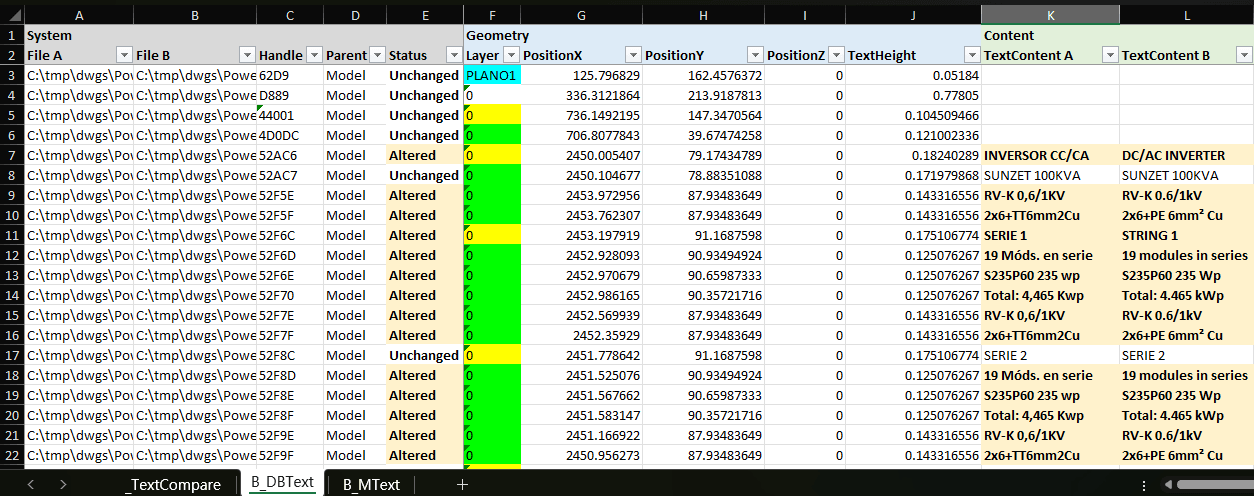
Klicken Sie im Comparison Report auf Export to Excel und wählen Sie dann im erscheinenden Dialog ein Berichtslayout. TextCompare schreibt eine Zeile pro verglichenem Texteintrag in eine Arbeitsmappe, mit File A, File B, Handle, Parent space und Status-Spalten links, Geometrie (Layer, Position, TextHeight) in der Mitte und TextContent A / TextContent B rechts — die Formulierung vorher und nachher, nebeneinander.
Weil der alte und der neue Text in eigenen Spalten stehen statt hinter einem beim Überfahren erscheinenden Kommentar, kann ein Übersetzer, Prüfer oder Kunde direkt nach einer der beiden Spalten filtern oder sortieren, um genau zu bestätigen, was sich geändert hat, ohne TextCompare zu installieren oder AutoCAD zu öffnen. Wird stattdessen das neuere Vorher/Nachher-Layout gewählt, erhält jeder geänderte Eintrag zwei benachbarte Zeilen mit gemeinsamer TextContent-Spalte, mit jedem geänderten Feld in beiden Zeilen hervorgehoben.
Als flaches, filterbares Tabellenblatt dient dies zugleich als Übersetzungs-QA-Protokoll oder Kommentar-Erledigungsprotokoll: Fügen Sie es als Nachweis bei, dass jede angeforderte Formulierungsänderung tatsächlich übernommen wurde — und sonst nichts.
Derselbe Ablauf scannen → zuordnen → vergleichen funktioniert für jede Formulierungsprüfung, nicht nur einen Übersetzungsdurchgang — das Bestätigen, dass eine Runde Prüfkommentare tatsächlich übernommen wurde, oder das Erkennen einer gemeinsam genutzten Notizblock-Änderung, die auf Formulierungen übergegriffen hat, die sie nicht hätte betreffen sollen.
Eine vollständige Übersicht über jeden Bildschirm und jede Einstellung finden Sie in der TextCompare-Dokumentation. Um es an Ihren eigenen Zeichnungen auszuprobieren, laden Sie TextCompare herunter — die Free-Stufe deckt bis zu 3 Zeichnungen pro Seite ab.