
Anleitungen
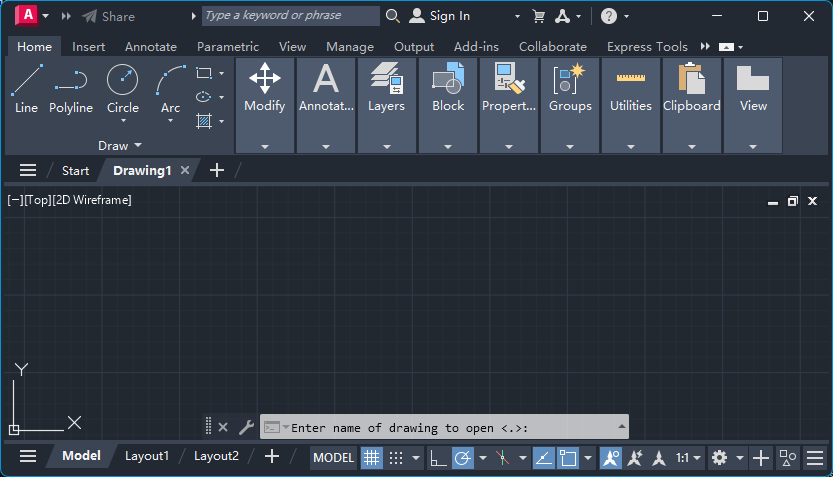
AutoCAD: Öffnen-Dialog erscheint nicht, nichts passiert beim Klick auf Öffnen — FILEDIA = 0 beheben
In AutoCAD erscheint beim Klick auf Öffnen oder bei Strg+O kein Dateidialog, nur eine Eingabeaufforderung in der Befehlszeile. Schuld ist die Systemvariable FILEDIA mit dem Wert 0. Hier steht, wie Sie das prüfen, beheben, den Dialog einmalig mit ~ aufrufen und verhindern, dass es wiederkommt.
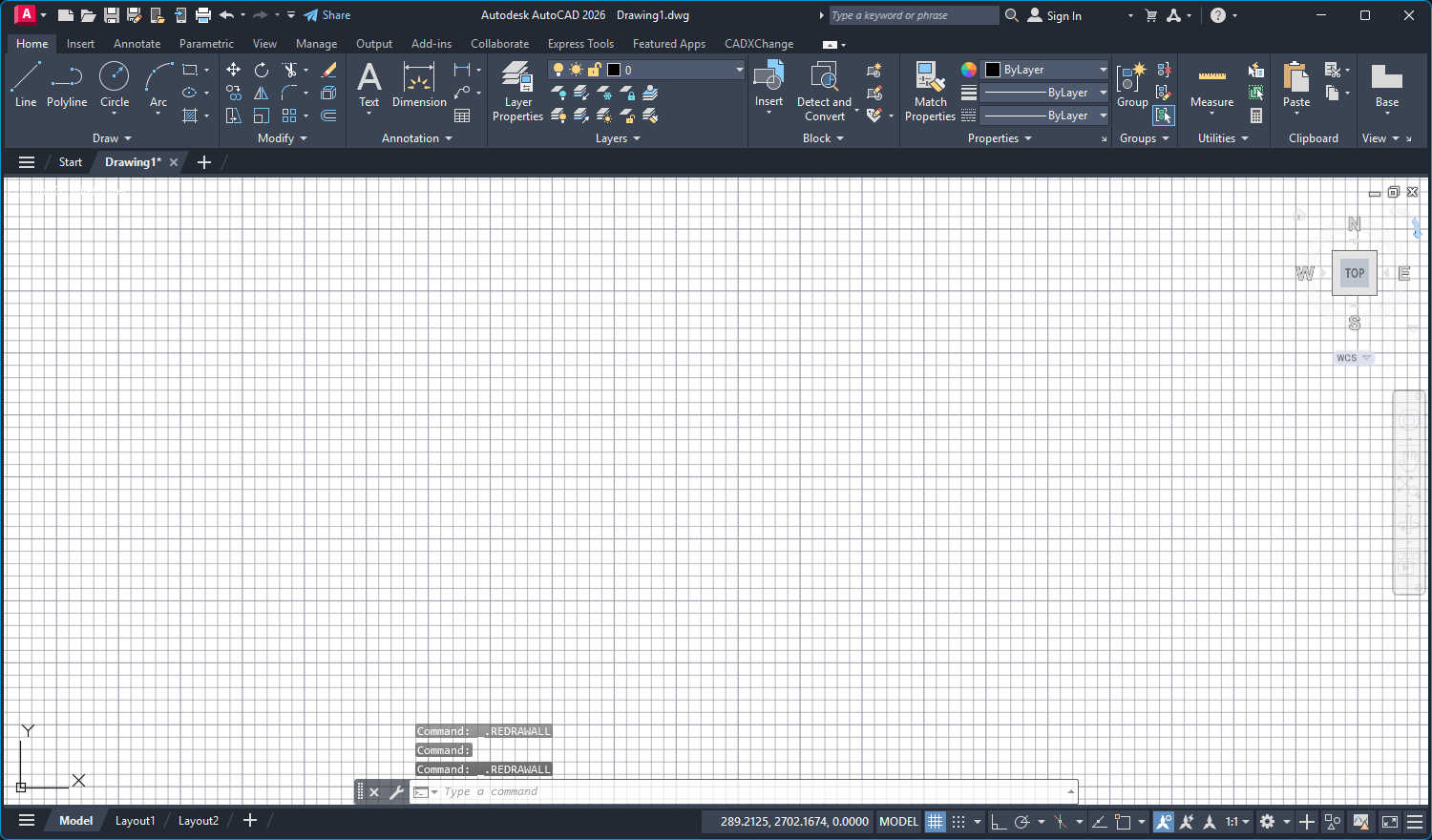
AutoCAD Background Changed to White? Reset the Drawing Colors — Plus Grid On/Off (F7)
The AutoCAD drawing area turned white, or the grid lines appeared or disappeared? Here is how to restore the default background color in Options, pick black or any color yourself, and turn the grid on or off with F7.
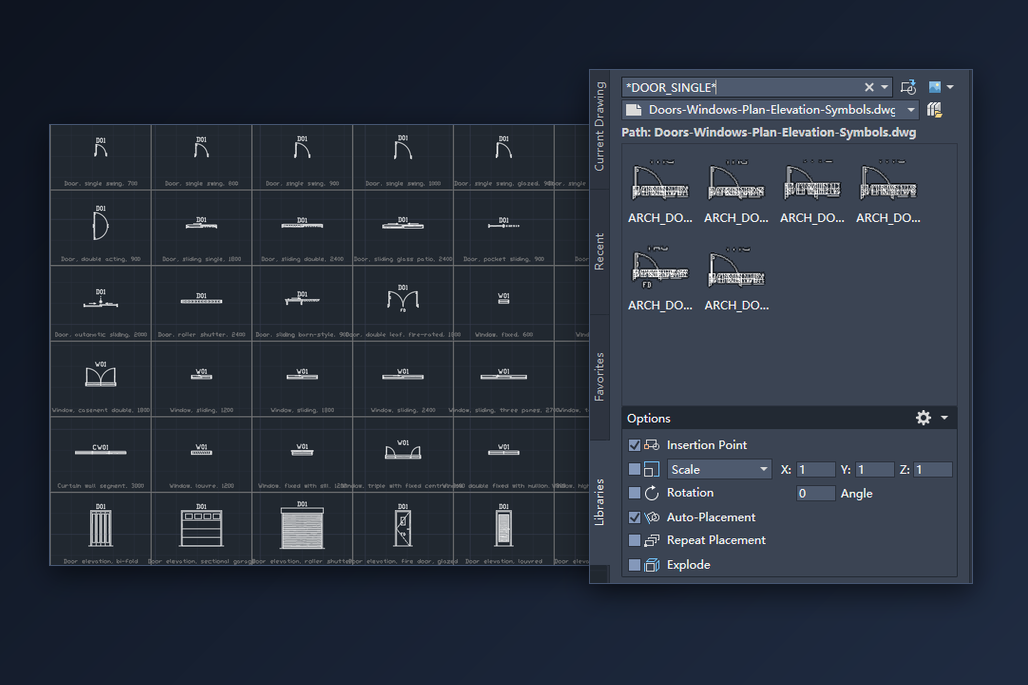
DWG-Blockbibliothek in AutoCAD einfügen — Türen, Fenster und jeder andere Block
So nutzen Sie eine heruntergeladene DWG-Blockbibliothek in AutoCAD: die Blöcke-Palette auf die Datei richten, den gewünschten Block herausfiltern, an der Wand platzieren und die Attribute ausfüllen. Mit DesignCenter und Werkzeugpaletten als Alternative.
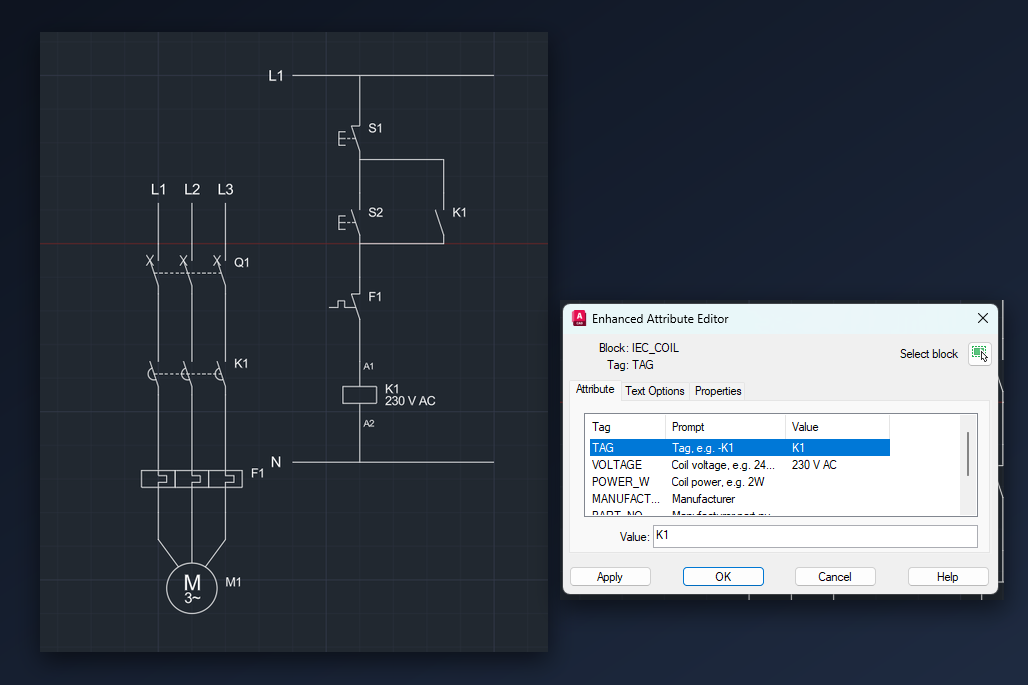
Motor-Ein-Aus-Schaltung in AutoCAD zeichnen — Haupt- und Steuerstromkreis mit IEC-Symbolen
Direktanlauf eines Motors in AutoCAD zeichnen, mit einer kostenlosen DWG-Symbolbibliothek nach IEC 60617: Taster, Schütz und Überlastrelais platzieren, verdrahten, mit K1, F1 und M1 kennzeichnen und eine Stückliste erzeugen.
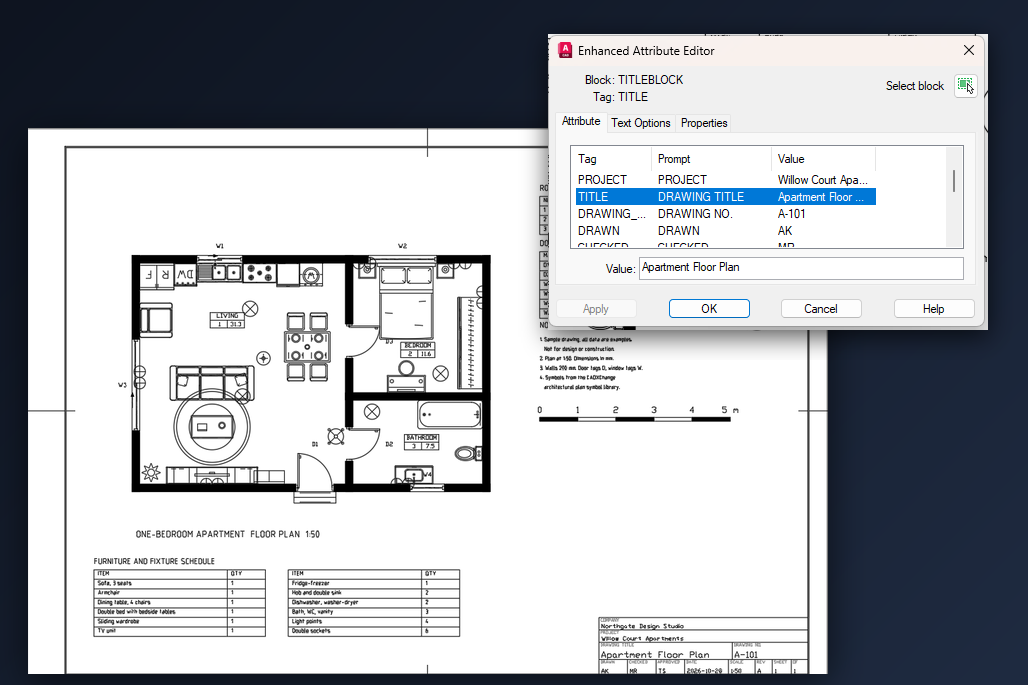
Schriftfeld in AutoCAD einfügen mit einer kostenlosen DWG-Vorlage — Layout übernehmen, Maßstab setzen, Attribute ausfüllen
Zeichnungsrahmen und Schriftfeld in AutoCAD schnell einfügen: Das fertige Layout aus einer kostenlosen DWG-Vorlage übernehmen, den Maßstab im Ansichtsfenster einstellen, die Schriftfeld-Attribute ausfüllen und als PDF plotten.
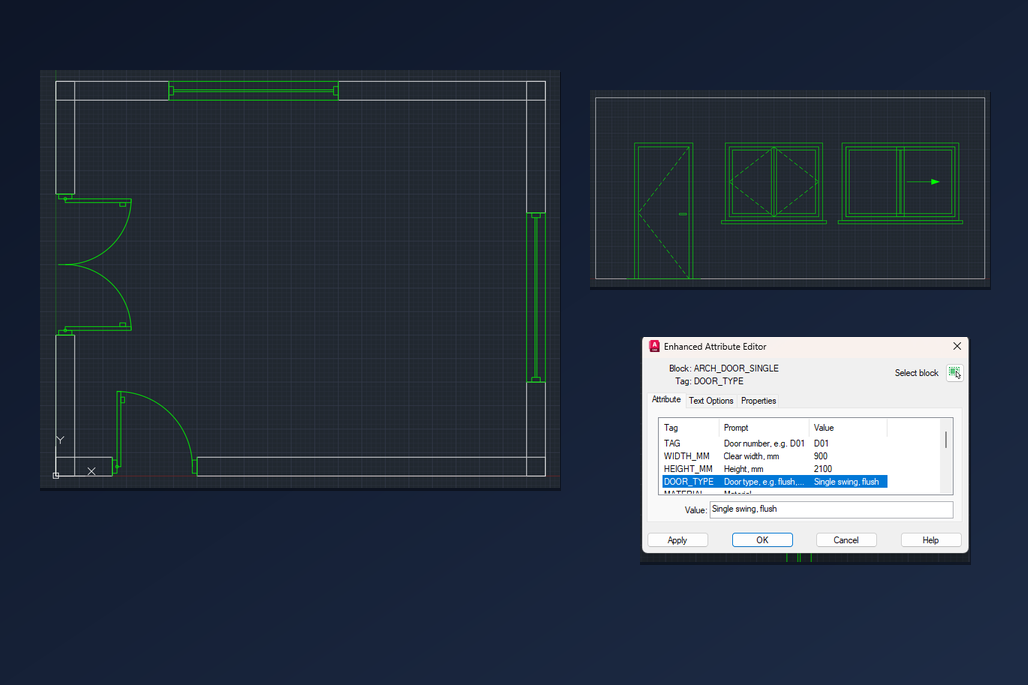
Kostenlose Tür- und Fensterblöcke für AutoCAD — DWG-Symbole in Grundriss und Ansicht einfügen, Aufschlag spiegeln, Türliste befüllen
Kostenlose Tür- und Fensterblöcke für AutoCAD in Grundriss und Ansicht: wie Sie sie passend in eine Wandöffnung einfügen, den Türaufschlag spiegeln, die Blockattribute für eine Türliste ausfüllen und Ansichten platzieren.
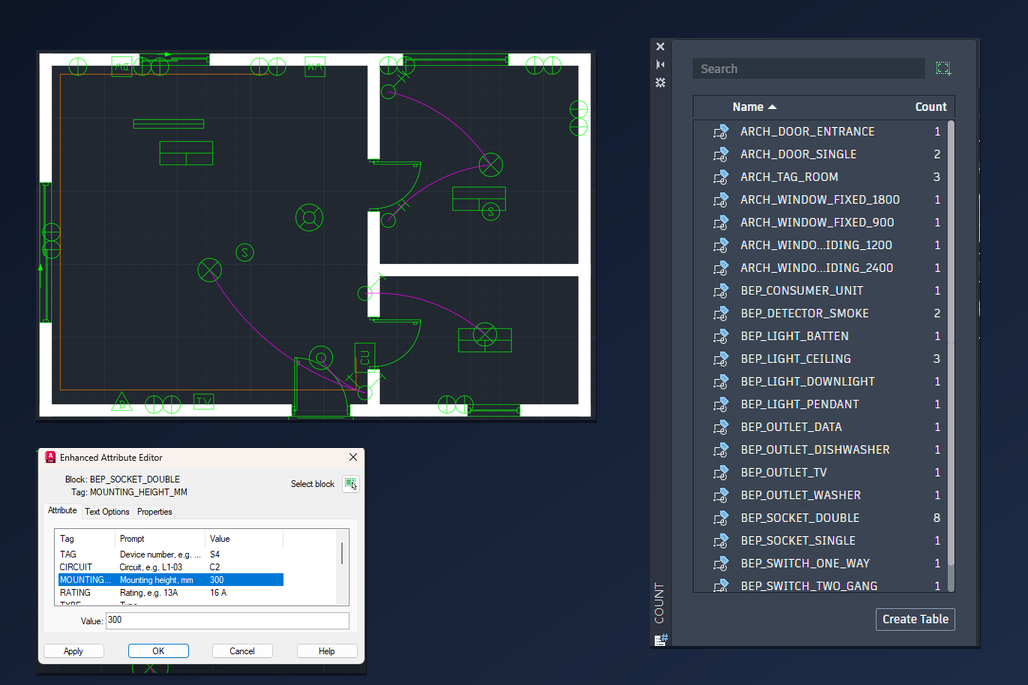
Elektro-Symbole für AutoCAD — kostenlose DWG-Blöcke für Leuchten, Steckdosen und Schalter im Grundriss
Leuchten, Steckdosen und Schalter im AutoCAD-Grundriss mit kostenlosen Elektro-Symbolblöcken planen: an der Wand platzieren und drehen, auf den Plotmaßstab abstimmen, Schaltdrähte zeichnen, Stromkreisdaten eintragen und die Geräte zählen.
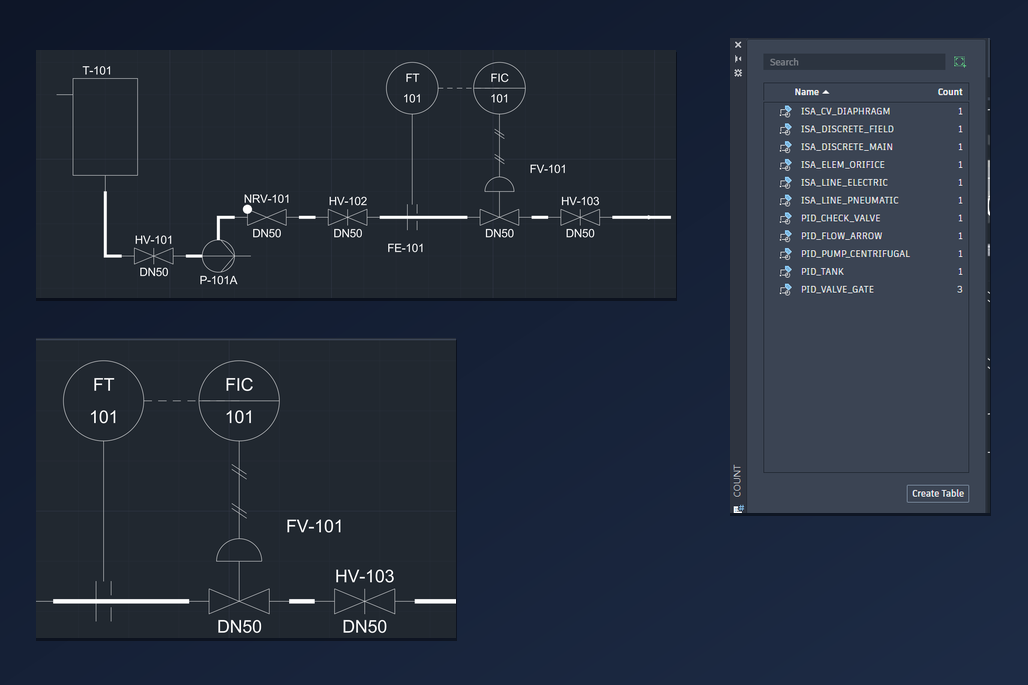
R&I-Fließbild-Symbole für AutoCAD (kostenlos, DWG) — Behälter, Pumpen, Armaturen und Messkreise zeichnen
Ein R&I-Fließbild (P&ID) in AutoCAD mit kostenlosen DWG-Symbolblöcken zeichnen: Behälter, Pumpe und Armaturen platzieren, Rohrleitungen ziehen, mit den Messstellenkreisen einen Durchfluss-Regelkreis aufbauen, alles über Attribute kennzeichnen und die Armaturen zählen.
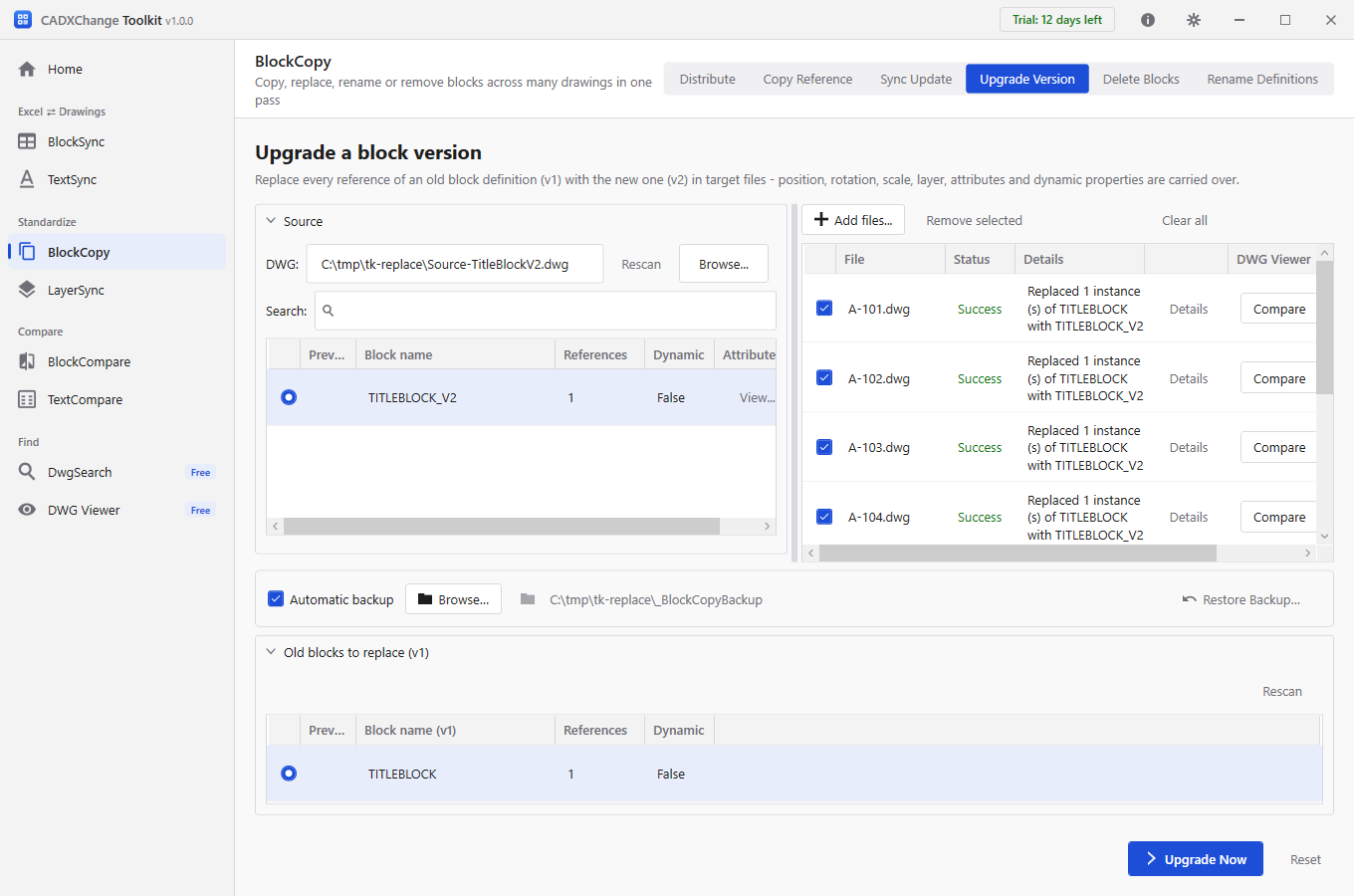
Alten Block in vielen Zeichnungen durch einen neuen ersetzen — Schriftfeld, Logo oder Symbol in jeder DWG tauschen
Tauschen Sie in einem Zeichnungssatz einen Block in einem Durchlauf gegen einen anderen aus. Jede Referenz behält Position, Drehung, Maßstab, Layer und Attributwerte. Vorher wird ein Backup angelegt, LISP ist nicht nötig, und BLOCK oder REPLACE müssen Sie nicht Zeichnung für Zeichnung aufrufen.
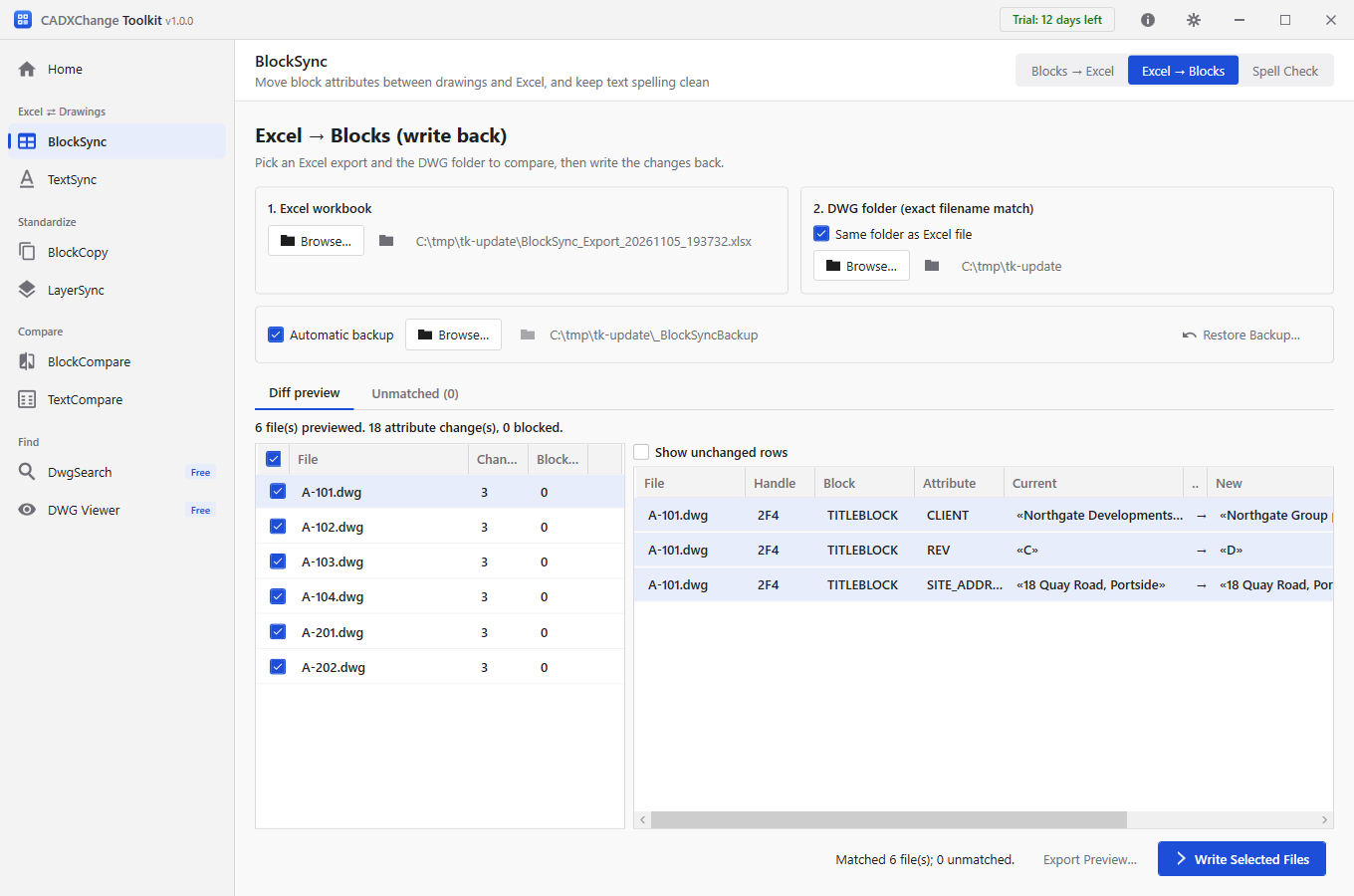
Schriftfelder in vielen AutoCAD-DWG-Dateien auf einmal aktualisieren — Kundenname, Revision und Blattnummern
Aktualisieren Sie die Schriftfeldattribute eines ganzen Zeichnungssatzes in einem Rutsch: Kundenname oder Adresse ändern, die Revision auf jedem Blatt hochsetzen, einen Satz neu nummerieren. Bearbeitung in Excel, Vorschau jeder Änderung vor dem Schreiben, Zurückschreiben mit automatischem Backup.
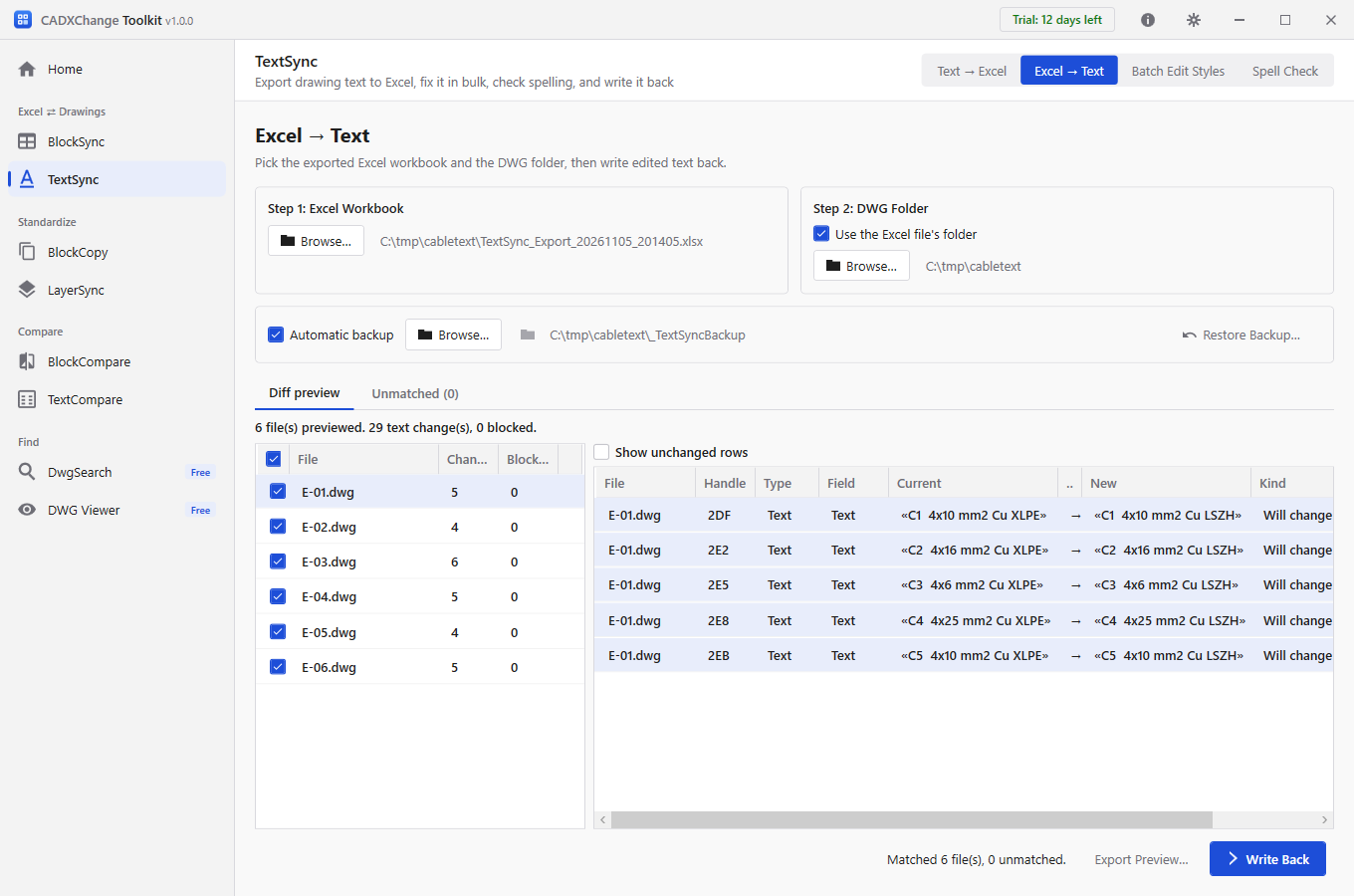
Text in vielen AutoCAD-Zeichnungen suchen und ersetzen — ohne LISP, mit Vorschau
Suchen und ersetzen Sie Text in einem ganzen Zeichnungssatz. Alle Hinweise und Beschriftungen gehen nach Excel, ersetzt wird mit dem Suchen und Ersetzen von Excel (filterbar nach Zeichnung, Layer oder Texttyp), dann sehen Sie die Vorschau jeder Änderung, und nur geänderter Text wird mit Backup zurückgeschrieben.
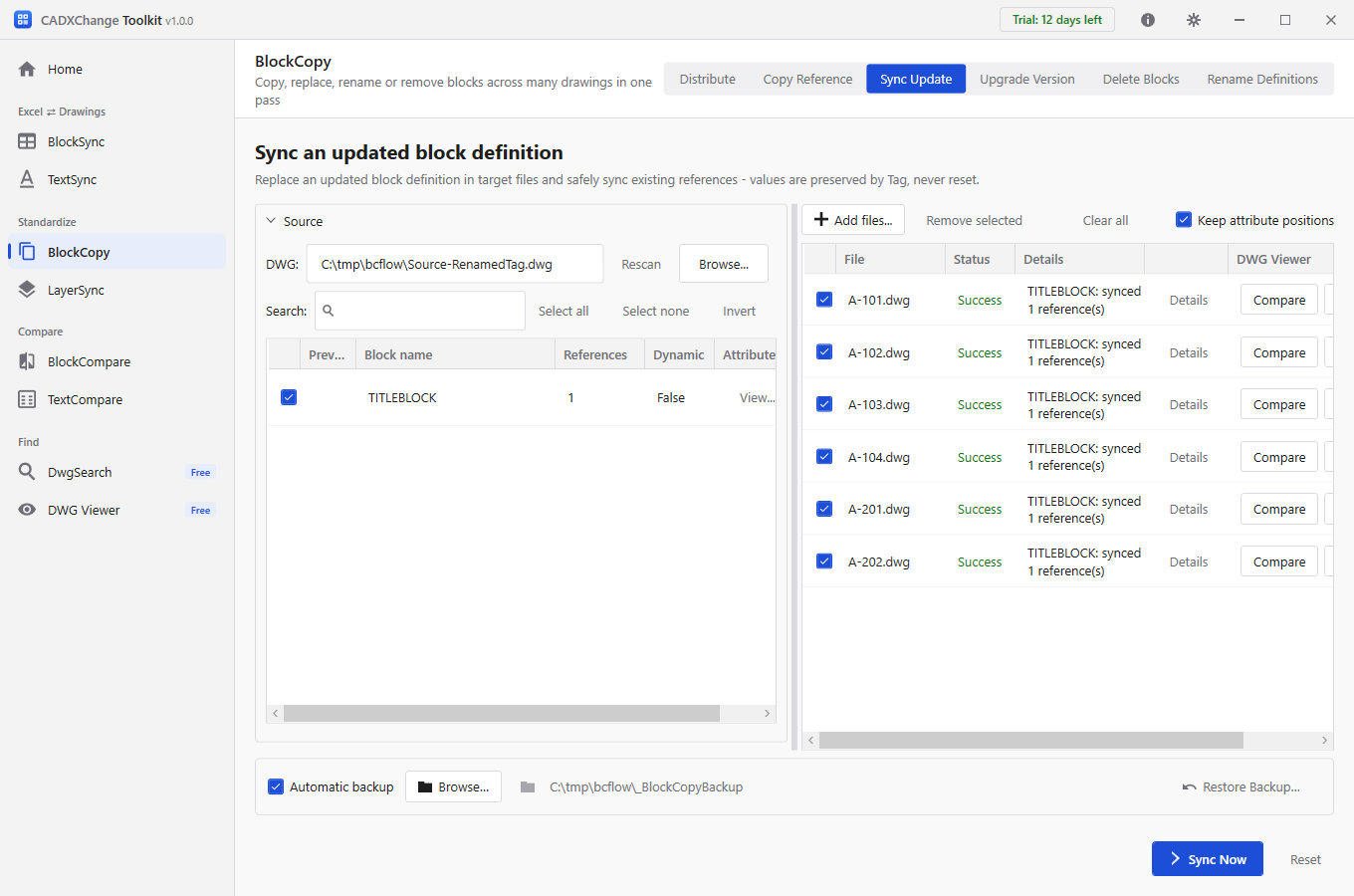
ATTSYNC hat meine Attributwerte gelöscht — einen Block in vielen Zeichnungen sicher aktualisieren
Warum ATTSYNC in AutoCAD Attributwerte zurücksetzt, nachdem ein Block neu definiert wurde, und wie Sie einen überarbeiteten Block in einen ganzen Zeichnungssatz einspielen, ohne einen Wert zu verlieren: Umbenannte Tags werden zugeordnet statt verworfen, und jeder Wert wird anschließend zurückgelesen.
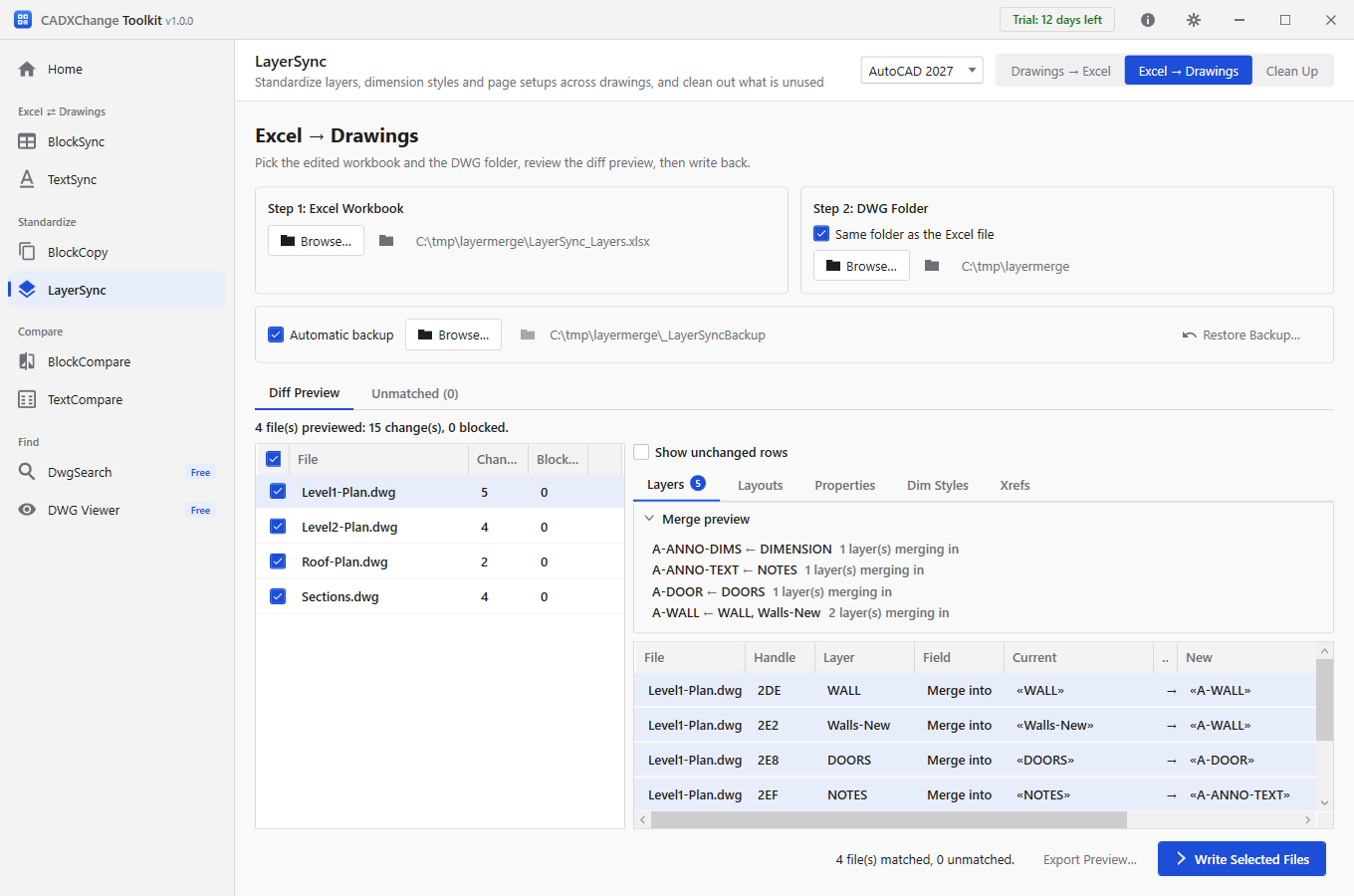
Layer in vielen Zeichnungen umbenennen und auf den Firmenstandard zusammenführen
Bringen Sie AutoCAD-Zeichnungen verschiedener Fachplaner auf Ihren Layerstandard: WALL, Walls-New und wall in jeder Zeichnung auf einmal nach A-WALL zusammenführen, aus einem einzigen Excel-Blatt, mit Vorschau vor dem Schreiben.
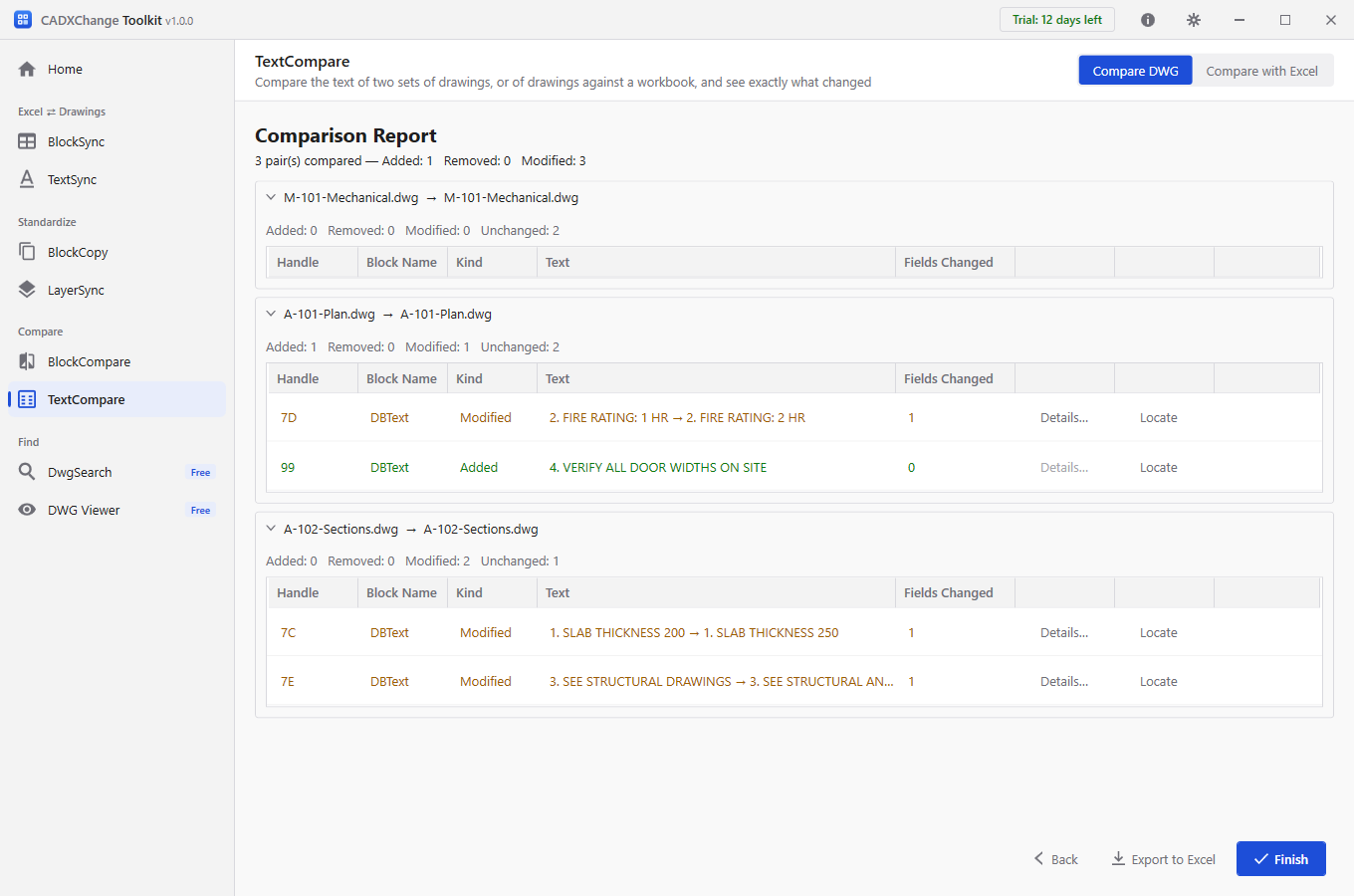
Zwei AutoCAD-Zeichnungen vergleichen und Änderungen finden — und dann einen ganzen Revisionssatz
Mit COMPARE sehen Sie Geometrieänderungen zwischen zwei AutoCAD-Zeichnungen. Brauchen Sie den genauen alten und neuen Wortlaut jedes Hinweises oder die geänderten Attribute jedes Schriftfelds in einem ganzen Zeichnungssatz, vergleichen Sie zwei Ordner auf einmal.
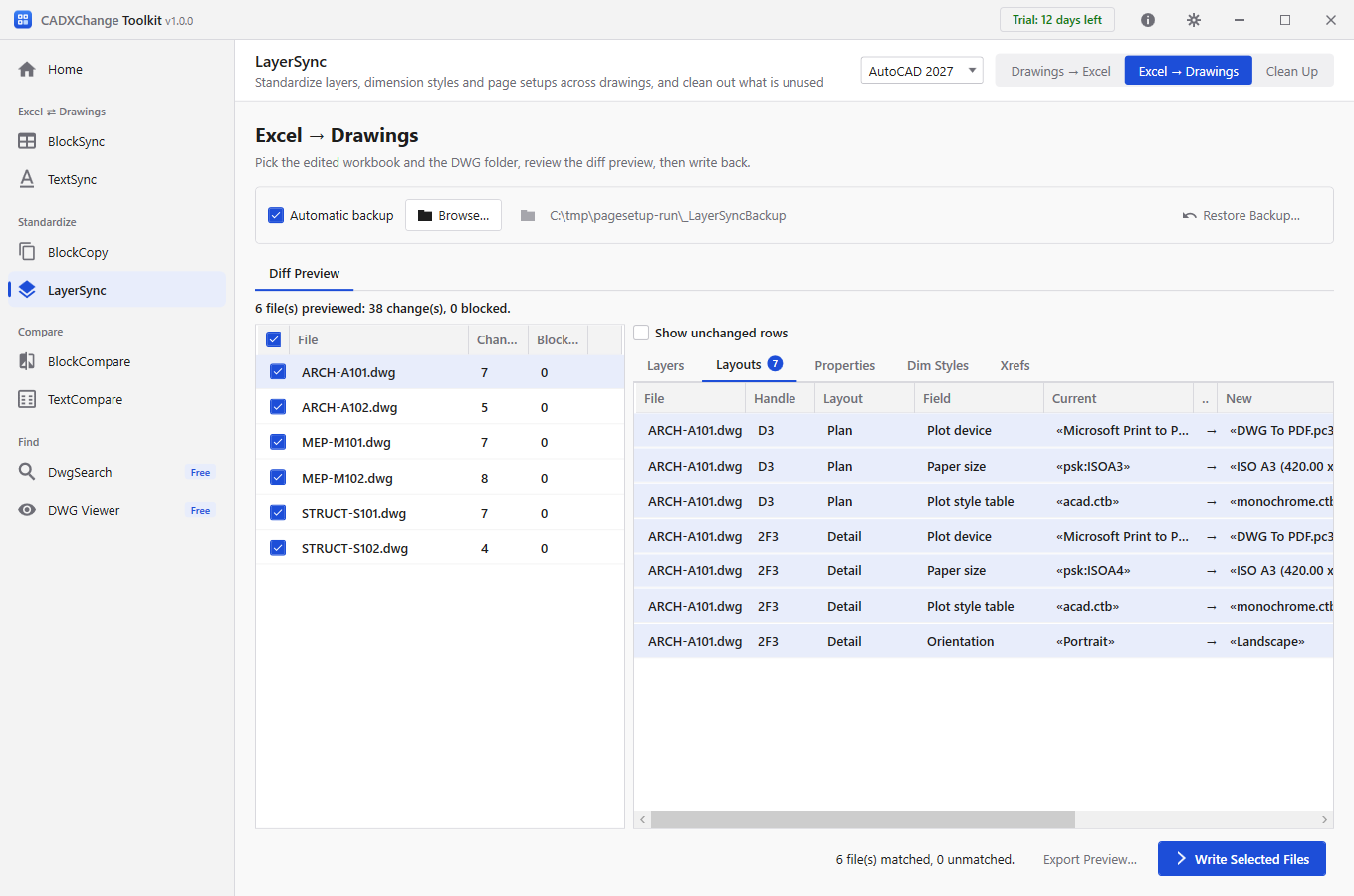
Seiteneinrichtung in vielen AutoCAD-Zeichnungen auf einmal ändern — Plotter, Papierformat, CTB und Maßstab
Geben Sie jedem Layout eines ganzen AutoCAD-Zeichnungssatzes in einem Durchlauf denselben Plotter, dasselbe Papierformat, dieselbe Plotstiltabelle, dieselbe Ausrichtung und denselben Maßstab: Layouts nach Namen wählen, jede Änderung in der Vorschau ansehen und ein Backup behalten, statt den Seiteneinrichtungs-Manager Zeichnung für Zeichnung zu öffnen.