
Kostenlose Schriftfeldvorlagen für AutoCAD (DWG)
Zwölf Blattvorlagen mit einem gemeinsamen kompakten Schriftfeld: ISO A4 bis A1 und ANSI A und B, jeweils quer und hoch. Jede Datei öffnet sich mit fertigem Layout: Blattgröße eingestellt, Rahmen und Zentrierkreuze gezeichnet, ein Ansichtsfenster im Maßstab 1:1 und ein Schriftfeld aus einem Block mit Attributen, das Sie von Hand ausfüllen oder für viele Zeichnungen auf einmal aktualisieren können.
Frei nutzbar und veränderbar in Ihren eigenen Projekten, auch kommerziellen. Jede ZIP-Datei enthält eine einfache DWG-Datei im AutoCAD-2018-Format und eine kurze README; kein Add-in nötig. Bereitgestellt wie besehen, ohne Gewähr.
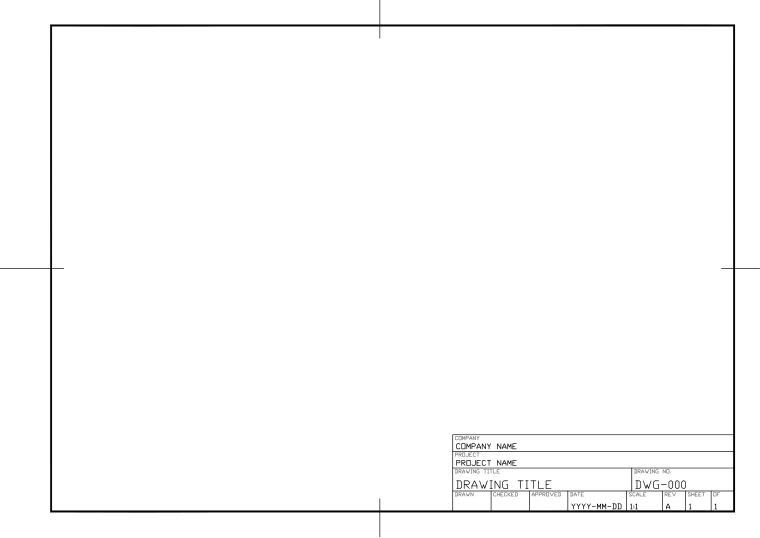 ZIP herunterladen
ISO A4 · Quer
297 × 210 mm
Rahmenrand 20 mm an der Heftkante, sonst 10 mm
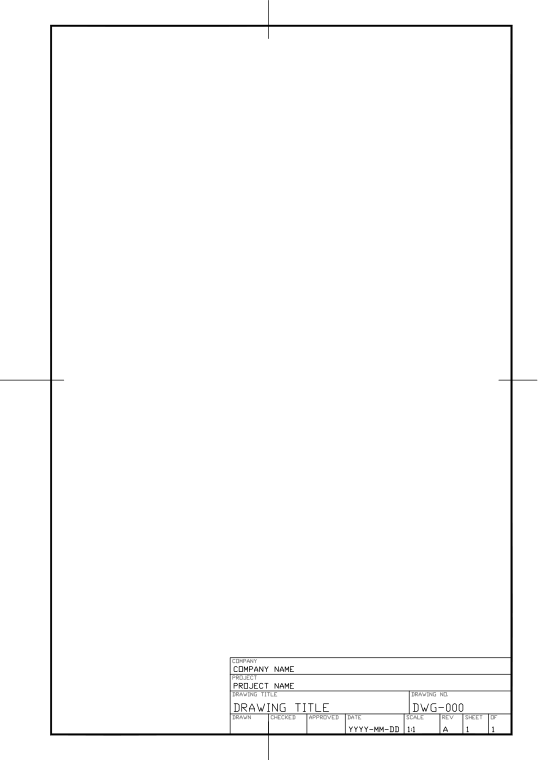 ZIP herunterladen
ISO A4 · Hoch
210 × 297 mm
Rahmenrand 20 mm an der Heftkante, sonst 10 mm
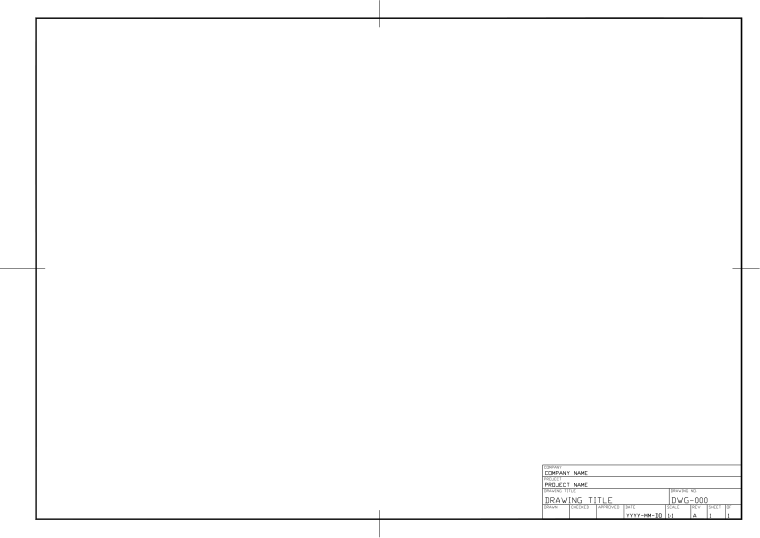 ZIP herunterladen
ISO A3 · Quer
420 × 297 mm
Rahmenrand 20 mm an der Heftkante, sonst 10 mm
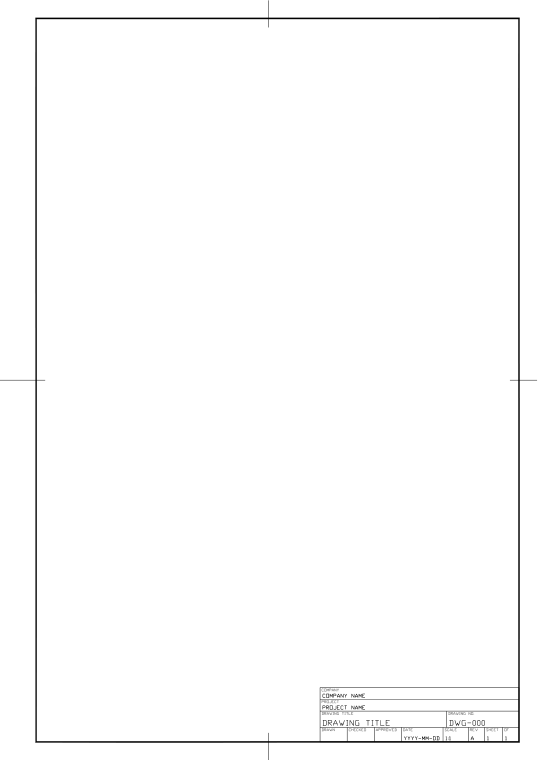 ZIP herunterladen
ISO A3 · Hoch
297 × 420 mm
Rahmenrand 20 mm an der Heftkante, sonst 10 mm
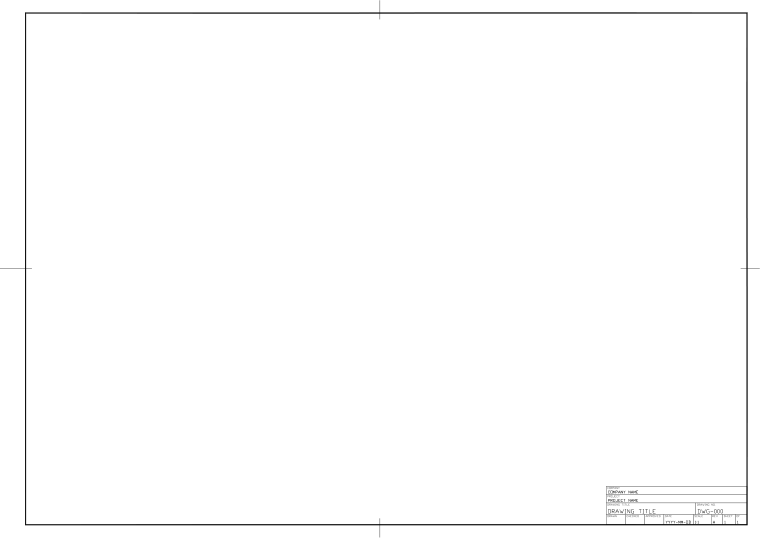 ZIP herunterladen
ISO A2 · Quer
594 × 420 mm
Rahmenrand 20 mm an der Heftkante, sonst 10 mm
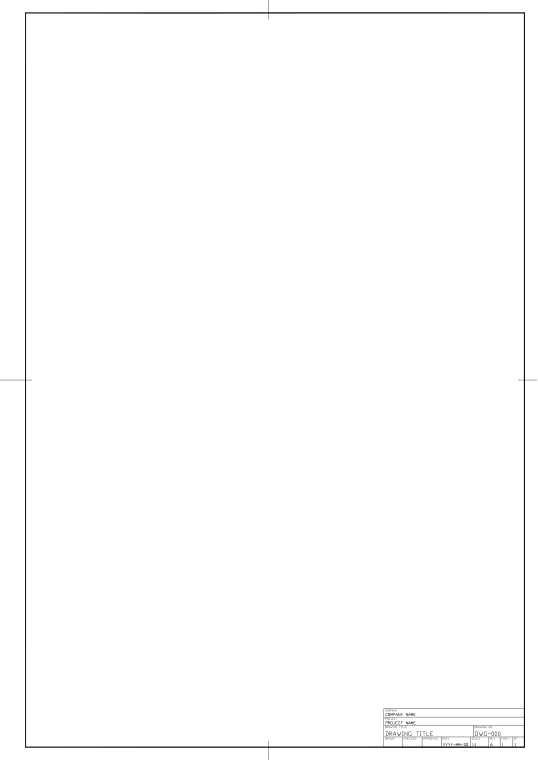 ZIP herunterladen
ISO A2 · Hoch
420 × 594 mm
Rahmenrand 20 mm an der Heftkante, sonst 10 mm
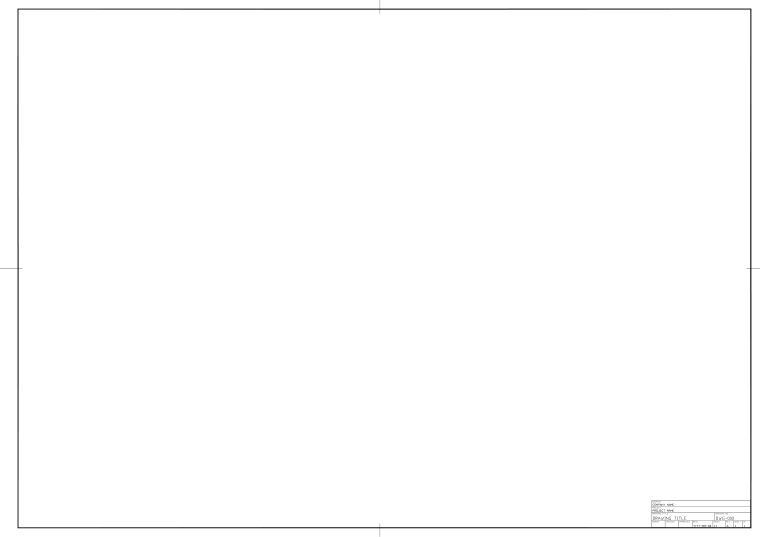 ZIP herunterladen
ISO A1 · Quer
841 × 594 mm
Rahmenrand 20 mm an der Heftkante, sonst 10 mm
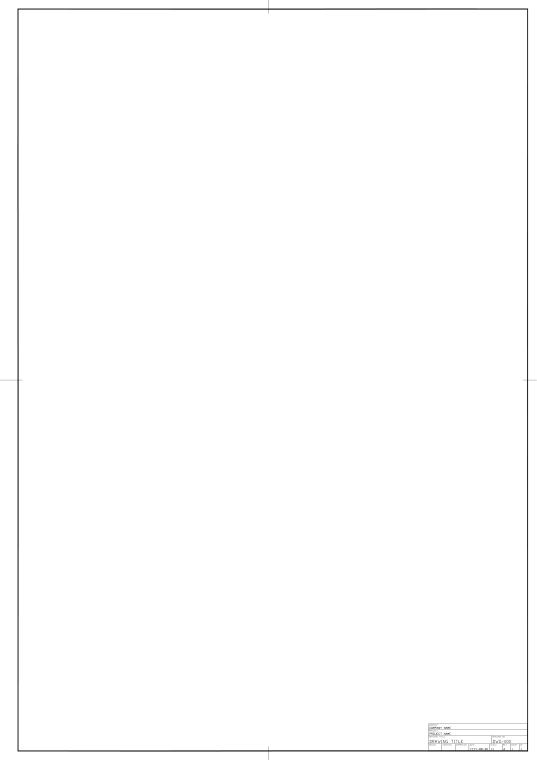 ZIP herunterladen
ISO A1 · Hoch
594 × 841 mm
Rahmenrand 20 mm an der Heftkante, sonst 10 mm
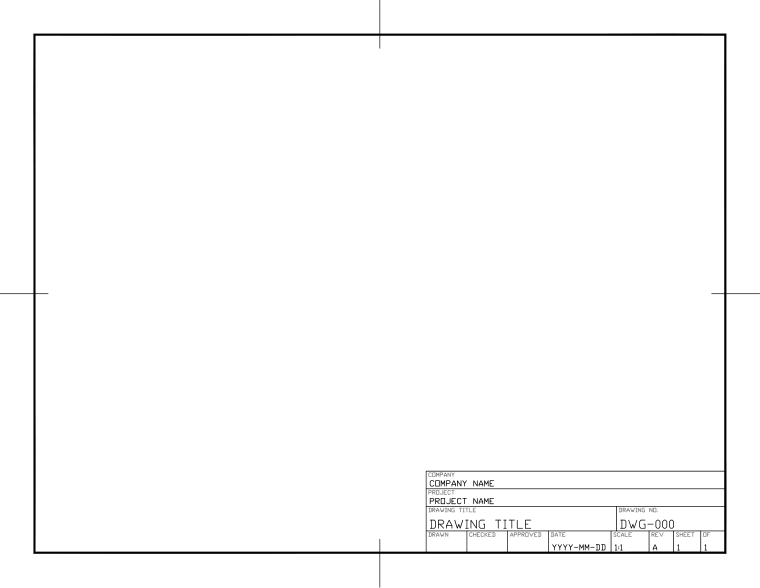 ZIP herunterladen
ANSI A · Quer
11 × 8.5 Zoll
Rahmenrand 0,5 Zoll ringsum
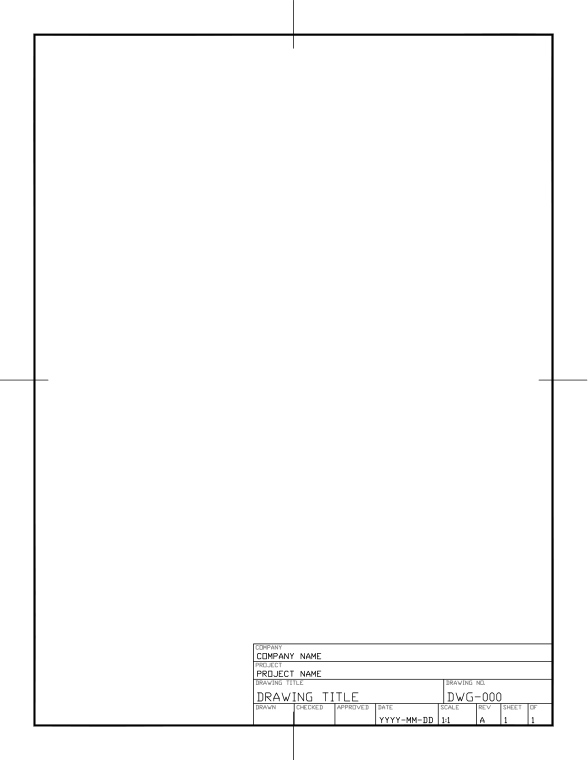 ZIP herunterladen
ANSI A · Hoch
8.5 × 11 Zoll
Rahmenrand 0,5 Zoll ringsum
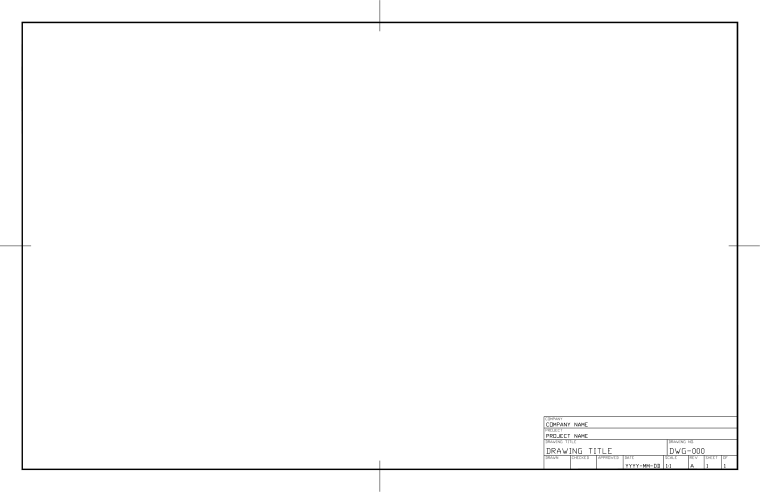 ZIP herunterladen
ANSI B · Quer
17 × 11 Zoll
Rahmenrand 0,5 Zoll ringsum
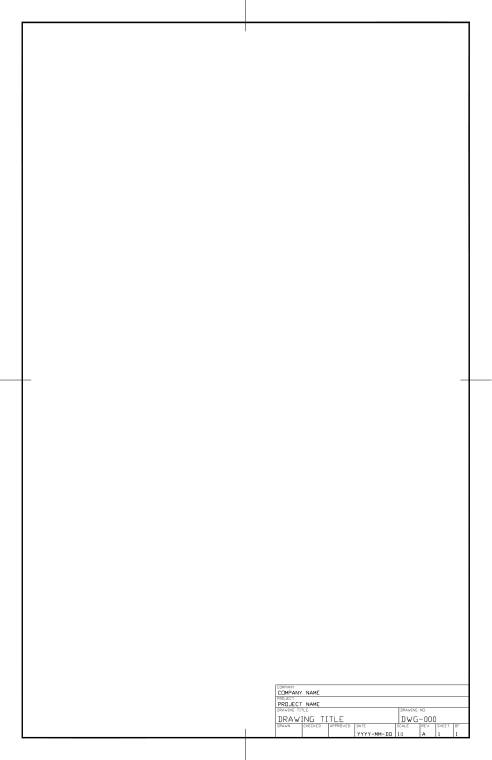 ZIP herunterladen
ANSI B · Hoch
11 × 17 Zoll
Rahmenrand 0,5 Zoll ringsum
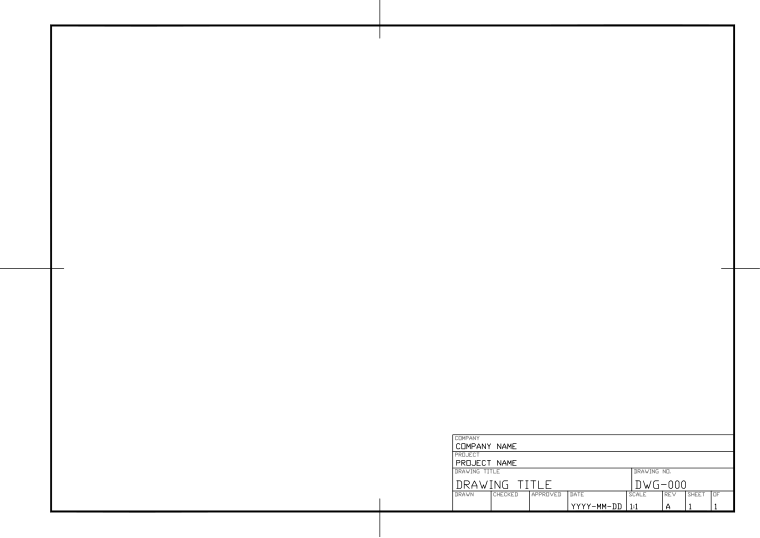
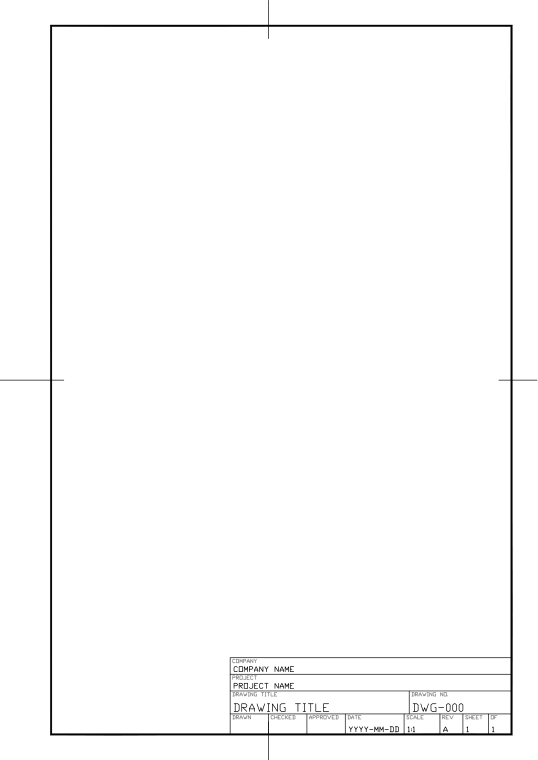
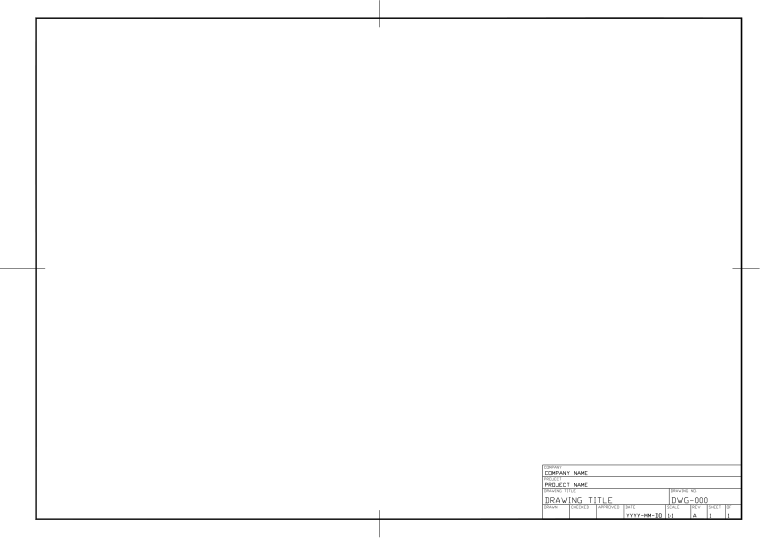
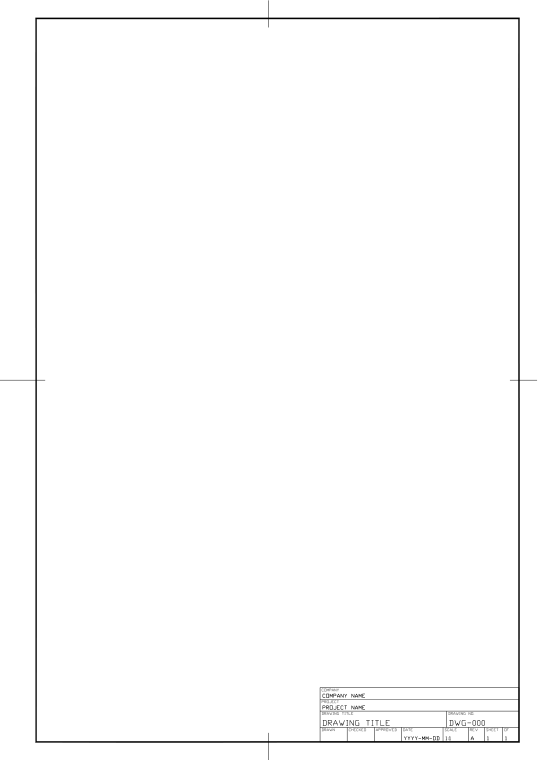
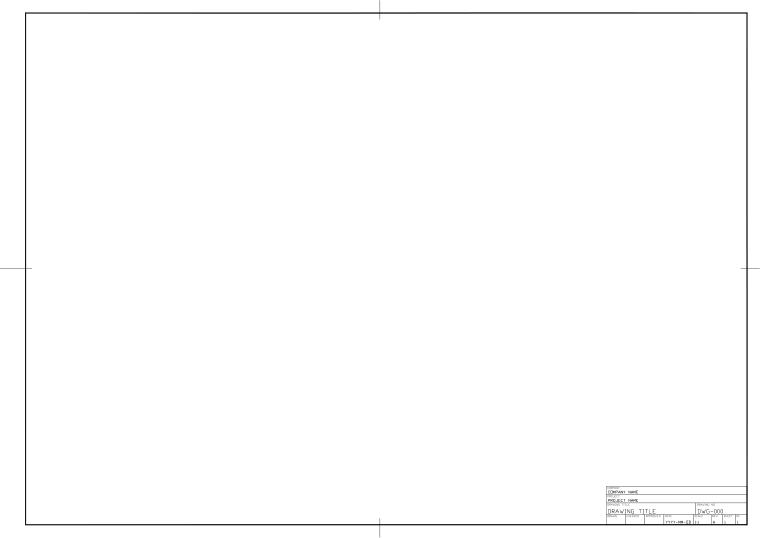
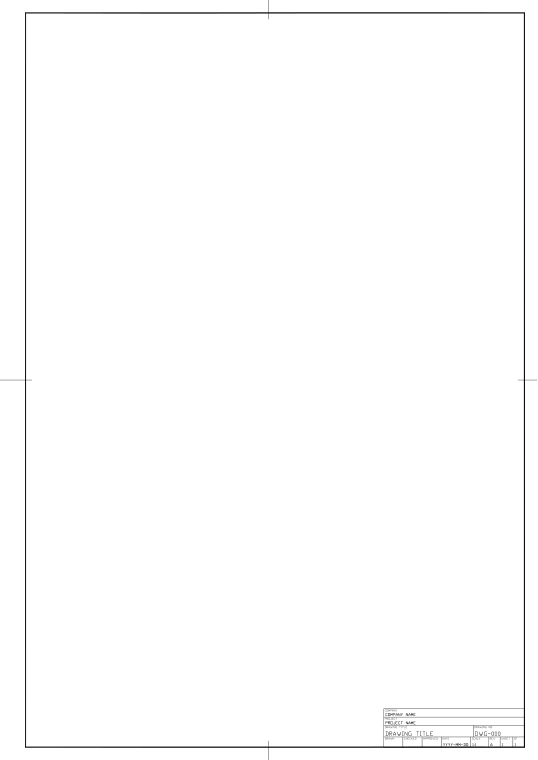
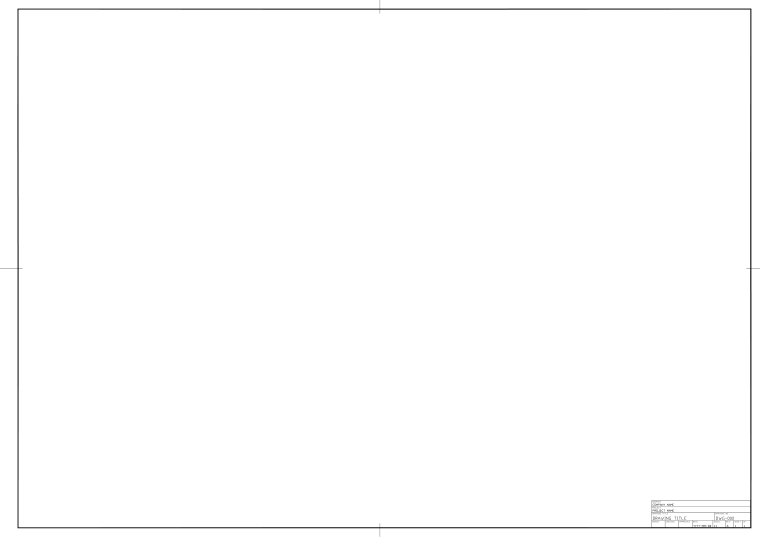
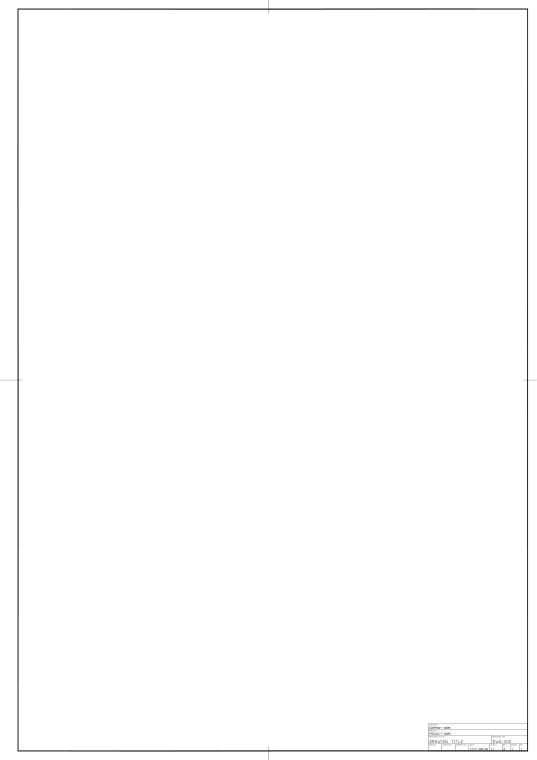
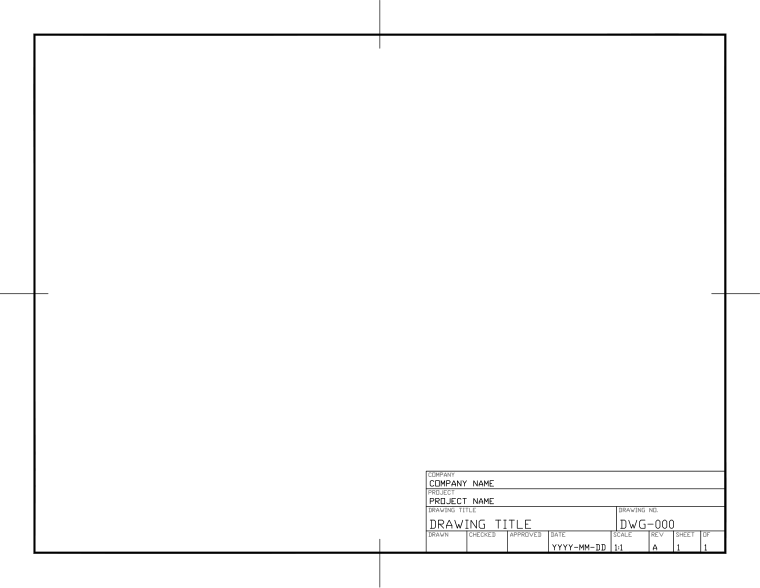
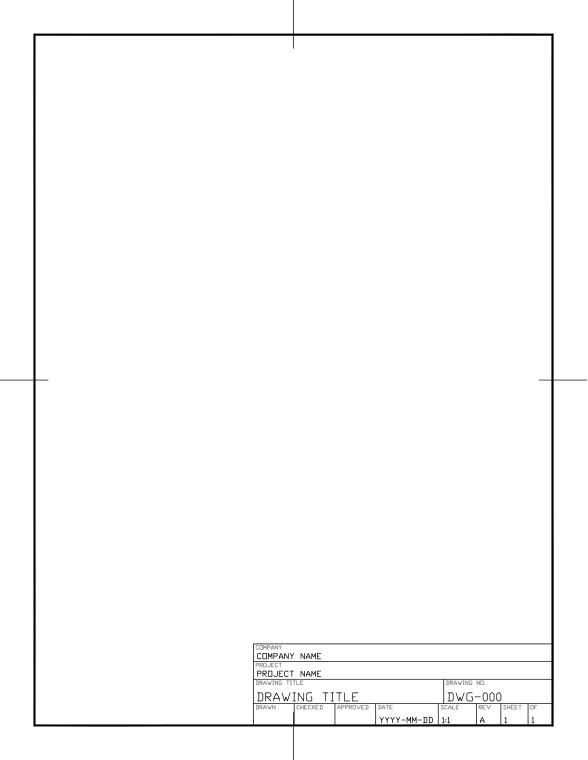
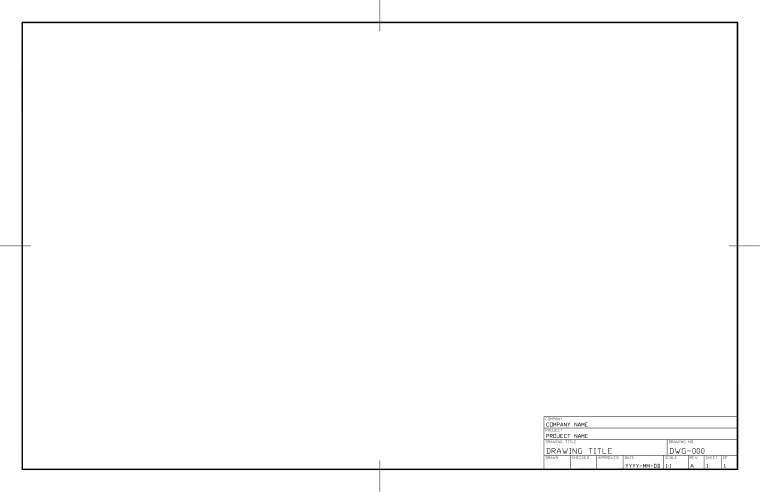
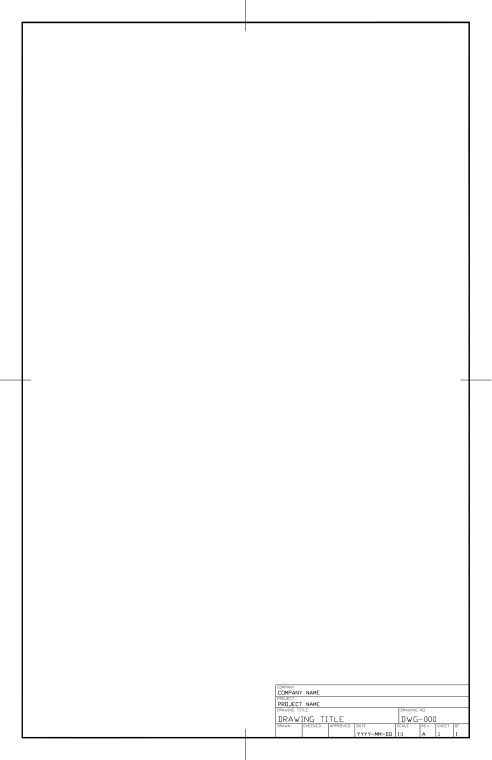
Was in jeder Vorlage steckt
- Ein Papierbereich-Layout mit eingestellter Blattgröße und Plotter (DWG To PDF), Plotmaßstab 1:1 sowie einem Rahmen mit Rändern und Zentrierkreuzen.
- Ein Schriftfeld unten rechts, 110 × 30 mm (4,33 × 1,18 Zoll): ein Block, TITLEBLOCK, mit 12 Attributen.
- Ein Ansichtsfenster über dem ganzen Rahmen im Maßstab 1:1. Es ist gesperrt: Entsperren Sie es, bevor Sie den Maßstab ändern.
- Ein Rechteck im Modellbereich auf dem Layer DRAWING-AREA, das genau zeigt, was das Ansichtsfenster zeigt; es wird nicht geplottet. Zeichnen Sie darin.
- Saubere Layer: FRAME, TITLEBLOCK, VIEWPORT und DRAWING-AREA (die letzten beiden werden nicht geplottet). ISO-Dateien sind in Millimetern, ANSI-Dateien in Zoll.
COMPANYPROJECTTITLEDRAWING_NODRAWNCHECKEDAPPROVEDDATESCALEREVSHEETSHEET_OF
So verwenden Sie eine Vorlage
- Öffnen Sie die DWG und speichern Sie sie unter eigenem Namen, oder speichern Sie sie als Zeichnungsvorlage (.dwt), um neue Zeichnungen daraus zu beginnen.
- Doppelklicken Sie auf das Schriftfeld (oder führen Sie EATTEDIT aus) und füllen Sie die Felder aus. Für viele Zeichnungen auf einmal verwenden Sie BlockSync.
- Zeichnen Sie im Modellbereich innerhalb des Rechtecks DRAWING-AREA. Für einen anderen Maßstab als 1:1 entsperren Sie das Ansichtsfenster, stellen den Maßstab ein (zum Beispiel 1:100) und skalieren das Rechteck um denselben Faktor.
- Wählen Sie in der Seiteneinrichtung des Layouts Ihren Drucker oder PDF-Plotter und plotten Sie. Die Blattgröße ist bereits eingestellt.
Sind Schriftfelder genormt?
Nur teilweise. Blattgrößen und ihre Ränder sind über Ländergrenzen hinweg üblich: ISO 5457 (A-Reihe, mit breiterem Rand an der Heftkante) gilt in weiten Teilen der Welt, ASME Y14.1 (Größen A bis E) in den USA. ISO 7200 listet die Datenfelder auf, die ein Schriftfeld tragen sollte. Die genaue Anordnung des Schriftfelds ist nicht genormt: Jede Firma und oft jede Branche hat ihre eigene.
Diese Vorlagen folgen der gängigen Praxis bei Blattgrößen, Rändern und Feldern im Sinne dieser Normen, sind aber nach keiner davon zertifiziert. Wenn Ihre Firma oder Ihr Kunde eine Norm vorgibt, nutzen Sie die Vorlagen als Ausgangspunkt und passen Sie das Schriftfeld an.
Häufige Fragen
- Sind alle AutoCAD-Schriftfelder gleich?
- Nein. Blattgrößen und Ränder sind weitgehend genormt (ISO 5457, ASME Y14.1), und ISO 7200 listet die Datenfelder auf, aber die Anordnung des Schriftfelds selbst unterscheidet sich von Firma zu Firma und zwischen Branchen. Nutzen Sie diese Vorlagen als Ausgangspunkt und ändern Sie den Block passend zu Ihrer Norm.
- Entsprechen diese Vorlagen ISO 5457, ISO 7200 oder ASME Y14.1?
- Sie folgen der gängigen Praxis bei Blattgrößen, Rahmenrändern und Schriftfeldfeldern im Sinne dieser Normen, wurden aber nicht Klausel für Klausel geprüft und sind nicht zertifiziert. Verlangt ein Kunde strenge Konformität, prüfen Sie das Schriftfeld gegen dessen Norm.
- Wie fülle ich das Schriftfeld aus?
- Doppelklicken Sie auf das Schriftfeld, um den erweiterten Attributeditor zu öffnen, oder führen Sie EATTEDIT aus. Die Felder sind Attribute: COMPANY, PROJECT, TITLE, DRAWING_NO, DRAWN, CHECKED, APPROVED, DATE, SCALE, REV, SHEET und SHEET_OF. Um die Schriftfelder vieler Zeichnungen auf einmal zu füllen, exportieren Sie sie nach Excel und schreiben sie mit BlockSync zurück.
- Wie ändere ich den Maßstab des Ansichtsfensters?
- Das Ansichtsfenster ist gesperrt, damit die Ansicht nicht versehentlich verschoben wird. Wählen Sie es aus, setzen Sie in der Eigenschaftenpalette „Anzeige gesperrt“ auf „Nein“, wählen Sie den Maßstab (zum Beispiel 1:100) und sperren Sie es wieder. Skalieren Sie das Rechteck DRAWING-AREA im Modellbereich um denselben Faktor, damit es weiter zu dem passt, was das Ansichtsfenster zeigt, und ändern Sie das Attribut SCALE des Schriftfelds.
- Kann ich ein Logo hinzufügen oder die Felder ändern?
- Ja. Öffnen Sie den Block mit BEDIT, um ein Logo hinzuzufügen, die Größe zu ändern oder Attribute zu ergänzen. Um die Änderung in Zeichnungen zu übernehmen, die den Block schon enthalten, aktualisieren Sie sie mit ATTSYNC oder ersetzen Sie den Block. Sichern Sie vorher: Attributwerte können verloren gehen, wenn ATTSYNC unvorsichtig verwendet wird.
- Welche AutoCAD-Versionen können sie öffnen?
- Die Dateien sind einfache DWG im AutoCAD-2018-Format, AutoCAD 2018 und neuer öffnen sie also. Sie enthalten nur Standardobjekte und brauchen kein Add-in.
Viele Zeichnungen, ein Schriftfeld
Wenn jede Zeichnung eines Projekts denselben Projektnamen, dieselbe Revision und dasselbe Datum braucht, bearbeiten Sie die Schriftfelder nicht einzeln. Lesen Sie die Attribute aller Zeichnungen in ein Excel-Blatt ein, füllen Sie sie aus und schreiben Sie sie in einem Durchlauf mit Vorschau und Sicherung zurück.
So geht es mit BlockSync