
Anleitungen/Symbole & Blöcke
Kostenlose Tür- und Fensterblöcke für AutoCAD — DWG-Symbole in Grundriss und Ansicht einfügen, Aufschlag spiegeln, Türliste befüllen
Aktualisiert am October 28, 2026
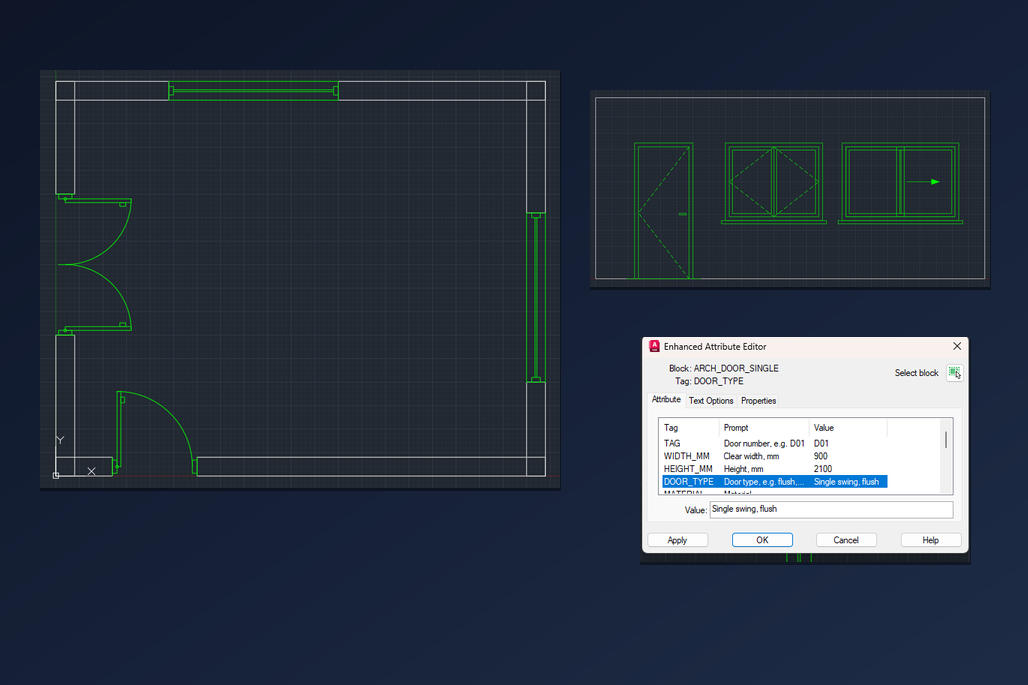
Jede Tür und jedes Fenster von Hand zu zeichnen dauert lange, und von Zeichnung zu Zeichnung sehen sie selten gleich aus. Eine Blockbibliothek löst das: Sie wählen das Symbol, setzen es in die Wandöffnung, und Aufschlagbogen, Zarge und Flügel stimmen schon. Diese Anleitung zeigt, wie Sie mit den kostenlosen Tür- und Fensterblöcken von CADXChange in AutoCAD arbeiten: wie das Symbol zur Öffnung passt, wie Sie den Aufschlag drehen, wie Sie die Daten für eine Türliste eintragen und wie Sie Ansichten platzieren.
Die Bibliothek enthält 88 Symbole: 58 im Grundriss (ein- und zweiflügelige Türen, Schiebe-, Falt-, Taschen-, Dreh- und Sektionaltore, Festverglasung, Drehflügel-, Schiebe-, Dreh-Kipp-, Erker- und Eckfenster) und 30 in der Ansicht (glatte, Füllungs-, französische, Garagen- und Rundbogentüren, Drehflügel-, Schiebe- und Rundfenster, eine Vorhangfassade). Jedes Symbol ist ein normaler DWG-Block, in Millimetern in Originalgröße gezeichnet. Sie funktionieren in AutoCAD und AutoCAD LT.
1. Das Symbol wählen und wissen, was Sie bekommen
Öffnen Sie die Seite der Tür- und Fensterbibliothek und laden Sie die Symbole herunter, die Sie brauchen. Jedes Symbol ist ein eigenes kleines ZIP mit einer DWG-Datei und einer README, Sie nehmen also nur mit, was Sie verwenden. Der Name verrät den Inhalt: ARCH_DOOR_ ist eine Tür im Grundriss, ARCH_WINDOW_ ein Fenster im Grundriss, ARCH_ELEV_DOOR_ und ARCH_ELEV_WIN_ dasselbe in der Ansicht von vorn.
Es sind normale Blöcke, keine dynamischen Blöcke, ein Block lässt sich also nicht auf eine andere Breite strecken. Die gängigen Maße sind eigene Blöcke: einflügelige Türen mit 700, 800, 900 und 1000, zweiflügelige mit 1200, 1500, 1800 und 2000, Festverglasungen von 600 bis 2400. Nehmen Sie den Block, der zur lichten Öffnung in der Wand passt; so behält der Aufschlagbogen seinen echten Radius, den ein gestreckter Block verzerren würde. Die Symbole liegen auf einem eigenen Layer, SYMBOL, den Sie getrennt von den Wänden einfärben, einfrieren oder plotten können.
2. In die Wandöffnung einfügen
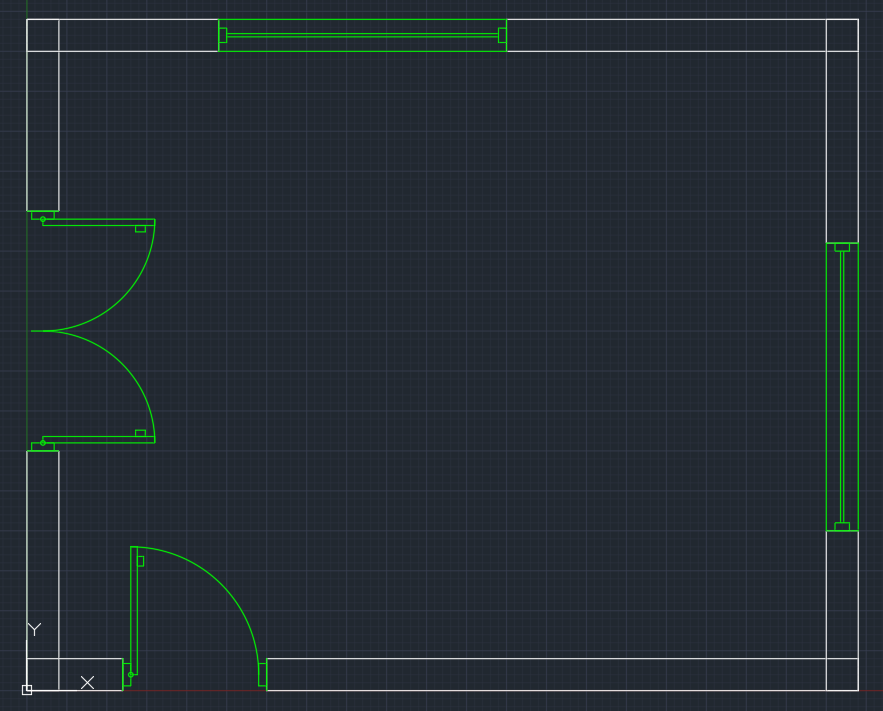
Starten Sie EINFÜGEN (INSERT) oder die Blockpalette, wählen Sie die entpackte DWG und klicken Sie auf den Punkt, an dem die Öffnung beginnt. Der Einfügepunkt eines Grundrisssymbols ist das linke Ende der Öffnung auf der Wandachse, bei einer Tür die Bandseite. Bei einer 900er Öffnung zwischen zwei Wandenden fügen Sie ARCH_DOOR_SINGLE am ersten Wandende ein, und sie füllt die Öffnung genau. Für ein Fenster in einer Wand, die auf dem Blatt nach oben läuft, stellen Sie die Drehung auf 90 und fügen am unteren Ende ein; die beiden anderen Wandrichtungen sind 180 und 270.
Prüfen Sie die Einheiten. Die Dateien sind in Millimetern gezeichnet, haben aber keine Einheit eingestellt, AutoCAD skaliert sie also nicht für Sie. In einer Millimeterzeichnung gilt Maßstab 1, in einer Zeichnung in Metern 0,001 und in Zoll 0,03937. Ist das Symbol tausendmal zu groß oder zu klein, liegt es daran: rückgängig machen und mit dem richtigen Maßstab neu einfügen.
3. Den Aufschlag auf die andere Seite drehen
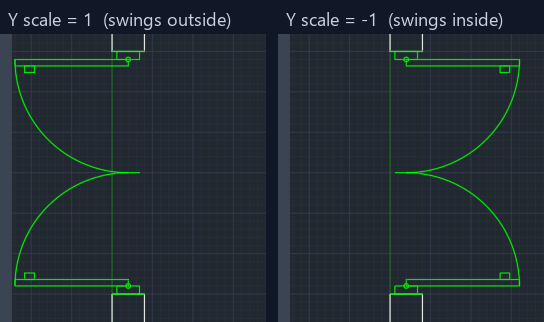
Eine Tür soll in den Raum aufgehen, zu dem sie gehört, und die erste Einfügung stimmt nicht immer. Zeichnen Sie sie nicht neu: Fügen Sie den Block noch einmal mit Y-Maßstab -1 ein. Er wird an seiner eigenen Öffnungslinie gespiegelt, das Band bleibt, wo es ist, und die Flügel schlagen auf die andere Seite der Wand auf.
Bei einem schon platzierten Block verwenden Sie SPIEGELN (MIRROR) und setzen vorher die Systemvariable MIRRTEXT auf 0, damit der Attributtext nicht mitgespiegelt wird.
4. Die Türdaten eintragen und eine Liste erzeugen
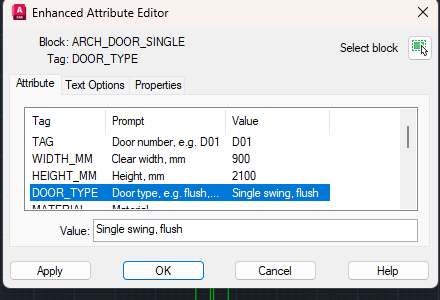
Jeder Türblock trägt Attribute: TAG für die Türnummer (D01, D02 …), WIDTH_MM, HEIGHT_MM, DOOR_TYPE, MATERIAL und einige mehr. Doppelklicken Sie auf die Tür, um den Erweiterten Attribut-Editor zu öffnen, wählen Sie eine Zeile, tippen Sie den Wert in das Feld unter der Liste und schließen Sie mit OK ab. Stören die Türnummern beim Zeichnen, schalten Sie ihre Anzeige mit ATTDISP aus und zum Plotten wieder ein.
Weil die Werte im Block stehen, kann AutoCAD sie einsammeln. Führen Sie DATAEXTRACTION aus, wählen Sie die Zeichnung, markieren Sie die Türblöcke und geben Sie die Attribute in eine Tabelle oder eine Excel-Datei aus: Das ist Ihre Türliste, und sie wird aktuell, wenn Sie nach einer Änderung erneut extrahieren.
5. Ansichten platzieren
Die Ansichtssymbole sind genauso gezeichnet, in Originalgröße in Millimetern, und ihr Einfügepunkt ist die untere linke Ecke des Rahmens. Eine Tür steht auf Fußbodenhöhe: Fügen Sie sie auf der Fußbodenlinie am linken Rand der Öffnung ein. Ein Fenster kommt auf Brüstungshöhe: Bei einer Brüstung 900 über dem Fußboden liegt der Einfügepunkt 900 über der Fußbodenlinie.
Ansichtssymbole haben keinen Aufschlagbogen: Die gestrichelten Linien zeigen die Bandseite und die Öffnungsrichtung, ein Pfeil die Schieberichtung. Wählen Sie den Typ, der zum Grundrisssymbol passt, zum Beispiel ARCH_ELEV_WIN_CASEMENT2 für ein zweiflügeliges Drehflügelfenster, dann erzählen Grundriss und Ansicht desselben Fensters dasselbe.
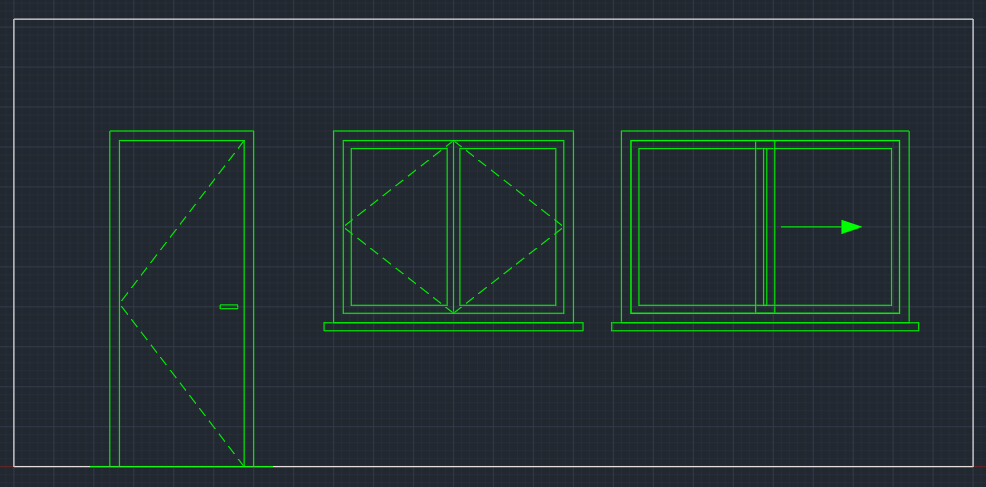
Die Methode ist kurz: das Symbol zur Öffnung passend wählen, am Beginn der Öffnung mit der richtigen Drehung und dem richtigen Maßstab einfügen, bei falschem Aufschlag spiegeln und die Daten in den Attributen halten, damit die Liste direkt aus der Zeichnung entsteht. Da jedes Maß ein eigener Block ist, wird nichts gestreckt, und jeder Bogen stimmt.
Die Symbole sind unsere eigenen Zeichnungen, keine Kopien einer Norm, und nicht zertifiziert; vergleichen Sie sie mit der Legende Ihres Büros oder Ihres Auftraggebers. Sie dürfen sie in Ihren eigenen Projekten verwenden und verändern, auch in kommerziellen, und fertige Zeichnungen an Kunden weitergeben. Wenn Sie die Symbole oder Screenshots davon veröffentlichen, nennen Sie CADXChange und verlinken Sie die Bibliotheksseite. Die Bibliothek selbst darf nicht weiterverbreitet werden.
Vor dem Start — häufige Fragen
- Wo kann ich kostenlose Tür- und Fensterblöcke für AutoCAD herunterladen?
- CADXChange bietet eine kostenlose Bibliothek mit 88 Tür- und Fenster-DWG-Blöcken: 58 Grundrisssymbole und 30 Ansichten. Jedes Symbol ist ein kleines ZIP mit einer DWG und einer README. Sie können sie in Ihren eigenen Zeichnungen verwenden, auch in kommerziellen Projekten.
- Sind das dynamische Blöcke? Wie ändere ich die Breite einer Tür oder eines Fensters?
- Nein. Es sind normale Blöcke, und die gängigen Maße sind eigene Blöcke: einflügelige Türen mit 700, 800, 900 und 1000 mm, zweiflügelige mit 1200, 1500, 1800 und 2000 mm und Festverglasungen von 600 bis 2400 mm. Wählen Sie den Block, der zu Ihrer Öffnung passt, statt einen zu strecken, denn Strecken würde den Aufschlagbogen verzerren.
- Wie spiegele ich den Aufschlag eines Türblocks in AutoCAD?
- Fügen Sie den Block noch einmal mit Y-Maßstab -1 ein: Das Band bleibt am selben Ende der Öffnung, die Flügel schlagen auf die andere Seite auf. Bei einem bereits platzierten Block nutzen Sie MIRROR und setzen vorher MIRRTEXT auf 0, damit der Attributtext nicht gespiegelt wird.
- Der Türblock ist tausendmal zu groß oder zu klein. Woran liegt das?
- Die Blöcke sind in Millimetern gezeichnet und haben keine Einheit eingestellt, AutoCAD skaliert sie deshalb nicht. Fügen Sie in einer Millimeterzeichnung mit Maßstab 1 ein, in einer Zeichnung in Metern mit 0,001 und in einer in Zoll mit 0,03937.
- Wo liegt der Einfügepunkt eines Tür- oder Fensterblocks?
- Bei Grundrisssymbolen ist es das linke Ende der Öffnung auf der Wandachse, bei einer Tür die Bandseite. Bei Ansichtssymbolen ist es die untere linke Ecke. Für Wände in anderen Richtungen drehen Sie um 90, 180 oder 270 Grad.
- Wie erstelle ich aus den Blöcken eine Türliste?
- Füllen Sie die Attribute jeder Tür (TAG, WIDTH_MM, HEIGHT_MM, DOOR_TYPE und weitere) mit dem Erweiterten Attribut-Editor aus, führen Sie in AutoCAD DATAEXTRACTION aus und wählen Sie die Türblöcke. Die Attribute landen in einer Tabelle oder einer Excel-Datei, und nach jeder Änderung können Sie erneut extrahieren.
- Wie setze ich ein Fenster in einer Ansicht auf die richtige Höhe?
- Der Einfügepunkt eines Ansichtssymbols ist seine untere linke Ecke: Fügen Sie das Fenster am linken Rand der Öffnung und auf Brüstungshöhe über der Fußbodenlinie ein, zum Beispiel 900 mm. Türen kommen auf die Fußbodenlinie.
- Darf ich die Blöcke in kommerziellen Projekten und in Zeichnungen für Kunden verwenden?
- Ja. Sie dürfen die Symbole in Ihren eigenen Projekten verwenden und verändern, auch in kommerziellen, und fertige Zeichnungen übergeben. Wenn Sie die Symbole oder Screenshots davon veröffentlichen, nennen Sie CADXChange und verlinken Sie die Bibliotheksseite. Die Bibliothek darf weder weiterverbreitet noch als Blockpaket verkauft werden.