
Anleitungen/Symbole & Blöcke
Elektro-Symbole für AutoCAD — kostenlose DWG-Blöcke für Leuchten, Steckdosen und Schalter im Grundriss
Aktualisiert am October 28, 2026
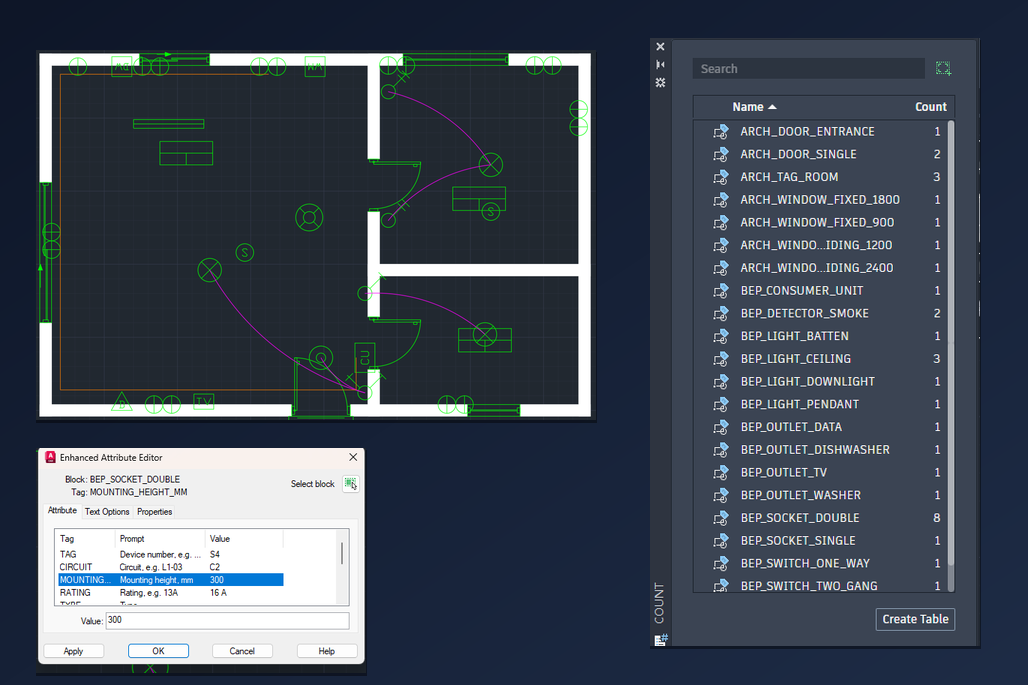
Ein Elektroplan ist bei jedem Projekt dieselbe Arbeit: Leuchten an der Decke, Schalter neben den Türen, Steckdosen an den Wänden und von jedem Schalter eine Linie zu den Leuchten, die er schaltet. Der Plan nützt nur, wenn die Symbole einheitlich und die Stückzahlen richtig sind, denn danach kalkuliert der Elektriker. Diese Anleitung zeigt, wie Sie das in AutoCAD mit den kostenlosen Elektro-Symbolen von CADXChange machen: wie Sie sie platzieren, auf Ihren Plotmaßstab abstimmen, die Schaltdrähte zeichnen und die Stromkreisdaten im Block ablegen, damit Sie zählen können.
Die Bibliothek enthält 175 Symbole für Elektropläne im Gebäude: Steckdosen und Anschlüsse, Ausschalter, Wechsel-, Kreuz-, Dimm- und Mehrfachschalter, Decken-, Wand-, Einbau- und Notleuchten, Daten-, TV- und Telefondosen, Rauch- und Wärmemelder, Alarm- und Zutrittsgeräte, Verteiler und Erdung. Jedes Symbol ist ein normaler DWG-Block in Millimetern. Sie funktionieren in AutoCAD und AutoCAD LT.
1. Die passenden Symbole auswählen
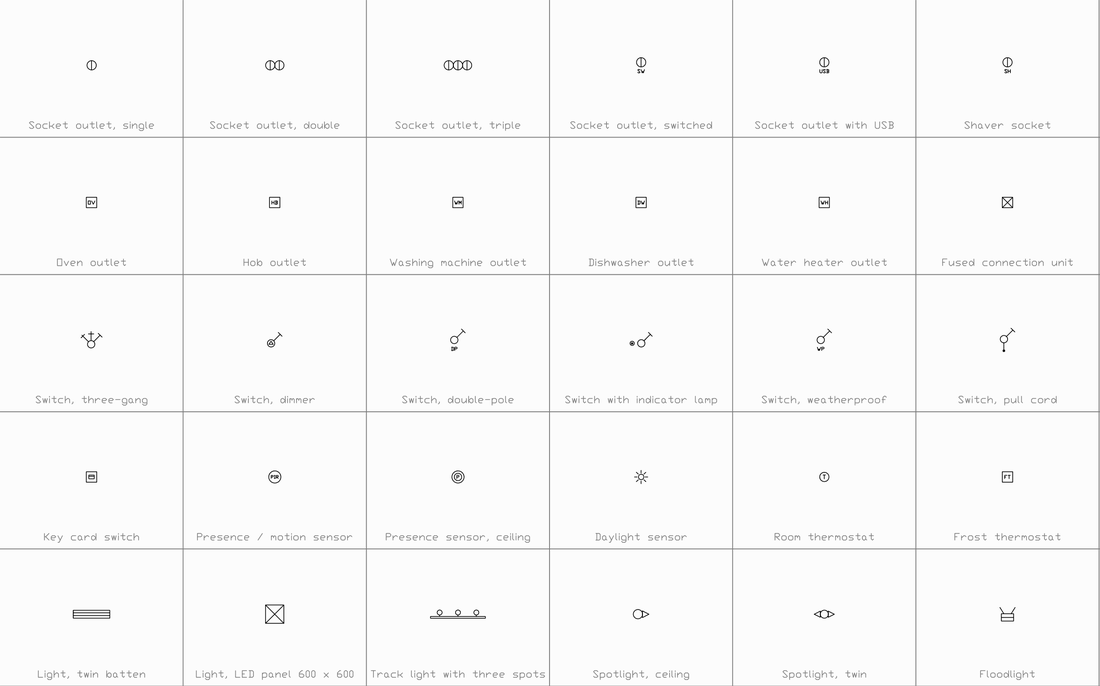
Öffnen Sie die Seite der Elektro-Symbole für Gebäudepläne und laden Sie die Symbole herunter, die Sie für Ihr Projekt brauchen. Jedes Symbol ist ein eigenes kleines ZIP mit einer DWG-Datei und einer README, Sie nehmen also nur mit, was Sie verwenden. Die Namen beginnen mit BEP_ und sagen, was das Symbol ist: BEP_SOCKET_DOUBLE, BEP_SWITCH_TWO_WAY, BEP_LIGHT_CEILING, BEP_DETECTOR_SMOKE und so weiter. Für eine Wohnung oder ein kleines Haus brauchen Sie etwa zehn: Deckenleuchte, Einbauleuchte, Ausschalter und Wechselschalter, einfache und doppelte Steckdose, TV- und Datendose, Rauchmelder und den Zählerschrank.
Das Übersichtsblatt auf der Seite zeigt die Zeichnung jedes Symbols mit seinem Namen, so finden Sie das richtige, ohne Dateien zu öffnen. Legen Sie die benutzten Symbole in einen Ordner; den wählen Sie später beim Einfügen aus.
2. Geräte platzieren und zur Wand drehen
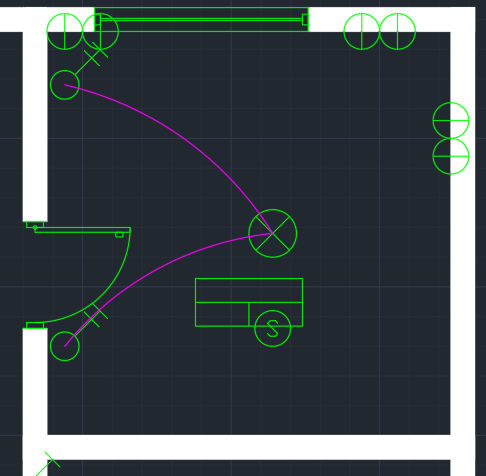
Starten Sie EINFÜGEN (INSERT) oder die Blockpalette, wählen Sie die DWG und klicken Sie auf die Position des Geräts. Der Einfügepunkt ist die Mitte des Symbols; eine Steckdose in der Wand setzen Sie also auf die Wandfläche oder die Wandachse, je nachdem, wie Ihr Büro zeichnet, und klicken genau dort. Steckdosen, Deckenleuchten und Melder sind Kreise und müssen nicht gedreht werden. Schalter haben einen Hebel, der nach rechts oben zeigt: Drehen Sie sie in 90-Grad-Schritten, sodass der Hebel je nach Wand in den Raum zeigt.
Setzen Sie ein Gerät einmal und kopieren Sie es. KOPIEREN (COPY) mit der Option Mehrfach (Multiple) ist am schnellsten für eine Reihe gleicher Leuchten oder Steckdosen, und jede Kopie behält die Attribute des Blocks. Wechselschalter sind eigene Blöcke, getrennt von Ausschaltern: Ein Schlafzimmer, das von der Tür und vom Bett aus geschaltet wird, bekommt zwei BEP_SWITCH_TWO_WAY, einen an jedem Ort.
3. Die Symbole auf Ihren Plotmaßstab abstimmen
Die Symbole sind so gezeichnet, dass sie auf einem Blatt im Maßstab 1:50 gut lesbar sind: Der Kreis einer Steckdose misst 300 mm, das sind 6 mm auf dem Papier bei 1:50. Die Dateien sind in Millimetern, haben aber keine Einheit eingestellt, AutoCAD fügt sie also in der gezeichneten Größe ein. In einer Millimeterzeichnung ist das Maßstab 1. Für ein Blatt 1:100 fügen Sie mit Maßstab 2 ein, damit sie auf dem Papier gleich groß bleiben, für ein Detail 1:20 mit 0,4. Skalieren Sie alle drei Achsen immer mit demselben Faktor.
In einer Zeichnung in Metern multiplizieren Sie zusätzlich mit 0,001: Eine Steckdose bei 1:50 hat in einer Zeichnung in Metern den Maßstab 0,001, bei 1:100 den Maßstab 0,002. Stören die Texte der Blöcke bei der Arbeit, schalten Sie die Attributanzeige mit ATTDISP (Off) aus und zum Plotten wieder ein.
4. Schaltdrähte und Zuleitungen zeichnen
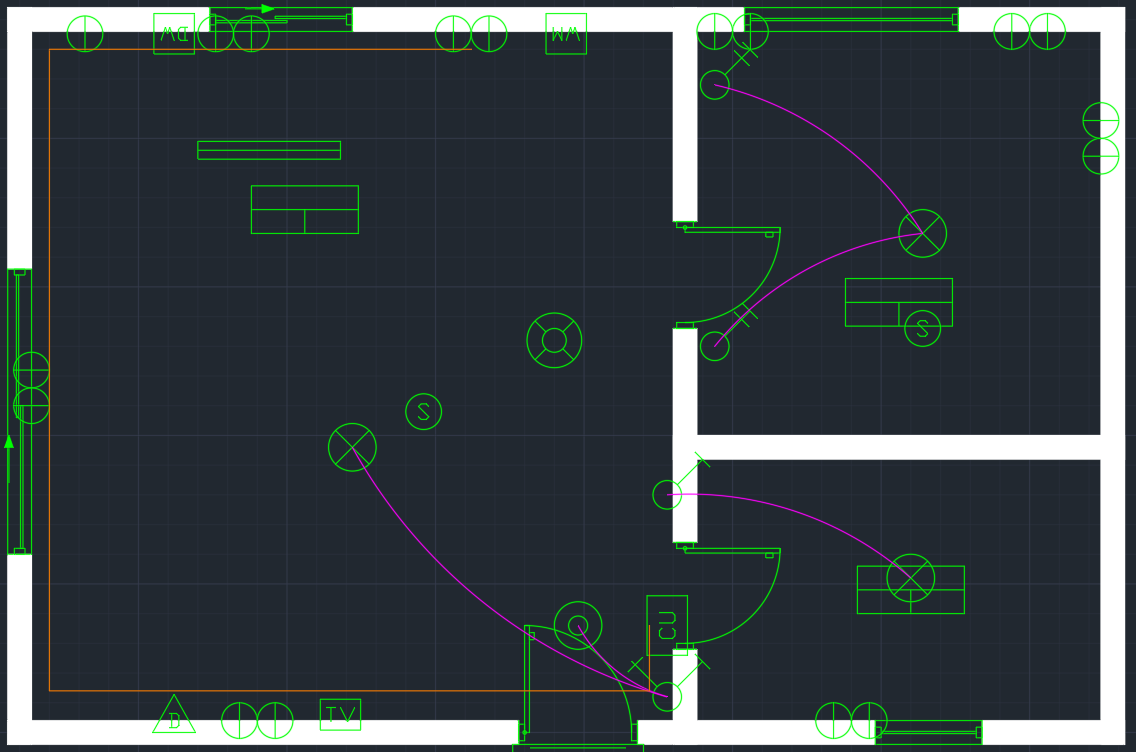
Ein Schaltdraht ist die Linie vom Schalter zur Leuchte, die er schaltet, und im Plan wird er als Kurve gezeichnet, damit er nicht wie eine Wand aussieht. Verwenden Sie BOGEN (ARC) mit der Option Anfangspunkt, Zweiter Punkt, Endpunkt vom Schalter zur Leuchte, auf einem eigenen Layer, zum Beispiel E-CIRCUIT, den Sie getrennt einfärben, einfrieren oder plotten können. Die Zuleitungen vom Verteiler zu den Steckdosen sind gerade Polylinien entlang der Wände auf einem zweiten Layer; geben Sie jedem Stromkreis eine eigene Farbe, dann lässt er sich leicht verfolgen.
Die Bibliothek enthält außerdem Linienarten-Symbole für die Legende: Leitungen unter Putz, auf Putz, im Boden, als Freileitung und im Erdreich, eine Rückleitung zum Verteiler und eine Aderzahl-Markierung. Setzen Sie sie in die Legende des Plans, damit der Leser weiß, was jede Linie bedeutet.
5. Die Stromkreisdaten eintragen
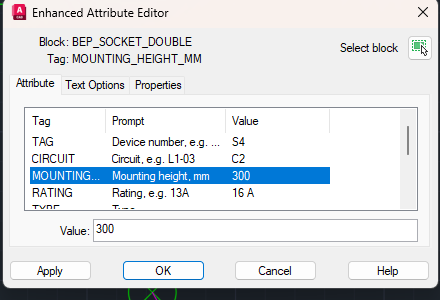
Die Blöcke tragen Attribute, die Daten bleiben also beim Gerät. Eine Steckdose hat TAG, CIRCUIT, MOUNTING_HEIGHT_MM, RATING, TYPE, MANUFACTURER, MODEL und REMARKS. Eine Leuchte hat LUMINAIRE_TYPE, LUMENS, POWER_W, CIRCUIT, CONTROL und weitere, ein Verteiler hat BOARD_NAME, RATING_A, PHASES und WAYS. Doppelklicken Sie auf ein Gerät, um den Erweiterten Attribut-Editor zu öffnen, wählen Sie eine Zeile, tippen Sie den Wert in das Feld unter der Liste und schließen Sie mit OK ab.
Tragen Sie die Daten einmal für die erste Steckdose eines Stromkreises ein, zum Beispiel Stromkreis C2 in 300 mm Höhe über dem Boden, und kopieren Sie sie: Die Kopien haben dieselben Werte, Sie ändern nur die Bezeichnung. Eine Bezeichnung an jedem Gerät ermöglicht dem Elektriker, den Plan mit der Stromkreisliste des Verteilers abzugleichen.
6. Geräte zählen und eine Liste erzeugen
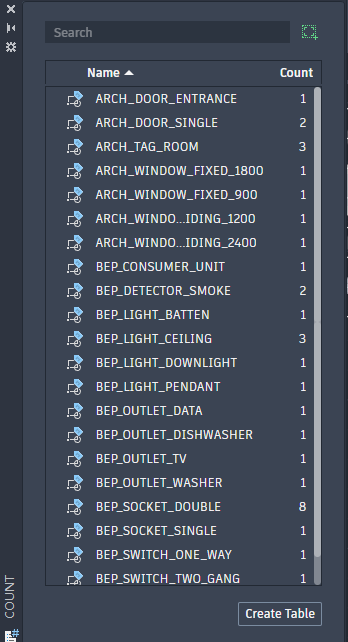
Führen Sie den Befehl COUNT aus, übernehmen Sie den Bereich (Standard ist die aktuelle Ansicht) und drücken Sie bei der Objektabfrage die Eingabetaste, um alle Blöcke aufzulisten. Die Palette zeigt jeden Block der Zeichnung mit seiner Anzahl: In diesem Plan sind es 8 Doppelsteckdosen, 3 Deckenleuchten, 2 Rauchmelder und ein Zählerschrank. Mit Create Table legen Sie die Liste als Tabelle in die Zeichnung.
Für eine Liste mit Stromkreis, Höhe und Bemessungswert jedes Geräts führen Sie DATAEXTRACTION aus, wählen die Blöcke und geben die Attribute in eine Tabelle oder eine Excel-Datei aus. Nach einer Änderung der Planung führen Sie es erneut aus, und die Liste ist wieder aktuell.
Das ist die ganze Methode: jedes Symbol an seiner Mitte platzieren und zur Wand drehen, auf den Plotmaßstab abstimmen, Schaltdrähte und Zuleitungen auf eigenen Layern zeichnen, die Stromkreisdaten in den Attributen halten und AutoCAD zählen lassen. Weil die Symbole Blöcke sind, wirkt eine Änderung an einem von ihnen auf alle Kopien, und die Stückzahlen hängen nicht davon ab, dass jemand von Hand zählt.
Die Symbole sind unsere eigenen Zeichnungen, keine Kopien einer Norm, und nicht zertifiziert; vergleichen Sie sie mit der Legende Ihres Büros, Ihres Landes oder Ihres Auftraggebers. Sie dürfen sie in Ihren eigenen Projekten verwenden und verändern, auch in kommerziellen, und fertige Zeichnungen an Kunden weitergeben. Wenn Sie die Symbole oder Screenshots davon veröffentlichen, nennen Sie CADXChange und verlinken Sie die Bibliotheksseite. Die Bibliothek selbst darf nicht weiterverbreitet werden.
Vor dem Start — häufige Fragen
- Wo kann ich kostenlose Elektro-Symbole für AutoCAD herunterladen?
- CADXChange bietet eine kostenlose Bibliothek mit 175 Elektro-Symbolen für Gebäudepläne als DWG-Blöcke: Steckdosen, Schalter, Leuchten, Daten- und TV-Dosen, Melder, Alarm- und Zutrittsgeräte, Verteiler und Erdung. Jedes Symbol ist ein kleines ZIP mit einer DWG und einer README, und Sie können sie in Ihren eigenen Zeichnungen verwenden, auch in kommerziellen Projekten.
- Wie groß sind die Symbole, und wie skaliere ich sie für einen Plan 1:100?
- Sie sind in Millimetern für ein Blatt 1:50 gezeichnet: Der Kreis einer Steckdose misst 300 mm, auf dem Papier bei 1:50 sind das 6 mm. Für ein Blatt 1:100 fügen Sie mit Maßstab 2 ein, für 1:20 mit 0,4, immer gleich auf allen Achsen. In einer Zeichnung in Metern multiplizieren Sie zusätzlich mit 0,001.
- Wo liegt der Einfügepunkt eines Symbols, und wie drehe ich einen Schalter zur Wand?
- Der Einfügepunkt ist die Mitte des Symbols, Sie klicken also dorthin, wo das Gerät sitzt. Schalter haben einen Hebel, der nach rechts oben zeigt; drehen Sie sie in 90-Grad-Schritten, sodass er in den Raum zeigt.
- Welches Symbol nehme ich für einen Wechselschalter, wenn eine Leuchte von zwei Stellen geschaltet wird?
- BEP_SWITCH_TWO_WAY. Setzen Sie an jeder Schaltstelle einen, zum Beispiel an der Schlafzimmertür und am Bett. Für eine Leuchte, die von drei oder mehr Stellen geschaltet wird, gibt es außerdem den Kreuzschalter BEP_SWITCH_INTERMEDIATE.
- Wie zeichne ich im Plan die Linie vom Schalter zur Leuchte?
- Zeichnen Sie den Schaltdraht als Kurve: mit BOGEN (ARC) und der Option Anfangspunkt, Zweiter Punkt, Endpunkt vom Schalter zur Leuchte, auf einem eigenen Layer wie E-CIRCUIT. Die Zuleitungen vom Verteiler zeichnen Sie als gerade Polylinien entlang der Wände auf einem anderen Layer.
- Welche Daten tragen die Elektro-Symbolblöcke?
- Steckdosen und Schalter haben TAG, CIRCUIT, MOUNTING_HEIGHT_MM, RATING, TYPE, MANUFACTURER, MODEL und REMARKS. Leuchten haben LUMINAIRE_TYPE, LUMENS, POWER_W, CIRCUIT und CONTROL, Verteiler BOARD_NAME, RATING_A, PHASES und WAYS. Mit einem Doppelklick auf das Gerät bearbeiten Sie sie.
- Wie zähle ich die Steckdosen, Leuchten und Schalter einer Zeichnung?
- Führen Sie COUNT aus, übernehmen Sie den Bereich, drücken Sie bei der Objektabfrage die Eingabetaste, um alle Blöcke aufzulisten, und lesen Sie die Anzahl neben jedem Blocknamen ab. Create Table legt die Liste in die Zeichnung. Für eine Liste mit Stromkreis und Höhe verwenden Sie DATAEXTRACTION.
- Darf ich die Symbole in kommerziellen Projekten und in Zeichnungen für Kunden verwenden?
- Ja. Sie dürfen die Symbole in Ihren eigenen Projekten verwenden und verändern, auch in kommerziellen, und fertige Zeichnungen übergeben. Wenn Sie die Symbole oder Screenshots davon veröffentlichen, nennen Sie CADXChange und verlinken Sie die Bibliotheksseite. Die Bibliothek darf weder weiterverbreitet noch als Blockpaket verkauft werden.