
Anleitungen/Symbole & Blöcke
DWG-Blockbibliothek in AutoCAD einfügen — Türen, Fenster und jeder andere Block
Aktualisiert am October 28, 2026
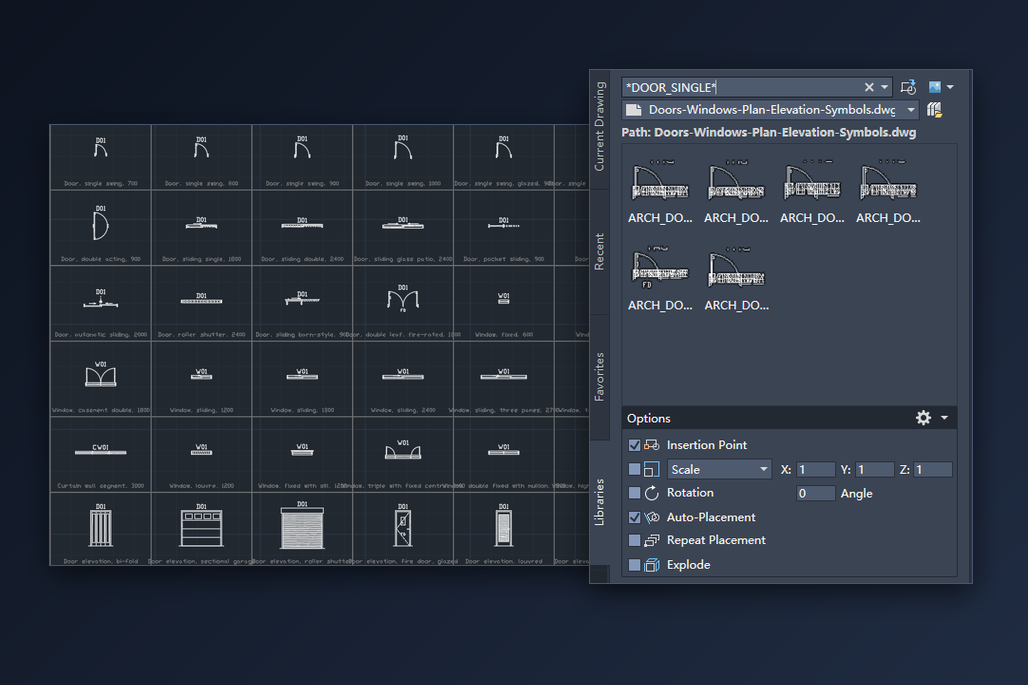
Eine heruntergeladene Symbolbibliothek ist nichts anderes als eine DWG-Datei mit vielen Blöcken. Schwierig ist meist der Weg dieser Blöcke in die Zeichnung, an der Sie gerade arbeiten: Wer die Bibliothek öffnet und per Kopieren und Einfügen arbeitet, verliert den Einfügepunkt, und eine Tür zum zehnten Mal neu zu zeichnen dauert unnötig lange.
AutoCAD kann eine Bibliotheksdatei direkt verwenden, ohne dass Sie sie öffnen. Diese Anleitung zeigt das an einer kostenlosen Tür- und Fensterbibliothek (88 Symbole, Grundriss und Ansicht). Die Schritte gelten aber für jede DWG mit Blöcken: Ihre eigene, die eines Lieferanten oder eine der anderen CADXChange-Bibliotheken. Zuerst kommt die Blöcke-Palette, danach DesignCenter und Werkzeugpaletten, die in manchen Fällen die bessere Wahl sind.
1. Bibliothek entpacken und einmal hineinschauen
Der Download ist eine ZIP-Datei mit der DWG und einer README. Entpacken Sie sie in einen Ordner, den Sie dauerhaft behalten, nicht in „Downloads“: Werkzeugpaletten und andere Listen speichern den Pfad zur Datei und funktionieren nicht mehr, wenn sie verschoben wird. Die README nennt jeden Block mit Namen, die Einheit und die Konvention für den Einfügepunkt; eine Minute dafür lohnt sich.
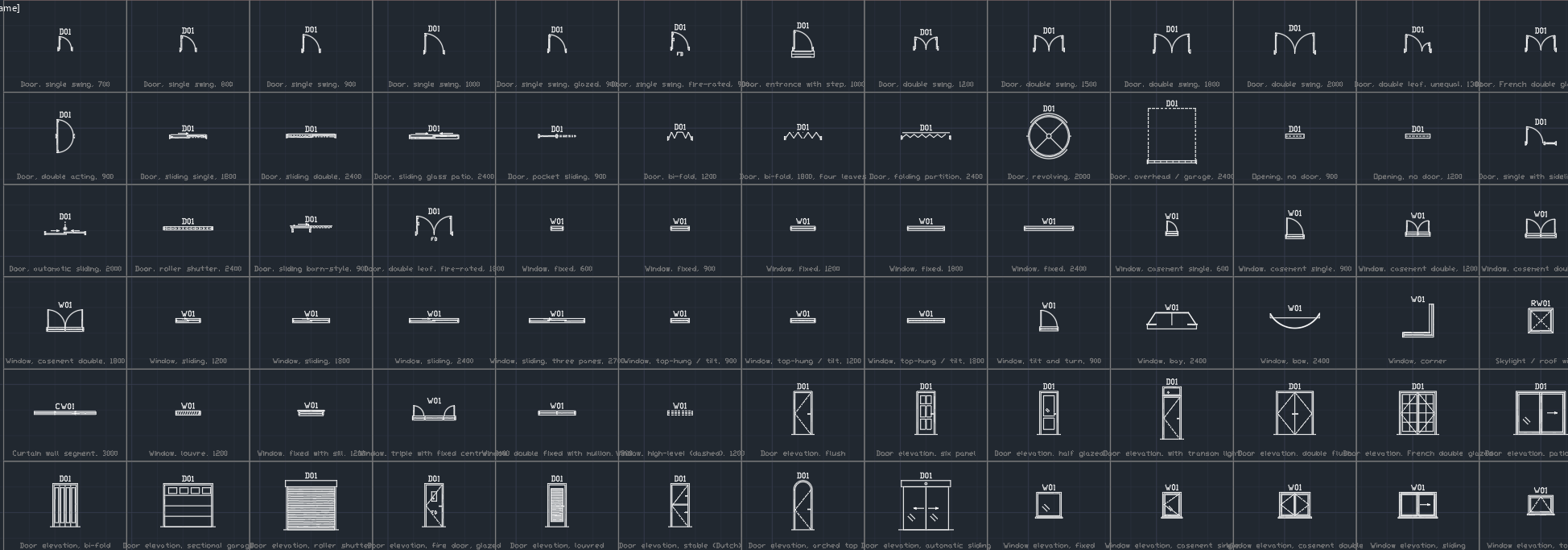
Öffnen Sie die DWG einmal in AutoCAD. Diese Bibliothek enthält im Modellbereich einen Katalog aller Symbole, mit dem Tag über jedem Block und der Beschreibung darunter. Derselbe Katalog liegt auf dem Layout CATALOG und lässt sich auf einem Blatt plotten. So sehen Sie am schnellsten, was vorhanden ist, und die Beschreibungen nennen auch die Größe, zum Beispiel Door, single swing, 900.
Sie müssen die Datei nicht geöffnet lassen. Schließen Sie sie oder lassen Sie sie in einem eigenen Tab, und kehren Sie zu Ihrer Zeichnung zurück.
2. Die Blöcke-Palette auf die Bibliothek richten
Geben Sie in Ihrer Zeichnung BLOCKS ein, um die Blöcke-Palette zu öffnen (sie ist auch auf der Registerkarte Einfügen im Bereich Block zu finden). Die Palette hat vier Registerkarten; Libraries ist die für Dateien auf der Festplatte. Klicken Sie auf Open Block Libraries und wählen Sie die Bibliotheks-DWG, dann erscheinen ihre Blöcke mit Vorschau. Sie können auch einen Ordner wählen, dann stehen alle DWG-Dateien darin zur Verfügung. Libraries zeigt immer die Blöcke einer Datei oder eines Ordners; mit derselben Schaltfläche wechseln Sie zu einer anderen.
Es wird noch nichts eingefügt, und die Bibliothek wird nicht als Zeichnung geöffnet. Bei unserem Test hat AutoCAD dieselbe Bibliothek auch nach einem Neustart wieder angezeigt.
Die Palette gibt es ab AutoCAD 2020, auch in AutoCAD LT. In älteren Versionen fügt die Schaltfläche Browse im Dialog INSERT eine ganze Datei als einen einzigen Block ein, was hier nicht gewünscht ist; nehmen Sie dort DesignCenter (Schritt 7).
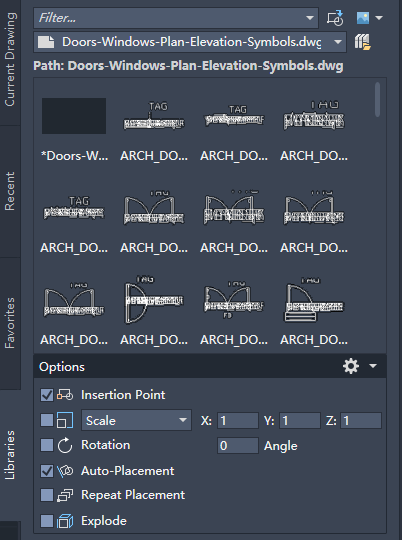
3. Den gewünschten Block finden
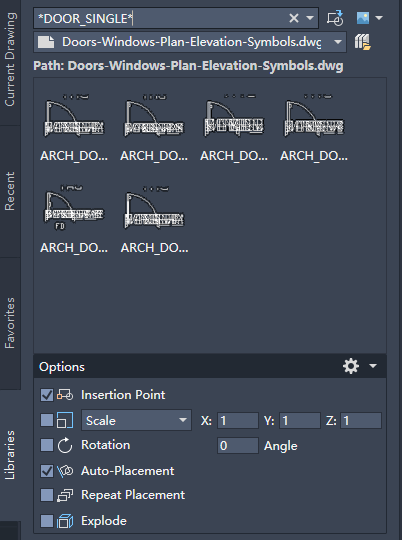
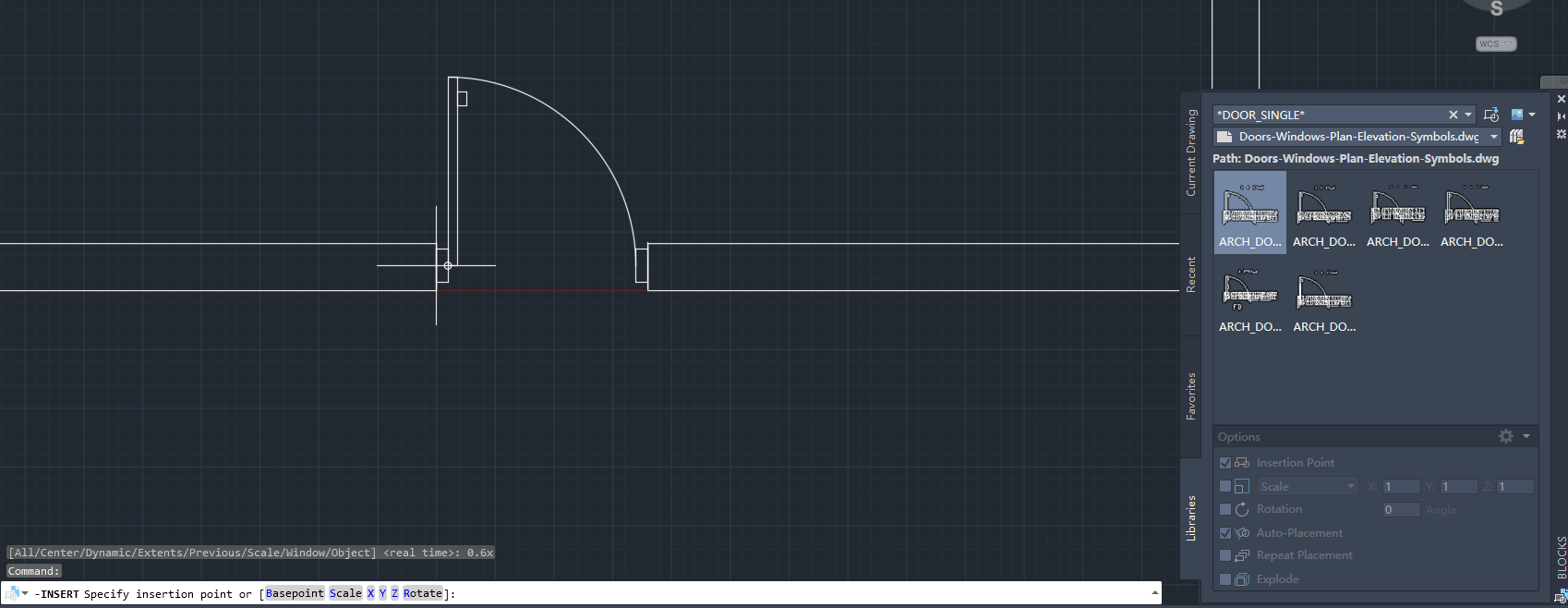
Das Feld Filter oben akzeptiert Platzhalter: *DOOR_SINGLE* zeigt nur die einflügeligen Türen, *WINDOW_CASEMENT* nur die Drehflügelfenster. Die Blocknamen dieser Bibliothek sind sprechend: ARCH_DOOR_SINGLE für die 900-mm-Tür, ARCH_DOOR_SINGLE_800, _1000 und so weiter für die anderen Breiten; die vollständige Liste steht in der README. Wenn Sie mit der Maus über eine Vorschau fahren, sehen Sie den vollen Blocknamen, und Sie können die Ansicht auf eine Liste umstellen.
Die Größen sind in festen Stufen vorhanden. Wählen Sie den Block mit der passenden Breite, statt einen anderen zu strecken: So bleibt die Öffnung korrekt, und eine Türliste, die die Breite ausliest, stimmt ebenfalls.
4. An der Wand platzieren
Klicken Sie auf den Block und bewegen Sie den Cursor in die Zeichnung. Der Block hängt am Cursor, und ein Klick setzt ihn. Beim Klicken gelten die Options der Palette; wenn Sie den Block in die Zeichnung ziehen, werden nur Scale und Rotation verwendet. Die Optionen, die Sie am häufigsten brauchen: Scale (1 oder der Faktor aus Schritt 5), Rotation, Repeat Placement (fragt so lange nach Einfügepunkten, bis Sie Esc drücken, praktisch für eine Reihe Fenster) und Explode, das Sie meist ausgeschaltet lassen, damit der Block ein Block bleibt.
Wo der Block landet, bestimmt sein Einfügepunkt. In dieser Bibliothek liegt der Türangelpunkt auf der Wandmittellinie, und das Türblatt ist um 90 Grad geöffnet auf der +Y-Seite gezeichnet; Fenster beginnen an der linken Laibung auf der Mittellinie. Deshalb kann der Objektfang hier in die Irre führen: Rastet er an der Wandecke ein, sitzt die Tür eine halbe Wandstärke daneben. Fangen Sie die Mitte des Wandendes oder geben Sie die Koordinaten ein.
Auto-Placement zeigt beim Bewegen des Blocks Platzierungsvorschläge an; ein Klick übernimmt sie. Stört es, schalten Sie die Option in der Palette aus.
5. Ergebnis prüfen: Größe, Anschlag und Einheiten
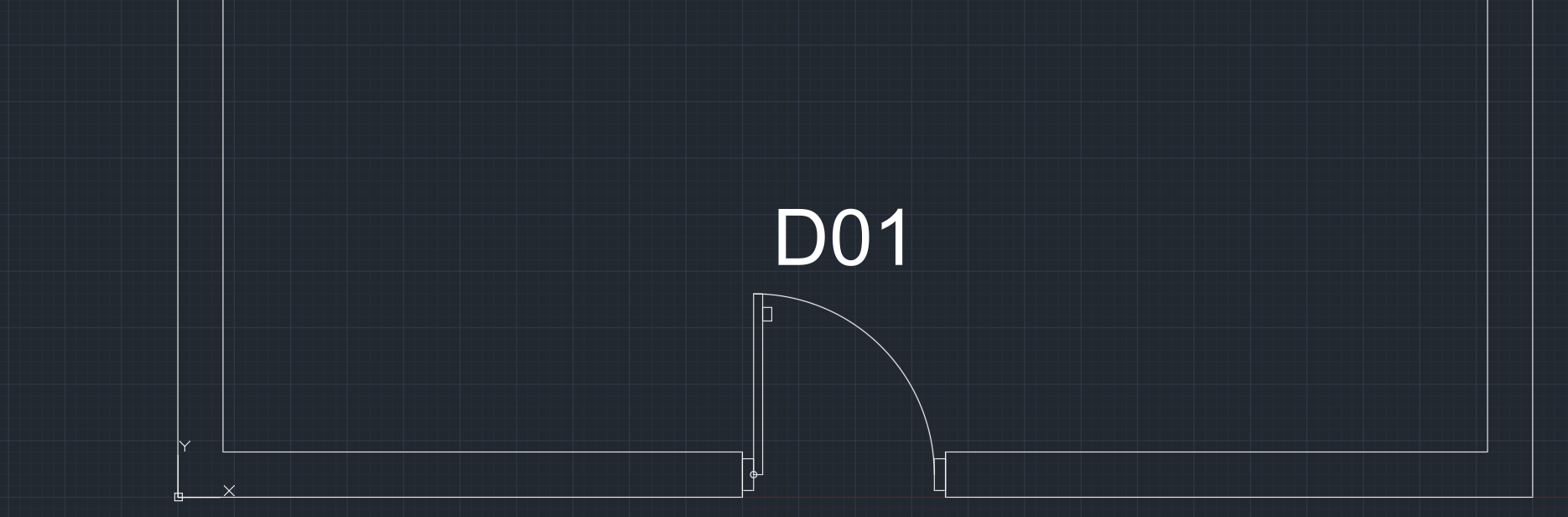
Die Tür sitzt jetzt in der Öffnung, darüber steht ihre Türnummer. Die Bibliothek geht von einer 200 mm dicken Wand aus. Bei anderer Wandstärke behalten Sie den Block und passen die Wand an, oder Sie tragen die tatsächliche Größe in die Attribute WIDTH_MM und HEIGHT_MM ein, damit die Liste den richtigen Wert liest.
Für den anderen Anschlag tragen Sie in den Options der Palette einen negativen Wert für den X-Maßstab ein; der Block wird beim Einfügen gespiegelt. Eine Tür, die falsch herum aufgeht, braucht keinen neuen Block, sondern eine Spiegelung.
Einheiten sind die häufigste Überraschung. Die Bibliothek ist in Millimetern im Maßstab 1:1 gezeichnet. Ist Ihre Zeichnung ebenfalls in Millimetern, kommt der Block in der richtigen Größe an. Arbeitet Ihre Zeichnung in Metern, ist er tausendmal zu groß, wenn Sie nicht skalieren: 0.001 bei Scale. Für Zoll gilt 1/25.4, etwa 0.03937. Mit UNITS sehen Sie, welche Einheit Ihre Zeichnung verwendet. AutoCAD kann auch selbst umrechnen, wenn Einfügeeinheiten der Zeichnung und Einheiten des Blocks beide gesetzt sind, und für Blöcke ohne Einheit gibt es Source content units und Target drawing units in den Optionen (Benutzereinstellungen). Schneller ist es aber, die eigene Einheit zu kennen und den Faktor einzutippen.
6. Attribute ausfüllen
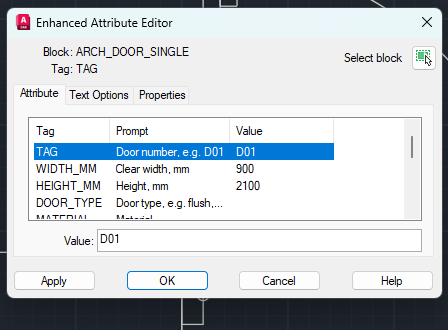
Doppelklicken Sie auf die Tür, um den Enhanced Attribute Editor zu öffnen. Das sichtbare Tag ist die Türnummer, hier D01. Die übrigen sind unsichtbare Attribute für die Türliste: WIDTH_MM, HEIGHT_MM, DOOR_TYPE, MATERIAL, FIRE_RATING, FINISH, HARDWARE_SET, MANUFACTURER, MODEL, REMARKS und DESC, das schon die Beschreibung enthält. Auf dem Blatt erscheint nur das Tag, die Zeichnung bleibt übersichtlich.
Tragen Sie ein, was Sie schon wissen, den Rest später; Sie können die Werte auch in der Eigenschaften-Palette oder mit ATTEDIT ändern. Ist die Zeichnung fertig, entsteht die Türliste aus diesen Werten. Die Anleitung zum Export von Blockattributen nach Excel zeigt, wie Sie sie für alle Türen einer Zeichnung oder eines ganzen Zeichnungssatzes herausziehen.
7. DesignCenter und Werkzeugpaletten: wann sie besser passen
Das DesignCenter (ADCENTER eingeben oder Strg+2) ist der ältere Weg und hat nach wie vor seine Berechtigung. Es zeigt Ordner und Zeichnungen in einer Baumstruktur, listet die Blöcke einer Zeichnung unter dem Knoten Blocks auf, und Sie ziehen einen Block in die Zeichnung oder doppelklicken ihn. Auch Layer, Textstile und Bemaßungsstile einer Zeichnung lassen sich von dort einziehen. Es funktioniert in jeder AutoCAD-Version, die es hat, auch in AutoCAD LT.
Wenn Sie täglich dieselben Blöcke verwenden, klicken Sie im DesignCenter-Baum mit der rechten Maustaste auf die Zeichnung und wählen Create Tool Palette of Blocks. Sie erhalten eine Palette mit genau diesen Blöcken, die Sie geöffnet lassen und in eine eigene Reihenfolge bringen können. Einträge einer Werkzeugpalette bleiben mit der Quelldatei verknüpft; legen Sie die Bibliothek deshalb in einem festen Ordner ab, am besten einem, auf den das ganze Team zugreifen kann, sonst brechen die Verknüpfungen.
Kurz gefasst: Bibliothek in einen festen Ordner legen, die Registerkarte Libraries der Blöcke-Palette darauf richten, filtern, klicken, platzieren. Die Einheiten einmal pro Zeichnung prüfen und die Attribute ausfüllen, wenn Sie Türen auflisten wollen.
Dieselben Schritte gelten für jede Blockbibliothek, ganz gleich, ob sie Elektrosymbole, Möbel oder Installationsteile enthält. Die kostenlosen Bibliotheken finden Sie auf der Seite Ressourcen; jede ist eine einzelne DWG, die Blocknamen sind aufgelistet.
Vor dem Start — häufige Fragen
- Wie füge ich einen Block aus einer DWG-Datei ein, ohne sie in AutoCAD zu öffnen?
- Mit der Blöcke-Palette. Geben Sie BLOCKS ein, öffnen Sie die Registerkarte Libraries, klicken Sie auf Open Block Libraries und wählen Sie die DWG (oder einen Ordner mit DWG-Dateien). Die Blöcke darin erscheinen mit Vorschau, und ein Klick platziert einen in der Zeichnung, an der Sie arbeiten. Die Bibliotheksdatei wird nie als Zeichnung geöffnet. Die Registerkarte Libraries gibt es ab AutoCAD 2020 und in AutoCAD LT.
- Warum ist der eingefügte Block tausendmal zu groß oder zu klein?
- Die Einheiten von Bibliothek und Zeichnung unterscheiden sich. Diese Bibliothek ist in Millimetern im Maßstab 1:1 gezeichnet, also kommt der Block in einer Zeichnung in Metern tausendmal zu groß an. Geben Sie bei Scale in der Blöcke-Palette 0.001 ein, für Zoll 1/25.4 (etwa 0.03937). Mit UNITS sehen Sie, welche Einheit Ihre Zeichnung verwendet.
- Kann ich dieselbe Bibliothek in AutoCAD LT nutzen?
- Ja. Die Blöcke-Palette mit der Registerkarte Libraries, das DesignCenter und die Werkzeugpaletten gibt es auch in AutoCAD LT. Eine Bibliothek ist eine normale DWG, es sind weder Add-ins noch LISP nötig.
- Wie drehe ich eine Tür um, die falsch herum aufgeht?
- Spiegeln Sie sie. Tragen Sie entweder vor dem Platzieren einen negativen Wert beim X-Maßstab ein, oder spiegeln Sie den platzierten Block mit dem Befehl MIRROR. Für den anderen Anschlag brauchen Sie keinen zweiten Block.
- Warum sitzt die Tür eine halbe Wandstärke neben der Wandlinie?
- Wahrscheinlich hat der Objektfang die Ecke der Wand statt ihrer Mittellinie erfasst. In dieser Bibliothek liegt der Angelpunkt einer Tür auf der Wandmittellinie. Fangen Sie die Mitte des Wandendes oder geben Sie den Einfügepunkt als Koordinaten ein.
- Wie bekomme ich aus den Blöcken eine Türliste?
- Jede Tür trägt Attribute, etwa Türnummer, Breite, Höhe, Typ und Feuerwiderstand. Füllen Sie sie im Enhanced Attribute Editor aus (Doppelklick auf den Block) und exportieren Sie dann die Attribute aller Türblöcke nach Excel; BlockSync tut das für eine Zeichnung oder einen ganzen Ordner.
- Wo sollte ich eine Blockbibliothek ablegen?
- In einem festen Ordner, auf den Sie und Ihr Team zugreifen können, nicht in „Downloads“. Werkzeugpaletten und andere Verknüpfungen merken sich den Pfad zur Datei und brechen, wenn sie verschoben wird.