
Anleitungen/Symbole & Blöcke
Motor-Ein-Aus-Schaltung in AutoCAD zeichnen — Haupt- und Steuerstromkreis mit IEC-Symbolen
Aktualisiert am October 28, 2026
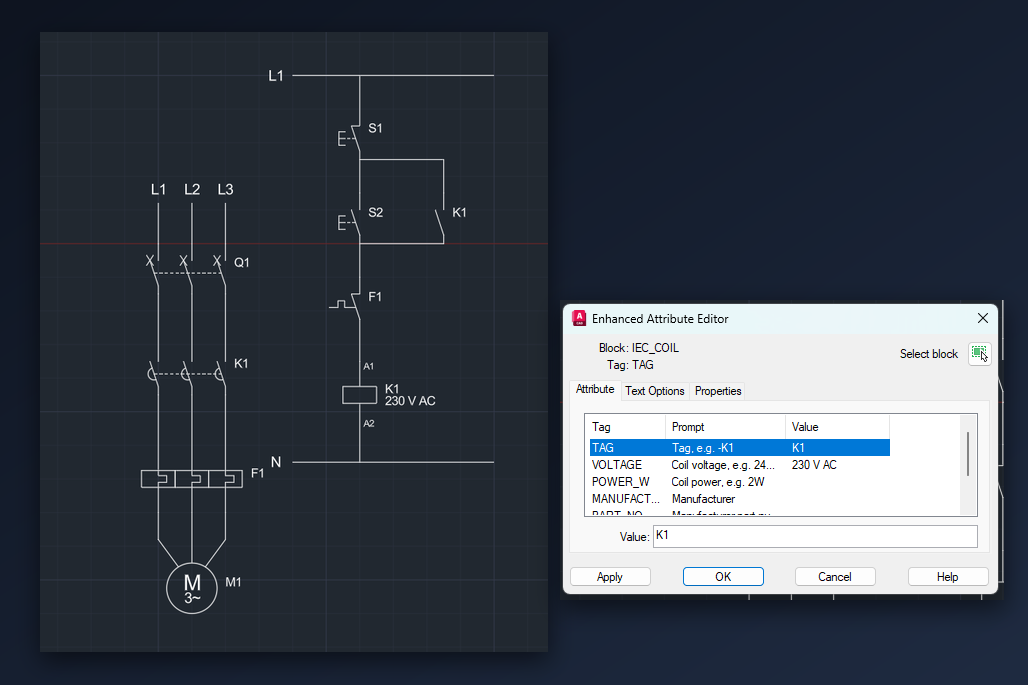
Die Motorschaltung mit Ein- und Aus-Taster ist die klassische erste Elektrozeichnung: ein Hauptstromkreis über Leistungsschalter, Schütz und Überlastrelais zum Motor und ein Steuerstromkreis mit Aus-Taster, Ein-Taster und Schützspule. Dafür brauchen Sie kein eigenes Elektro-CAD. Mit Symbolen als Blöcke genügt normales AutoCAD (auch LT), und das Ergebnis ist eine gewöhnliche DWG, die jeder öffnen kann.
Diese Anleitung baut die Schaltung mit zwei kostenlosen IEC-60617-Bibliotheken von CADXChange: einer mit Kontakten, Relais und Schutzeinrichtungen, einer mit Maschinen und Transformatoren. Vorausgesetzt wird, dass Sie die Blöcke-Palette auf eine Bibliotheksdatei richten können; falls nicht, zeigt es die Anleitung zum Einfügen von Blöcken aus einer DWG-Symbolbibliothek Schritt für Schritt. Verwendet werden nur Blöcke aus diesen beiden Dateien und der Befehl LINE.
1. Zeichnung vorbereiten und beide Bibliotheken öffnen
Beginnen Sie eine neue Zeichnung in Millimetern, schalten Sie den Fang ein und stellen Sie ihn auf 5. Die Symbole dieser Bibliotheken sind 15 oder 20 hoch, die drei Pole eines dreipoligen Symbols haben 10 Abstand. Mit 5 mm Fang liegt jeder Anschlusspunkt der hier verwendeten Symbole auf einem Rasterpunkt, und die Leitungen treffen ihn ohne Objektfang.
Öffnen Sie mit BLOCKS die Blöcke-Palette, gehen Sie auf die Registerkarte Libraries und wählen Sie den Ordner, in dem die beiden IEC-60617-DWG liegen. Jedes Symbol hängt vom Einfügepunkt nach unten: Der obere Anschluss ist der Einfügepunkt, der untere liegt 15 oder 20 Einheiten darunter. Setzen Sie ein Symbol mit dem oberen Anschluss, ist die Verbindung zum Symbol darüber eine senkrechte Linie.
Zeichnen Sie auf Layer 0 oder auf Ihren eigenen Layern; die Blöcke erzwingen keinen Layer.
2. Steuerstromkreis zwischen L1 und N setzen
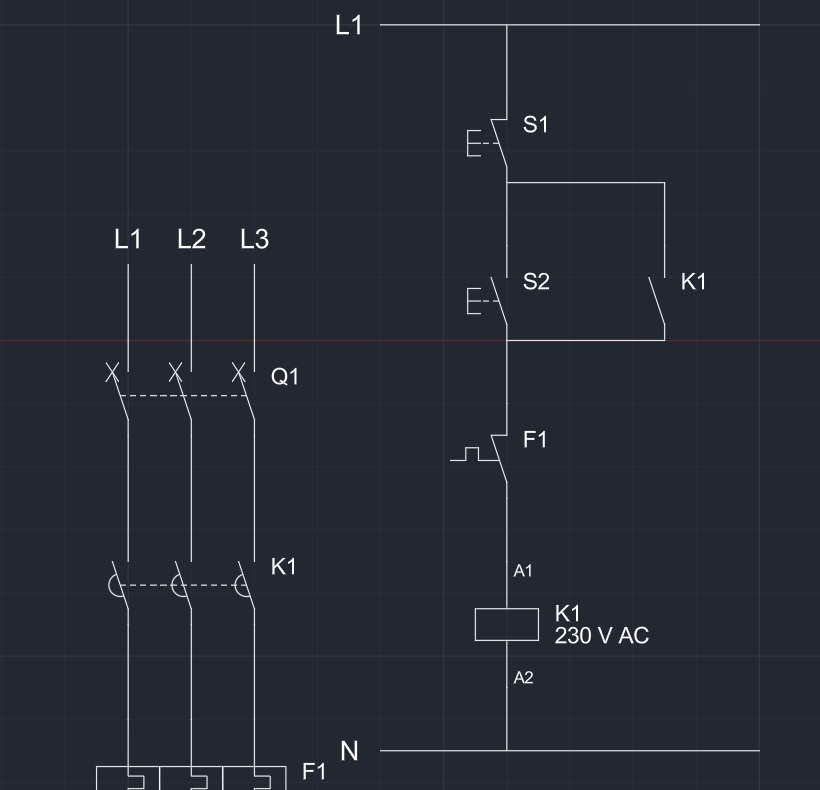
Zeichnen Sie zwei waagerechte Linien als Versorgung, oben L1, unten N, etwa 60 Einheiten lang. Dazwischen kommt ein Strompfad von oben nach unten: der Aus-Taster (IEC_PUSHBUTTON_NC, Öffner), der Ein-Taster (IEC_PUSHBUTTON_NO, Schließer), der Kontakt des Überlastrelais (IEC_THERMAL_CONTACT_NC) und die Schützspule (IEC_COIL). Jeden Block setzen Sie mit dem oberen Anschluss, 10 Einheiten unter den unteren Anschluss des Blocks darüber, und verbinden sie mit kurzen senkrechten Linien.
Neben den Ein-Taster setzen Sie einen Hilfskontakt des Schützes (IEC_AUX_CONTACT_NO) und schalten ihn parallel zum Ein-Taster: je eine Querlinie oben und unten. Das ist der Selbsthaltekontakt. Nach kurzem Drücken von Ein bleibt die Spule über ihn erregt, bis der Aus-Taster oder der Kontakt des Überlastrelais den Pfad öffnet.
Statt des Rasters können Sie für die Linien auch den Objektfang „Endpunkt“ nutzen. Die Leitungen von der Spule zu N und von L1 zum Aus-Taster schließen den Pfad ab.
3. Hauptstromkreis zeichnen
Links vom Steuerstromkreis setzen Sie die dreipoligen Symbole untereinander: den Leistungsschalter (IEC_CIRCUIT_BREAKER_3P), das Schütz mit seinen drei Hauptkontakten (IEC_CONTACTOR_3P) und das Überlastrelais (IEC_THERMAL_RELAY_3P). Ihre drei Anschlüsse haben 10 Abstand, drei parallele senkrechte Linien verbinden sie, eine je Außenleiter L1, L2 und L3, die Sie über dem Leistungsschalter beschriften.
Der Motor (IEC_MOTOR_3PH, aus der Maschinen-Bibliothek) ist ein Kreis mit M und 3~. Setzen Sie ihn unter das Relais und führen Sie die drei Leitungen vom Relais zum Kreis. Die gestrichelte Linie zwischen den Polen von Leistungsschalter und Schütz gehört zu den Symbolen: Sie zeigt, dass sich die Pole gemeinsam bewegen.
4. Jedes Betriebsmittel kennzeichnen, und dasselbe Kennzeichen, wo die Norm es verlangt
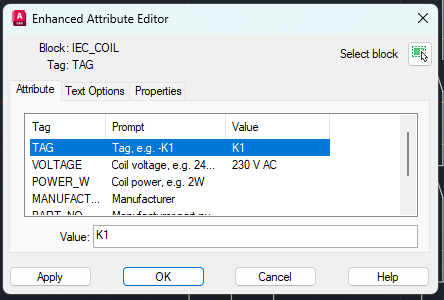
Doppelklicken Sie auf einen Block, dann öffnet sich der Enhanced Attribute Editor. Jedes Symbol dieser Bibliotheken hat das Attribut TAG mit dem Prompt Tag, e.g. -K1, die elektrischen zusätzlich VOLTAGE, POWER_W, MANUFACTURER und PART_NO. Tragen Sie die Kennzeichen ein: Q1 für den Leistungsschalter, K1 für das Schütz, F1 für das Überlastrelais, S1 für Aus, S2 für Ein, M1 für den Motor.
Ein Schütz ist ein Betriebsmittel, das an mehreren Stellen gezeichnet wird. Spule, drei Hauptkontakte und Hilfskontakt bekommen deshalb alle das Kennzeichen K1. Beim Überlastrelais ist es genauso: das Auslöseelement im Hauptstromkreis und sein Kontakt im Steuerstromkreis heißen beide F1. So findet der Leser, welcher Kontakt zu welcher Spule gehört. Ist die Spannung der Spule für den Leser wichtig, tragen Sie VOLTAGE an der Spule ein, hier 230 V AC; sie erscheint neben dem Symbol.
5. Zeichnung gegen die Schaltungslogik prüfen
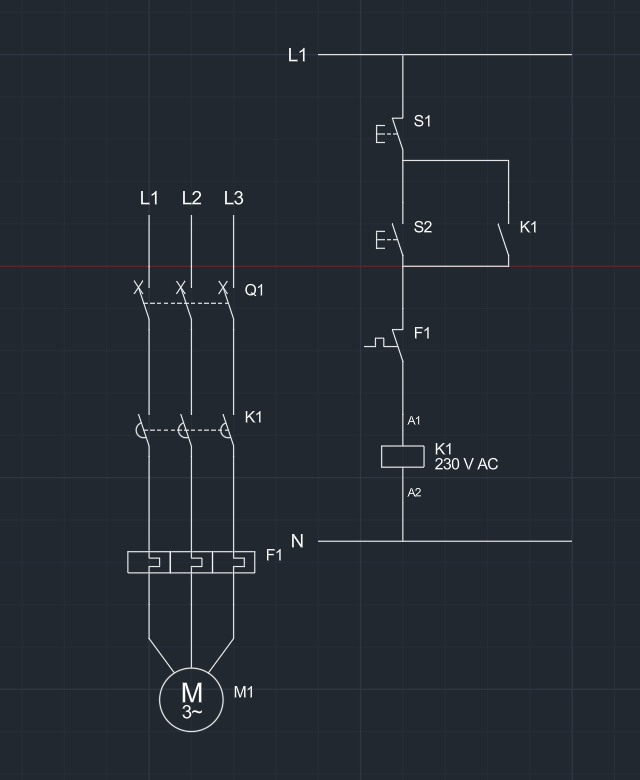
Lesen Sie den Steuerpfad von oben nach unten: L1, Aus (geschlossen), Ein (offen) parallel zum Hilfskontakt K1, Überlastkontakt (geschlossen), Spule K1, N. Drücken von Ein schließt den Pfad, die Spule zieht an, das Schütz schließt seine drei Hauptkontakte und den Hilfskontakt, der Motor läuft. Aus oder ein ausgelöstes Überlastrelais öffnet den Pfad, und alles fällt ab.
Prüfen Sie auch den Hauptstromkreis: Leistungsschalter, Schütz, Relais, Motor in einer Linie, drei Außenleiter, kein Anschluss ohne Leitung. Die Zeichnung zeigt das Prinzip der Schaltung; Größe von Leistungsschalter und Relaiseinstellung sowie Leitungsquerschnitt sind Auslegungsfragen, die bei Ihnen und den für Ihre Anlage geltenden Vorschriften bleiben.
6. Stückliste aus den Kennzeichen erzeugen
Weil die Betriebsmittel Blöcke mit Attributen sind, ist die Stückliste ein Datenexport und kein Abtippen. Exportieren Sie die Attribute der Blöcke nach Excel (der Befehl DATAEXTRACTION kann das; BlockSync macht dasselbe für eine Zeichnung oder einen ganzen Ordner). Sie erhalten eine Zeile je Block mit TAG, VOLTAGE, MANUFACTURER und PART_NO.
Beachten Sie, dass die Kontakte von K1 dasselbe Kennzeichen tragen wie die Spule. Für eine Bestellliste behalten Sie die Zeilen des Spulenblocks und der dreipoligen Blöcke und gruppieren nach Kennzeichen; für eine Kontaktliste behalten Sie alle. Tragen Sie MANUFACTURER und PART_NO vor dem Export ein, wenn die Liste bestellfertig sein soll.
Das ist die ganze Methode: Symbole als Blöcke mit Attributen, ein 5-mm-Raster, damit die Anschlüsse treffen, und überall dasselbe Kennzeichen, wo dasselbe Betriebsmittel auftaucht. Mit denselben Blöcken zeichnen Sie auch eine Stern-Dreieck-Schaltung, eine Wendeschützschaltung oder einen Lichtkreis; nur die Symbole ändern sich.
Die IEC-60617-Bibliotheken dürfen Sie in Ihren eigenen Zeichnungen und Projekten frei verwenden und ändern, auch gewerblich. Ein Hinweis auf CADXChange mit Link ist nur nötig, wenn Sie die Symbole veröffentlichen, etwa in Screenshots. Bitte geben Sie die Bibliothek selbst nicht weiter.
Vor dem Start — häufige Fragen
- Kann ich Schaltpläne in normalem AutoCAD zeichnen, ohne AutoCAD Electrical?
- Ja. Ein Schaltplan besteht aus Linien und Symbolen. Mit Symbolen als Blöcke mit Attributen genügt normales AutoCAD oder AutoCAD LT, um die Schaltung zu zeichnen, zu kennzeichnen und aufzulisten. AutoCAD Electrical liefert zusätzlich automatische Leitungsnummern, Querverweise und Berichte; eine Blockbibliothek liefert die Symbole und die Attribute.
- Wo bekomme ich IEC-60617-Symbole für AutoCAD kostenlos?
- CADXChange bietet kostenlose Symbolbibliotheken nach IEC 60617 als DWG an: Kontakte, Relais und Schutz, Maschinen und Transformatoren und weitere. Laden Sie die ZIP-Datei herunter, entpacken Sie sie in einen festen Ordner und richten Sie die Blöcke-Palette darauf.
- Wie zeichne ich eine Motorschaltung mit Ein- und Aus-Taster?
- Zeichnen Sie einen Steuerpfad zwischen L1 und N mit einem Aus-Taster (Öffner), einem Ein-Taster (Schließer) mit dem Hilfskontakt des Schützes parallel, dem Kontakt des Überlastrelais und der Schützspule in Reihe. Danach zeichnen Sie den Hauptstromkreis mit Leistungsschalter, Schütz, Überlastrelais und Motor und geben den Teilen des Schützes dasselbe Kennzeichen.
- Warum haben Schützkontakt und Spule dasselbe Kennzeichen?
- Weil ein Schütz ein Betriebsmittel ist, das die Zeichnung an mehreren Stellen zeigt. Dasselbe Kennzeichen, etwa K1, an Spule und Kontakten sagt dem Leser, welche Kontakte die Spule betätigt, und hält die Stückliste stimmig.
- Wie erzeuge ich aus einem AutoCAD-Schaltplan eine Stückliste?
- Tragen Sie die Gerätedaten in die Blockattribute ein (TAG, VOLTAGE, MANUFACTURER, PART_NO) und exportieren Sie die Attribute mit DATAEXTRACTION oder BlockSync nach Excel. Gruppieren Sie nach Kennzeichen, denn Kontakte und Spule eines Schützes haben dasselbe.
- Rasten die Symbole aneinander ein?
- Sie verbinden sich nicht automatisch; ein Symbol ist ein Block. Die Anschlusspunkte sind die Enden der Anschlusslinien der Symbole. Mit 5 mm Fang oder dem Objektfang „Endpunkt“ treffen Ihre Leitungen sie genau.