
Anleitungen/Zeichnungsstandards
Seiten-Setup in mehreren AutoCAD-Zeichnungen auf einmal ändern — Plotgerät, Papierformat, CTB und Maßstab
 Erstellt mit LayerSync
Aktualisiert am September 30, 2026
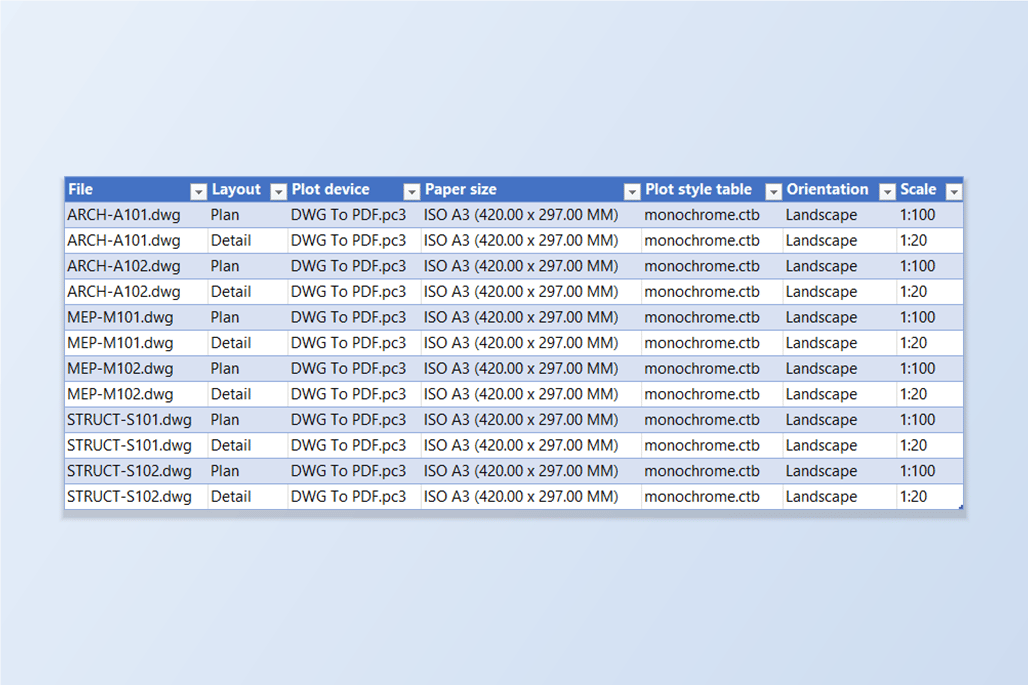
Jedes Layout hat sein eigenes Seiten-Setup: das Plotgerät, das Papierformat, die Plotstiltabelle, die Ausrichtung und den Maßstab. Zeichnungen aus verschiedenen Büros oder von verschiedenen Computern unterscheiden sich in all dem. Ein auf einem Laptop hinzugefügtes Layout übernimmt stillschweigend den Standarddrucker dieses Laptops, und ein Batch-Plot liefert dann Seiten in gemischten Formaten, manche in Farbe und manche nicht.
Der Seiteneinrichtungs-Manager von AutoCAD arbeitet an der geöffneten Zeichnung, und PSETUPIN importiert benannte Seiteneinrichtungen jeweils nur in eine Zeichnung. Vierzig Zeichnungen anzugleichen heißt daher, jede zu öffnen, jedes Layout zu prüfen und dieselben Einstellungen erneut einzutippen — oder ein Skript zu schreiben und ihm die eigenen DWGs anzuvertrauen.
Diese Anleitung nutzt LayerSync, um das Seiten-Setup jedes Layouts eines Satzes zu lesen, die gewünschten Einstellungen auf die gewählten Layouts anzuwenden und sie mit Vorschau und Sicherung zurückzuschreiben. Das Beispiel sind sechs Zeichnungen mit je zwei Layouts, Plan und Detail, die alle mit unterschiedlichen Einstellungen beginnen. Die Free-Stufe verarbeitet bis zu 10 Zeichnungen pro Lauf.
1. Die Zeichnungen scannen und sehen, was jedes Layout verwendet
Öffnen Sie LayerSync, fügen Sie die Zeichnungen mit Add Files… oder Add Folder… hinzu und lassen Sie sie scannen. Klappen Sie die Liste Files zu, um dem Raster Platz zu geben, und öffnen Sie dann die Registerkarte Layouts. Sie hat eine Zeile pro Papierbereichs-Layout und Zeichnung (Model wird nie aufgeführt) und zeigt neben Name und Tab-Reihenfolge jetzt auch das Seiten-Setup: Plot device, Paper size, Plot style table, Orientation, Plot area, Scale sowie die Kontrollkästchen Centered, Lineweights und Transparency.
Hier nutzen die zwölf Layouts fünf verschiedene Plotgeräte, Papierformate von A4 bis A3, zwei Plotstiltabellen oder keine und Maßstäbe von 1:1 bis 1:100 oder Fit. Ein Gerät, mit dem Sie nicht gerechnet haben, etwa ein Heimdrucker, ist genau der Grund für diese Ansicht.
2. Das Seiten-Setup für die gewählten Layouts festlegen
Die Leiste über dem Raster heißt Set for shown layouts. Alles, was Sie dort eintragen, wird in jedes Layout geschrieben, das die Suche gerade anzeigt. Geben Sie zuerst Plan ins Feld Search ein, damit nur die Plan-Layouts erscheinen, und füllen Sie dann Plot device, Paper size, Plot style table, Orientation und Scale aus. Search akzeptiert Platzhalter wie Sheet-*, und ein einfaches Wort passt auf jeden Layoutnamen, der es enthält.
Hier ist das Gerät DWG To PDF.pc3, das Papierformat ISO A3 (420.00 x 297.00 MM), die Plotstiltabelle monochrome.ctb, die Ausrichtung Landscape und der Maßstab 1:100. Die Papierformat-Liste bietet die Formate des eingetragenen Geräts unter denselben Namen wie der Dialog „Seiteneinrichtung“ von AutoCAD. Klicken Sie auf Apply to shown, und das Raster wird aktualisiert.
Suchen Sie dann nach Detail, ändern Sie nur den Maßstab auf 1:20 und klicken Sie erneut auf Apply to shown. Ein leeres Feld oder ein graues Kontrollkästchen lässt die Einstellung unverändert.
3. Vorschau, bevor etwas geschrieben wird
Klicken Sie auf Write Directly…. LayerSync vergleicht jeden bearbeiteten Wert mit dem in der Zeichnung und listet jede Änderung auf dem Bildschirm Diff Preview auf. Hier meldet es 6 Dateien in der Vorschau, 38 Änderungen und 0 blockiert. Wählen Sie eine Zeichnung und öffnen Sie ihre Registerkarte Layouts, um die Einzelheiten zu sehen: In ARCH-A101 ändert das Plan-Layout Gerät, Papierformat und Plotstiltabelle, und das Detail-Layout ändert zusätzlich seine Ausrichtung von Portrait auf Landscape.
Werte, die der Computer nicht annehmen kann, werden mit Grund als Cannot write aufgeführt, etwa ein nicht installiertes Plotgerät oder ein Papierformat, das das Gerät nicht anbietet, statt stillschweigend übersprungen zu werden. Erst nach Ihrer Bestätigung wird etwas geschrieben.
4. Die Änderungen schreiben
Klicken Sie auf Write Selected Files und bestätigen Sie. Ist Automatic backup aktiviert, kopiert LayerSync jede Zeichnung zuerst in einen Sicherungsordner, schreibt das Seiten-Setup und liest dann jeden geänderten Wert aus der gespeicherten Zeichnung zurück. Der Bericht meldet 6 Dateien erfolgreich, 0 fehlgeschlagen und 0 Abweichungen beim Zurücklesen und zeigt, wohin jede Sicherung ging.
Rollback All auf demselben Bildschirm stellt jede Zeichnung des Laufs aus ihrer Sicherung wieder her, und Restore Backup… tut später dasselbe.
5. Das Ergebnis prüfen
Zur unabhängigen Kontrolle lesen Sie die Zeichnungen erneut aus. In diesem Beispiel kamen alle zwölf Layouts mit dem Plotgerät DWG To PDF.pc3, dem Papierformat ISO A3 (420.00 x 297.00 MM), der Plotstiltabelle monochrome.ctb und der Ausrichtung Landscape zurück, die sechs Plan-Layouts mit 1:100 und die sechs Detail-Layouts mit 1:20.
Der Satz ist jetzt einheitlich, sodass PUBLISH oder jeder Plotlauf, der das eigene Seiten-Setup jedes Layouts nutzt, jeder Seite dasselbe Format und denselben Stil gibt.
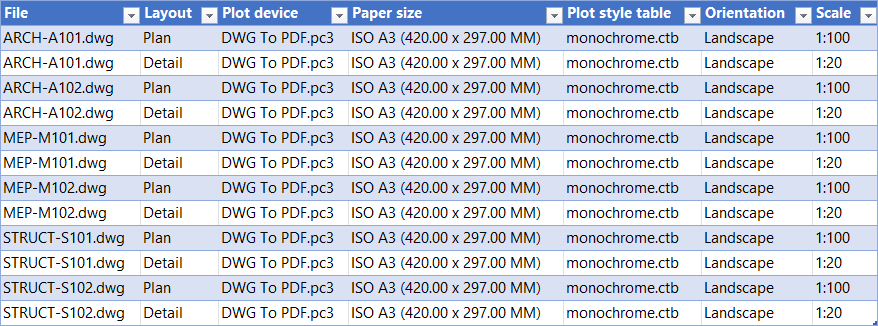
Dasselbe Seiten-Setup lässt sich auch in Excel bearbeiten: Export to Excel… legt die Spalten auf das Blatt Layouts, mit Dropdown-Listen der Plotgeräte, der Plotstiltabellen und, pro Zeile, der Papierformate des Geräts dieser Zeile. Ändern Sie die Zellen und nutzen Sie dann den Bildschirm Excel → AutoCAD für Vorschau und Zurückschreiben. Eine gelöschte Spalte wird einfach nicht geschrieben.
Einige Regeln stammen von AutoCAD selbst. Der Plotbereich lässt sich auf Layout, Extents oder Display setzen, während Limits, View und Window angezeigt, aber nicht geschrieben werden. Centered gibt es nur bei den Plotbereichen Extents oder Display. Eine Änderung des Papierformats behält die sichtbare Ausrichtung bei, sofern Sie keine neue festlegen. Eine vollständige Beschreibung jedes Bildschirms und jeder Einstellung finden Sie in der LayerSync-Dokumentation. Um es mit Ihren eigenen Zeichnungen auszuprobieren, laden Sie LayerSync herunter — die Free-Stufe deckt bis zu 10 Zeichnungen pro Lauf ab.
Vor dem Start — häufige Fragen
- Wie ändere ich das Seiten-Setup vieler AutoCAD-Zeichnungen auf einmal?
- Fügen Sie die Zeichnungen in LayerSync hinzu und öffnen Sie die Registerkarte Layouts. Suchen Sie die gewünschten Layouts, tragen Sie in der Leiste Set for shown layouts Plotgerät, Papierformat, Plotstiltabelle, Ausrichtung und Maßstab ein und klicken Sie auf Apply to shown. Die Diff Preview listet dann jede Änderung auf, bevor etwas geschrieben wird, und die Zeichnungen werden mit Sicherung gespeichert.
- Welche Einstellungen des Seiten-Setups kann ich ändern?
- Das Plotgerät, das Papierformat, die Plotstiltabelle (CTB oder STB), die Ausrichtung, den Plotbereich (Layout, Extents oder Display), den Plotmaßstab (Fit oder ein Verhältnis wie 1:50) sowie die Optionen Centered, Lineweights und Transparency. Plotbereiche vom Typ Fenster und Plotversatz werden nicht geändert.
- Kann ich nur einige der Layouts ändern?
- Ja. Nur die Layouts, die das Feld Search gerade anzeigt, erhalten die Werte. Es akzeptiert Platzhalter wie Sheet-*, und ein einfaches Wort passt auf jeden Layoutnamen, der es enthält; Plan wählt also jedes Layout, das Plan heißt oder Plan enthält. Layouts mit anderem Namen bleiben unverändert.
- Was ist, wenn das Plotgerät oder Papierformat auf meinem Computer nicht verfügbar ist?
- Die Listen der Geräte und Papierformate stammen aus dem auf Ihrem Computer installierten AutoCAD. Ein Wert, den es nicht kennt, etwa der Drucker eines Kollegen oder ein Papierformat, das eine andere Windows-Sprache anders benennt, wird in der Diff Preview mit Grund als Cannot write aufgeführt und nicht geschrieben. Die übrigen Änderungen laufen weiter.
- Ändert eine Änderung des Papierformats die Ausrichtung?
- Nein. LayerSync behält beim Wechsel des Papierformats die sichtbare Ausrichtung bei, so wie der Dialog „Seiteneinrichtung“, sofern Sie nicht zusätzlich eine neue Ausrichtung wählen. Portrait, Landscape und ihre um 180° gedrehten Varianten stehen zur Verfügung.
- Ist das dasselbe wie der Import einer Seiteneinrichtung mit PSETUPIN?
- Nein. PSETUPIN bringt benannte Seiteneinrichtungen jeweils nur in eine Zeichnung. LayerSync schreibt die Werte selbst, etwa Plotgerät, Papierformat und Maßstab, in jedes gewählte Layout, über den ganzen Satz in einem Lauf. Benannte Seiteneinrichtungen legt es nicht an.
- Was brauche ich, und kann ich es rückgängig machen?
- Eine lizenzierte Vollversion von AutoCAD 2021–2027 unter Windows 10/11; AutoCAD LT wird nicht unterstützt. Die Free-Stufe verarbeitet bis zu 10 Zeichnungen pro Lauf, Sicherung und Rollback eingeschlossen; Pro hebt diese Grenze auf und ergänzt parallele Verarbeitung. Ist Automatic backup aktiviert, stellt Rollback All jede Zeichnung des Laufs wieder her.