
Anleitungen/Blockattribute
Alten Block in mehreren Zeichnungen durch einen neuen ersetzen — Schriftfeld, Logo oder Symbol in jeder DWG austauschen
 Erstellt mit BlockCopy
Aktualisiert am September 29, 2026
Das Unternehmen bekommt ein neues Schriftfeld, ein neues Logo oder eine neue Version eines Standardsymbols — und in jeder Zeichnung eines Projekts muss das alte ersetzt werden. In einer Zeichnung ist das einfach. Bei fünfzig Zeichnungen wird es zu einer Fleißarbeit, für die in Foren immer wieder ein Skript gesucht wird: Datei öffnen, den neuen Block an der Position des alten einfügen, die Attributwerte von Hand übertragen, den alten Block löschen, speichern, wiederholen.
Die AutoCAD-eigenen Werkzeuge decken das nicht ab. Ein Block lässt sich neu definieren (BLOCK mit gleichem Namen oder INSERT mit der Option Redefine), aber nur, wenn der neue Block denselben Namen hat wie der alte, und nur in der geöffneten Zeichnung. Durch Umbenennen lassen sich zwei verschiedene Blöcke nicht zusammenführen, und den neuen Block über den alten zu kopieren, verliert die Werte, die der alte trug.
Diese Anleitung nutzt BlockCopys Upgrade Version, um in einem Stapel von Zeichnungen einen Block gegen einen anderen zu tauschen: Jede alte Referenz wird an Ort und Stelle ersetzt und behält Position, Drehung, Maßstab und Layer; ihre Attributwerte wandern in den neuen Block. Das Beispiel ersetzt TITLEBLOCK durch TITLEBLOCK_V2 in neun Zeichnungen; die Free-Stufe verarbeitet bis zu 10 Zeichnungen pro Batch.
1. Den neuen Block in einer Quellzeichnung bereitstellen
Der neue Block muss als Definition in einer Zeichnung vorhanden sein, die BlockCopy lesen kann — der Quelle. Das kann eine Zeichnung sein, die den Block schon verwendet (hier hat Panel-01 auf dem Blatt TITLEBLOCK_V2), oder eine Vorlage bzw. Symbolbibliothek, in der der Block definiert ist. In den Zielzeichnungen muss er vorher nicht platziert sein; BlockCopy bringt die Definition mit.
Prüfen Sie, dass der neue Block die Attribut-Tags hat, die Sie behalten wollen. Ein Wert bleibt nur erhalten, wenn der neue Block ein Attribut mit demselben Tag hat; ein Tag, den es nur im neuen Block gibt, beginnt mit dessen eigenem Standardwert.
2. Neuen Block, alten Block und Zeichnungen wählen
Öffnen Sie BlockCopy und wechseln Sie in der Titelleiste zu Upgrade Version. Mit Browse… wählen Sie die Quellzeichnung und markieren in der Liste den neuen Block (v2) — Referenzzahlen und ein View…-Link zur Attributliste helfen bei der Auswahl.
Klicken Sie auf Add files… und fügen Sie die zu aktualisierenden Zeichnungen hinzu. Unter Old blocks to replace (v1) listet BlockCopy dann die in diesen Zeichnungen gefundenen Blockdefinitionen auf; wählen Sie die aus, die ausgemustert werden soll. Hier ist das TITLEBLOCK.
Lassen Sie Automatic backup aktiviert. Jede Zeichnung wird vor der Änderung in den Sicherungsordner kopiert.
3. Aktualisieren
Klicken Sie auf Upgrade Now. Es gibt keinen Vorschauschritt, die Sicherung ist also Ihr Sicherheitsnetz. Für jede Zeichnung ersetzt BlockCopy jede Referenz des alten Blocks durch den neuen und speichert die Datei; die Liste zeigt das Ergebnis pro Zeichnung, zum Beispiel Replaced 1 instance(s) of TITLEBLOCK with TITLEBLOCK_V2.
Die Attribute jeder neuen Referenz werden so angeordnet, wie die neue Definition sie platziert, und mit den alten Werten gefüllt; ein von Hand verschobenes Attribut springt also an seine Position in der Definition zurück. Um von Hand platzierte Attribute bei einem Block mit unverändertem Namen zu behalten, verwenden Sie stattdessen Sync Update.
Schlägt eine Zeichnung fehl, läuft der Rest des Batches weiter. Unter Details einer Zeichnung sehen Sie, wohin ihre Sicherung gelegt wurde; Rollback to this backup stellt genau diese eine Zeichnung wieder her, und Restore Backup… stellt Zeichnungen aus jedem Lauf wieder her, auch nachdem BlockCopy geschlossen wurde.
4. Prüfen, dass nichts verloren ging
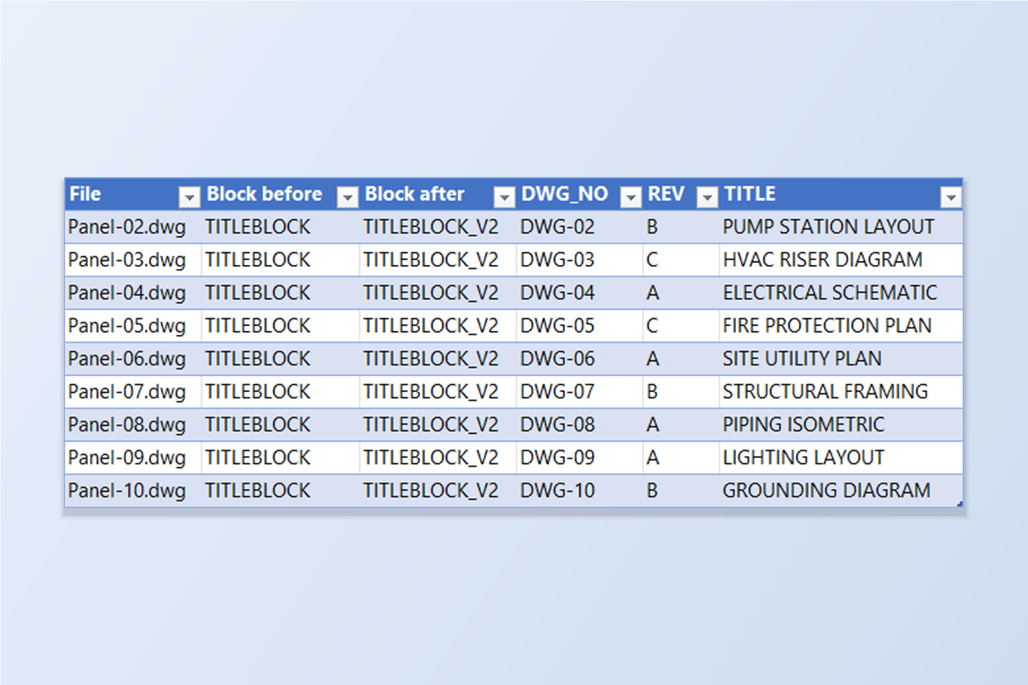
Am schnellsten prüfen Sie es, indem Sie die Zeichnungen zurücklesen. Fügen Sie sie in BlockSyncs Bildschirm AutoCAD → Excel hinzu: Der Blocks-Tab zeigt jetzt das alte TITLEBLOCK mit 0 Referenzen und TITLEBLOCK_V2 mit 10 Referenzen in 10 Dateien — die neun aktualisierten Zeichnungen plus die Quelle. Aktivieren Sie TITLEBLOCK_V2 und wählen Sie Extract to Excel, erhalten Sie pro Blatt eine Zeile mit DWG_NO, REV und TITLE.
In diesem Beispiel haben wir die neun Zeichnungen vor und nach dem Austausch exportiert: Zeichnungsnummern, Revisionen, Titel, Daten und Einfügepunkte waren identisch, nur der Blockname und das Handle jeder Referenz unterschieden sich.
Die alte Definition wird nicht aus den Zeichnungen gelöscht — nur ihre Referenzen wurden getauscht —, sie bleibt also ohne Referenzen in der Blocktabelle. PURGE (oder für einen ganzen Ordner LayerSyncs Clean Up) entfernt sie, wenn Sie so weit sind.
Zwei Dinge sollten Sie danach wissen. Die Ersatzreferenzen sind neue Objekte mit neuen Handles, ein vor dem Austausch erstellter BlockSync-Export lässt sich daher nicht mehr zurückschreiben — exportieren Sie vorher neu. Und ein Attributwert, der nur am alten Block existierte, wird nicht übernommen: Ein Tag, der im neuen Block fehlt, entfällt. Vergleichen Sie daher vor dem Start die Attributlisten beider Blöcke.
Behält der Block seinen Namen und ändert sich nur die Definition, nehmen Sie Sync Update statt Upgrade Version (siehe die ATTSYNC-Anleitung). Eine vollständige Beschreibung aller Bildschirme und Einstellungen finden Sie in der BlockCopy-Dokumentation. Um es mit Ihren eigenen Zeichnungen auszuprobieren, laden Sie BlockCopy herunter — die Free-Stufe deckt bis zu 10 Zeichnungen pro Batch ab.