
Anleitungen/Zeichnungsstandards
Schriftfeld in AutoCAD einfügen mit einer kostenlosen DWG-Vorlage — Layout übernehmen, Maßstab setzen, Attribute ausfüllen
Aktualisiert am October 28, 2026
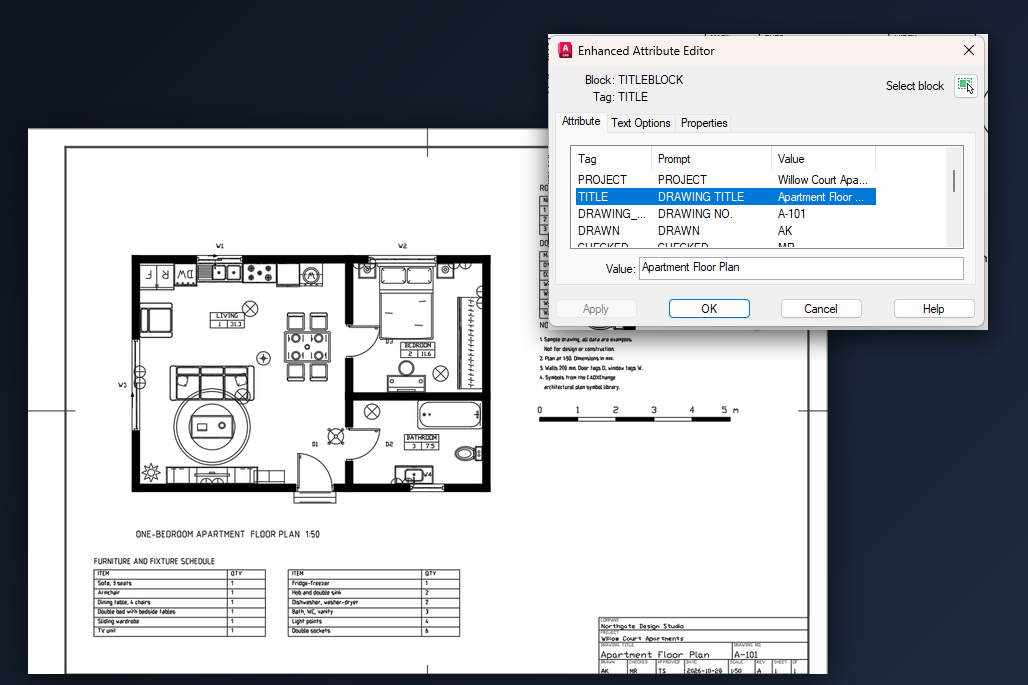
Jede Zeichnung, die das Büro verlässt, braucht ein Blatt drumherum: einen Rahmen, ein Schriftfeld mit Projekt, Zeichnungstitel, Nummer und Änderungsindex und ein Ansichtsfenster, das das Modell im richtigen Maßstab zeigt. Das müssen Sie nicht jedes Mal neu zeichnen. AutoCAD kann ein Layout aus einer anderen DWG-Datei übernehmen, ein fertiges Blatt ist also nur wenige Klicks entfernt.
Diese Anleitung arbeitet mit den kostenlosen Schriftfeld-Vorlagen von CADXChange: pro Blattgröße eine DWG-Datei mit Rahmen, Schriftfeld und einem bereits eingerichteten, gesperrten Ansichtsfenster. Das funktioniert in AutoCAD und in AutoCAD LT. Sie übernehmen das Layout in Ihre eigene Zeichnung, stellen den Maßstab ein, füllen das Schriftfeld aus und plotten.
1. Blattgröße und Schriftfeld wählen, ZIP herunterladen
Öffnen Sie die Seite mit den Schriftfeld-Vorlagen und wählen Sie das Format, auf dem Ihre Zeichnung später geplottet wird: ISO A4 bis A0, ANSI A bis E, ARCH C bis E oder die chinesischen GB-Formate A4 bis A0, jeweils quer und hoch. Danach wählen Sie die Art des Schriftfelds: Basic, Basic mit Änderungstabelle, Mechanical, Architectural oder Electrical and process. Jede Variante gibt es in neun Beschriftungssprachen. Beschriftungen und Eingabeaufforderungen ändern sich mit der Sprache, die Attributnamen (PROJECT, TITLE, DRAWING_NO, REV und so weiter) bleiben immer englisch. Ein Skript oder eine Excel-Tabelle, die diese Felder füllt, funktioniert deshalb in jeder Sprache gleich.
Sie erhalten eine ZIP-Datei mit einer DWG-Datei und einer kurzen README. Entpacken Sie sie in einen Ordner, den Sie wiederfinden. Die Datei lässt sich wie jede Zeichnung öffnen, Sie arbeiten aber nicht darin, sondern holen sich nur das Layout heraus. Wenn Sie vorher hineinsehen möchten: Sie finden ein Papierbereich-Layout, das nach dem Blatt benannt ist, zum Beispiel ISO-A3, mit Rahmen, Zentrierkreuzen an den vier Rändern, dem Schriftfeld unten rechts und einem Ansichtsfenster über dem ganzen Rahmen.
2. Das Layout mit „From Template“ in Ihre Zeichnung übernehmen
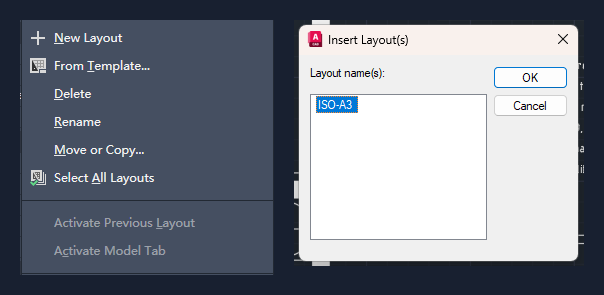
Öffnen Sie die Zeichnung, die auf das Blatt kommen soll. Klicken Sie mit der rechten Maustaste auf einen Layout-Reiter unten, zum Beispiel Layout1, und wählen Sie „From Template“. Dahinter steckt der Befehl LAYOUT mit der Option Template. AutoCAD fragt nach einer Datei: Wählen Sie die entpackte DWG-Datei. Der Dateidialog filtert zunächst nach DWT-Vorlagen, stellen Sie also den Dateityp auf DWG um oder geben Sie den vollständigen Pfad ein.
Im Dialog „Insert Layout(s)“ erscheinen die Layouts der Datei. Wählen Sie das Blatt aus, zum Beispiel ISO-A3, und bestätigen Sie mit OK. Es entsteht ein neuer Layout-Reiter mit Rahmen, Schriftfeld und Ansichtsfenster. Übernommen wird nur der Papierbereich der Vorlage, Ihr Modellbereich bleibt unverändert. Öffnet sich kein Dialog und AutoCAD fragt in der Befehlszeile nach einem Dateinamen, steht die Systemvariable FILEDIA auf 0. Setzen Sie sie auf 1 oder geben Sie den Pfad einfach an der Eingabeaufforderung ein.
3. Maßstab im Ansichtsfenster einstellen und die Zeichnung in den Rahmen holen
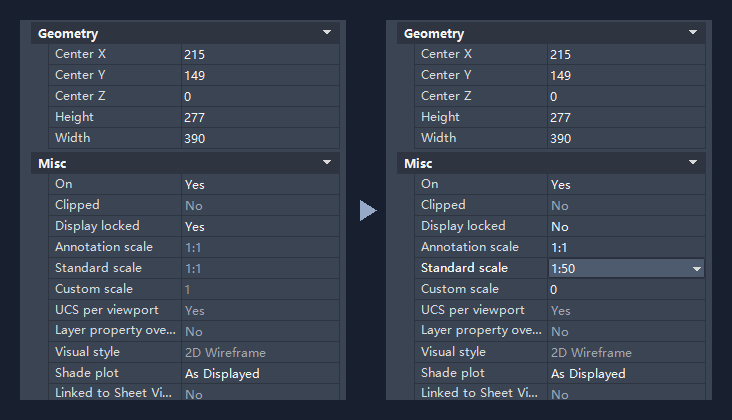
Wechseln Sie in das neue Layout. Das Ansichtsfenster zeigt Ihr Modell im Maßstab 1:1. Ein Gebäude oder eine Maschine, die in Originalgröße gezeichnet ist, liegt deshalb weit außerhalb oder füllt den Rahmen mit einem winzigen Ausschnitt. Das ist normal, denn die Vorlage kennt Ihren Maßstab nicht. Außerdem ist das Ansichtsfenster gesperrt, das Mausrad bewirkt darin nichts.
Klicken Sie auf den Rand des Ansichtsfensters, um es zu wählen. Stellen Sie in der Eigenschaftenpalette „Display locked“ auf No und wählen Sie dann den „Standard scale“, zum Beispiel 1:50. Das Blatt ist das Papier, der Maßstab bestimmt also, wie viel vom Modell hineinpasst: Im 390 mal 277 mm großen Ansichtsfenster eines ISO-A3-Blatts zeigt 1:50 einen Ausschnitt von 19,5 mal 13,85 Metern. Wählen Sie den Maßstab, bei dem Ihre Zeichnung mit etwas Platz für die Anmerkungen hineinpasst.
Doppelklicken Sie jetzt in das Ansichtsfenster, um darin zu arbeiten, und verschieben Sie die Zeichnung mit PAN an die gewünschte Stelle. Der Maßstab bleibt 1:50, solange Sie nur verschieben und nicht zoomen. Mit einem Doppelklick außerhalb des Ansichtsfensters kehren Sie in den Papierbereich zurück. Wählen Sie das Ansichtsfenster danach noch einmal und setzen Sie „Display locked“ wieder auf Yes, damit ein versehentliches Mausrad den Maßstab nicht mehr ändert, wenn das Blatt abgenommen ist.
4. Schriftfeld ausfüllen
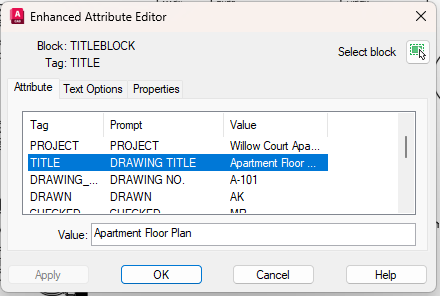
Doppelklicken Sie auf das Schriftfeld, dann öffnet sich der Erweiterte Attribut-Editor. Die Liste zeigt alle Felder des Blocks: COMPANY, PROJECT, TITLE, DRAWING_NO, DRAWN, CHECKED, APPROVED, DATE, SCALE, REV, SHEET und SHEET_OF in der Basic-Variante, in den anderen einige mehr. Klicken Sie eine Zeile an, tragen Sie den Wert in das Feld unter der Liste ein, gehen Sie zur nächsten Zeile und schließen Sie mit OK ab.
Jedes Feld ist so breit wie sein Kästchen auf dem gedruckten Blatt. Ein langer Titel wird nicht kleiner, er läuft in das nächste Feld hinein. Kürzen Sie den Text, zum Beispiel „Apartment Floor Plan“ statt eines ganzen Satzes, und schreiben Sie die Einzelheiten in die Anmerkungen der Zeichnung. Den Maßstab tragen Sie selbst in das Feld SCALE ein: Das Schriftfeld liest ihn nicht aus dem Ansichtsfenster. Aktualisieren Sie das Feld also, wenn Sie den Maßstab des Ansichtsfensters ändern.
5. Blatt prüfen und plotten
Sehen Sie sich das ganze Layout einmal an. Rahmen, Schriftfeld und Zeichnung sollen innerhalb des Randes liegen, der Titel soll richtig lesbar sein, und der Maßstab im Schriftfeld soll zum Ansichtsfenster passen. Der Rand des Ansichtsfensters liegt auf einem eigenen Layer, der nicht geplottet wird, auf dem Papier erscheint also keine Linie um die Zeichnung.
Das Layout bringt als Plotter DWG To PDF, das Papierformat der Vorlage und den Plotmaßstab 1:1 mit, denn der Zeichnungsmaßstab steckt im Ansichtsfenster. Drücken Sie Strg+P, prüfen Sie die Vorschau und plotten Sie, oder schicken Sie das Layout zusammen mit den anderen Blättern des Satzes über PUBLISH als PDF hinaus.
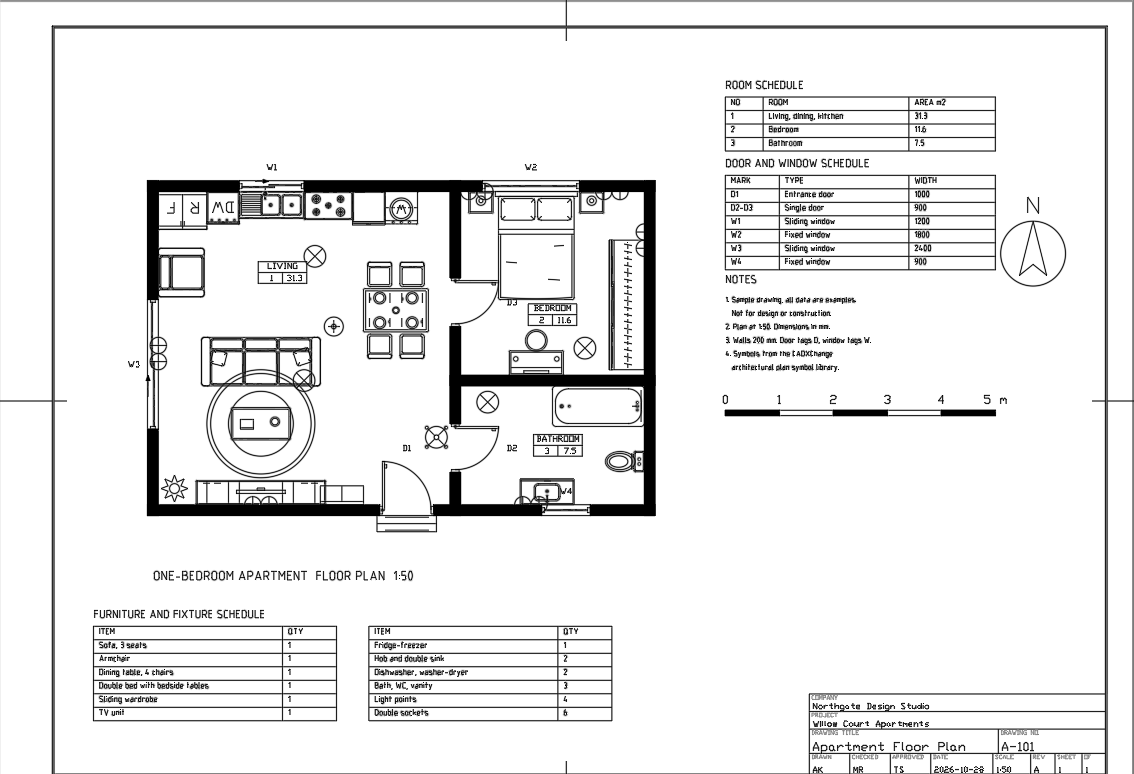
6. Das Blatt für die nächsten Zeichnungen wiederverwenden
Für das nächste Blatt desselben Projekts kopieren Sie das Layout innerhalb der Zeichnung (Rechtsklick auf den Reiter, Move or Copy, Create a copy ankreuzen) oder übernehmen das Vorlagen-Layout noch einmal. Stellen Sie den Maßstab ein und füllen Sie die Felder aus, die sich ändern: Titel, Nummer und Änderungsindex.
Wenn viele Zeichnungen dasselbe Projekt, denselben Kunden und dasselbe Datum tragen sollen, ist das Tippen in jeder einzelnen langsam und fehleranfällig. BlockSync liest und schreibt Blockattribute in einem ganzen Ordner voller Zeichnungen und kann die Schriftfelder aller Dateien aus einer Excel-Tabelle füllen. Die Anleitung zum Aktualisieren von Schriftfeld-Attributen in vielen Zeichnungen zeigt den Ablauf.
Das ist die ganze Methode: das Blatt mit „From Template“ aus der Vorlage holen, den Maßstab im Ansichtsfenster setzen, die Attribute ausfüllen und plotten. Das Modell Ihrer Zeichnung wird dabei nie angefasst, deshalb passt dasselbe Vorlagen-Layout zu jeder Zeichnung.
Die Vorlagen folgen der gängigen Praxis bei Blattgrößen und Rändern, im Sinne von ISO 5457, ISO 7200 und ASME Y14.1, sind aber nicht nach einer Norm zertifiziert. Prüfen Sie die Vorgaben Ihres Unternehmens oder Ihres Auftraggebers und passen Sie das Schriftfeld an, wenn dort andere Felder verlangt werden. Die Vorlagen dürfen Sie in eigenen Projekten frei nutzen und ändern, auch gewerblich.
Vor dem Start — häufige Fragen
- Wie füge ich in AutoCAD ein Schriftfeld in eine Zeichnung ein?
- Am einfachsten übernehmen Sie ein fertiges Blatt-Layout, statt Rahmen und Schriftfeld selbst zu zeichnen. Klicken Sie mit der rechten Maustaste auf einen Layout-Reiter, wählen Sie „From Template“, öffnen Sie eine DWG-Datei, die ein Layout mit Rahmen und Schriftfeld enthält, und wählen Sie das Layout im Dialog „Insert Layout(s)“. Danach stellen Sie den Maßstab des Ansichtsfensters ein und füllen die Attribute des Schriftfelds aus.
- Wo bekomme ich kostenlos eine Schriftfeld-Vorlage für AutoCAD als DWG?
- CADXChange bietet kostenlose Schriftfeld-Vorlagen als DWG-Dateien für die Formate ISO A4 bis A0, ANSI A bis E, ARCH C bis E und GB A4 bis A0, quer und hoch, in fünf Schriftfeld-Varianten und neun Beschriftungssprachen. Jedes ZIP enthält eine DWG-Datei mit fertigem Layout und eine README.
- Wie übernehme ich ein Layout aus einer anderen DWG-Datei in AutoCAD?
- Mit dem Befehl LAYOUT und der Option Template, oder per Rechtsklick auf einen Layout-Reiter und „From Template“. AutoCAD fragt nach einer DWT-, DWG- oder DXF-Datei und zeigt deren Layouts im Dialog „Insert Layout(s)“. Kopiert wird der Papierbereich des gewählten Layouts in Ihre Zeichnung, der Modellbereich nicht.
- Warum sehe ich meine Zeichnung im neuen Layout nicht oder nur einen winzigen Teil?
- Das Ansichtsfenster der Vorlage zeigt das Modell im Maßstab 1:1 und ist gesperrt. Wählen Sie den Rand des Ansichtsfensters, setzen Sie „Display locked“ auf No, wählen Sie einen „Standard scale“ wie 1:50, doppelklicken Sie in das Ansichtsfenster und verschieben Sie die Zeichnung in den Rahmen. Danach sperren Sie das Ansichtsfenster wieder.
- Wie ändere ich den Maßstab eines gesperrten Ansichtsfensters in AutoCAD?
- Wählen Sie das Ansichtsfenster am Rand und setzen Sie in der Eigenschaftenpalette „Display locked“ auf No. Stellen Sie dann den Maßstab im Feld „Standard scale“ der Palette oder in der Maßstabsliste der Statusleiste ein. Setzen Sie „Display locked“ wieder auf Yes, wenn der Maßstab stimmt.
- Was passiert, wenn meine Zeichnung schon einen Block namens TITLEBLOCK hat?
- AutoCAD meldet, dass die doppelte Blockdefinition ignoriert wird, und behält die Definition, die schon in Ihrer Zeichnung steckt. Das eingefügte Layout benutzt dann Ihren vorhandenen Block mit dessen Beschriftung und Feldern. Benennen Sie den alten Block um oder bereinigen Sie ihn (PURGE), wenn er nicht benutzt wird, bevor Sie das Layout übernehmen.
- Trägt das Schriftfeld Maßstab und Datum von selbst ein?
- Nein. Die Felder sind gewöhnliche Blockattribute, SCALE, DATE und die übrigen behalten den Text, den Sie eingeben. Aktualisieren Sie SCALE selbst, wenn Sie den Maßstab des Ansichtsfensters ändern.
- Kann ich die Vorlagen in einer anderen Sprache nutzen?
- Ja. Jedes Blatt und jede Variante gibt es mit Beschriftungen auf Englisch, Chinesisch (vereinfacht und traditionell), Japanisch, Koreanisch, Deutsch, Französisch, Italienisch und Spanisch. Nur die gedruckten Beschriftungen und die Eingabeaufforderungen ändern sich, die Attributnamen bleiben englisch.