
Anleitungen/Zeichnungsstandards
Xref-Pfade in mehreren AutoCAD-Zeichnungen auf einmal reparieren — nach einem Projektumzug relative Pfade setzen
 Erstellt mit LayerSync
Aktualisiert am September 30, 2026
Eine externe Referenz wird in jeder Zeichnung als Pfad gespeichert, und dieser Pfad taugt nur so weit wie die Ordnerstruktur, in der er entstanden ist. Wird ein Projekt auf einen neuen Server oder ein anderes Laufwerk verschoben, an einen Berater übergeben oder ein oberster Ordner umbenannt, erscheint jede Referenz, die mit einem vollständigen Pfad wie D:\OldServer\Project\Xrefs\Site.dwg angehängt wurde, als nicht gefunden.
Die Palette „Externe Referenzen“ von AutoCAD arbeitet an der geöffneten Zeichnung. Vierzig Zeichnungen zu reparieren heißt daher, jede zu öffnen, jede Referenz neu zuzuweisen, zu speichern und zu hoffen, dass der Pfadtyp relativ statt vollständig ausfällt. Das ist langsam, und man übersieht leicht eine.
Diese Anleitung nutzt LayerSync, um die Xrefs eines ganzen Satzes mit ihren gespeicherten Pfaden aufzulisten und zu zeigen, ob AutoCAD sie findet, die Pfade gesammelt zu ändern und sie mit Vorschau und Sicherung zurückzuschreiben. Das Beispiel sind sechs Zeichnungen mit vierzehn Referenzen, von denen zwölf noch auf den alten Server zeigen. Die Free-Stufe verarbeitet bis zu 10 Zeichnungen pro Lauf.
1. Die Zeichnungen scannen und sehen, welche Xrefs nicht gefunden werden
Öffnen Sie LayerSync, fügen Sie die Zeichnungen mit Add Files… oder Add Folder… hinzu und lassen Sie sie scannen. Klappen Sie die Liste Files zu und öffnen Sie die Registerkarte Xrefs. Sie hat eine Zeile pro externer Referenz, die direkt an eine Zeichnung angehängt ist, mit der Zeichnung, dem Xref-Namen, dem Type (Attach oder Overlay), dem Path type (Full, Relative oder None), ob sie Found ist, dem in der Zeichnung gespeicherten Current path und einem bearbeitbaren New path.
Found bedeutet, dass AutoCAD die Datei auf diesem Computer findet, wobei der gespeicherte Pfad so aufgelöst wird wie beim Öffnen der Zeichnung. Hier werden die zwölf Referenzen mit D:\OldServer\Project\Xrefs nicht gefunden, die beiden Grid-Referenzen, die schon ..\Xrefs\Grid.dwg verwenden, dagegen schon.
2. Den alten Ordner in jedem Pfad ersetzen
Die Leiste über dem Raster heißt Change paths of shown xrefs. Ihre drei Schaltflächen wirken auf jede Xref, die die Suche gerade anzeigt. Geben Sie zuerst OldServer ins Feld Search ein, damit nur die Referenzen des alten Servers erscheinen. Die Suche passt auf den Xref-Namen, den Pfad oder den Dateinamen der Zeichnung und akzeptiert Platzhalter.
Tragen Sie bei Find D:\OldServer\Project\Xrefs und bei Replace with ..\Xrefs ein und klicken Sie auf Replace in shown. Jeder Pfad wird geändert, indem dieser Text ersetzt wird, ohne Rücksicht auf Groß- und Kleinschreibung, und die Meldung neben den Schaltflächen berichtet: 12 Pfade geändert. Die Spalte New path zeigt jetzt ..\Xrefs\Site.dwg, ..\Xrefs\Grid.dwg und so weiter, also den Ordner Xrefs neben dem Ordner mit den Zeichnungen.
Die anderen beiden Schaltflächen sind für andere Fälle. Make relative und Make full path verwenden die Datei, die AutoCAD auf diesem Computer gefunden hat; eine Referenz, die es nicht finden konnte, wird übersprungen, ebenso eine Datei auf einem anderen Laufwerk als die Zeichnung, für die es keinen relativen Pfad gibt. Die Meldung nennt, wie viele geändert und wie viele übersprungen wurden.
3. Vorschau, bevor etwas geschrieben wird
Leeren Sie die Suche und klicken Sie auf Write Directly…. LayerSync vergleicht jeden bearbeiteten Pfad mit dem in der Zeichnung und listet jede Änderung auf dem Bildschirm Diff Preview auf. Es meldet 6 Dateien in der Vorschau, 12 Änderungen und 0 blockiert. Wählen Sie eine Zeichnung und öffnen Sie ihre Registerkarte Xrefs, um die Pfade zu sehen: In A-101-Plan wechseln die Referenzen Site, Grid und Topo von D:\OldServer\Project\Xrefs\… zu ..\Xrefs\….
Ein Pfad mit einem Zeichen, das Windows nicht erlaubt, wird als Cannot write aufgeführt. Ein neuer Pfad, den es auf diesem Computer nicht gibt, wird trotzdem geschrieben, weil ein Server oder der Ort auf einem anderen Rechner ein normales Ziel ist, aber die Vorschau zeigt den Grund, damit ein Tippfehler nicht unbemerkt bleibt. Erst nach Ihrer Bestätigung wird etwas geschrieben.
4. Die Pfade schreiben
Klicken Sie auf Write Selected Files und bestätigen Sie. Ist Automatic backup aktiviert, kopiert LayerSync jede Zeichnung zuerst in einen Sicherungsordner, schreibt die neuen Pfade, speichert und liest dann jeden geänderten Pfad aus der gespeicherten Zeichnung zurück. Der Bericht meldet 6 Dateien erfolgreich, 0 fehlgeschlagen und 0 Abweichungen beim Zurücklesen und zeigt, wohin jede Sicherung ging.
Rollback All auf demselben Bildschirm stellt jede Zeichnung des Laufs aus ihrer Sicherung wieder her, und Restore Backup… tut später dasselbe. Es ändert sich nur der gespeicherte Pfad: Die Referenzen werden nicht neu geladen, und ihr Typ und ihre Einfügung bleiben unverändert.
5. Prüfen, ob die Referenzen gefunden werden
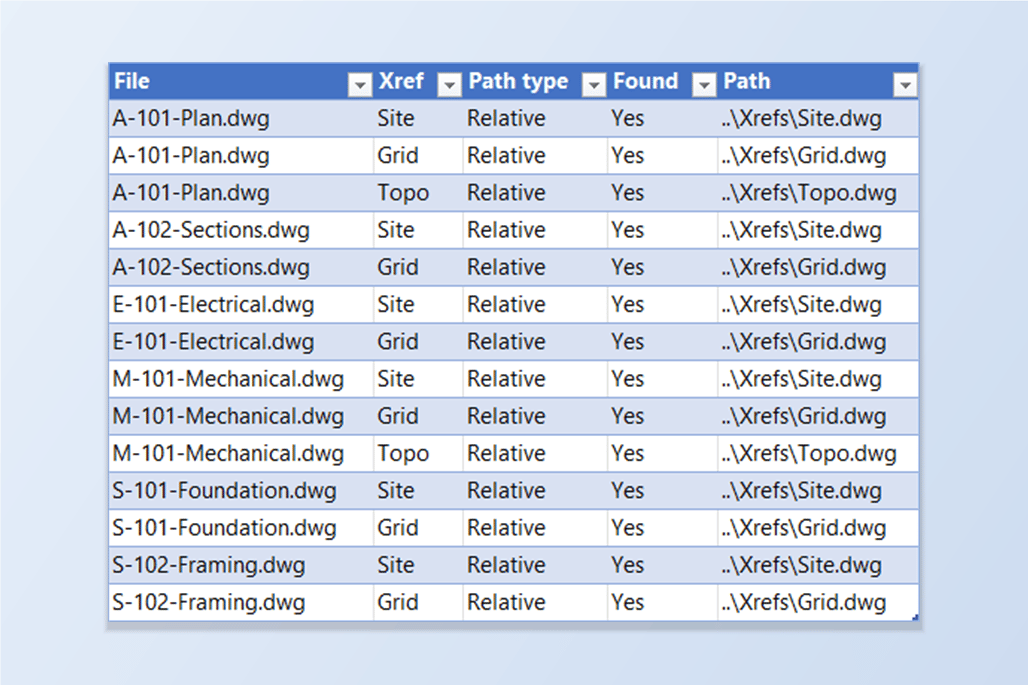
Zur unabhängigen Kontrolle scannen Sie die Zeichnungen erneut. In diesem Beispiel verwenden alle vierzehn Referenzen jetzt den relativen Pfad ..\Xrefs\Site.dwg, ..\Xrefs\Grid.dwg oder ..\Xrefs\Topo.dwg, und bei jeder ist das Kontrollkästchen Found aktiviert.
Da die Pfade relativ sind, lässt sich das Projekt jetzt erneut verschieben oder weitergeben, solange die Ordner Sheets und Xrefs nebeneinander bleiben.
Dieselbe Änderung lässt sich auch in Excel vornehmen: Export to Excel… fügt ein Blatt Xrefs mit denselben Informationsspalten hinzu, und NewPath, mit dem aktuellen Pfad gefüllt, ist die Spalte zum Ändern. Bearbeiten Sie sie mit einer beliebigen Excel-Technik und nutzen Sie dann den Bildschirm Excel → AutoCAD für Vorschau und Zurückschreiben. Eine gelöschte Spalte wird einfach nicht geschrieben.
Einige Grenzen sollten Sie kennen. Aufgelistet werden nur Referenzen, die direkt an eine Zeichnung angehängt sind; eine Referenz in einer referenzierten Zeichnung gehört zu dieser Zeichnung, nehmen Sie sie also in den Batch auf, um sie zu ändern. Found beschreibt diesen Computer, nicht einen anderen. Bild- und PDF-Unterlagen werden nicht geändert. Eine vollständige Beschreibung jedes Bildschirms und jeder Einstellung finden Sie in der LayerSync-Dokumentation. Um es mit Ihren eigenen Zeichnungen auszuprobieren, laden Sie LayerSync herunter — die Free-Stufe deckt bis zu 10 Zeichnungen pro Lauf ab.
Vor dem Start — häufige Fragen
- Wie ändere ich Xref-Pfade in vielen AutoCAD-Zeichnungen auf einmal?
- Fügen Sie die Zeichnungen in LayerSync hinzu und öffnen Sie die Registerkarte Xrefs. Suchen Sie die gewünschten Referenzen, tragen Sie den alten Text bei Find und den neuen bei Replace with ein und klicken Sie auf Replace in shown, oder bearbeiten Sie die Zellen New path. Die Diff Preview listet jede Änderung auf, bevor etwas geschrieben wird, und die Zeichnungen werden mit Sicherung gespeichert.
- Wie mache ich Xref-Pfade in vielen Zeichnungen relativ?
- Sind die Pfade vollständige Pfade zu einem verschobenen Ordner, ersetzen Sie diesen Ordner durch einen relativen, zum Beispiel D:\OldServer\Project\Xrefs durch ..\Xrefs, wie in dieser Anleitung. Findet AutoCAD die Dateien bereits, wandelt Make relative jeden Pfad in einen zu seiner Zeichnung relativen um. Diese Schaltfläche überspringt Referenzen, die AutoCAD nicht findet, und Dateien auf einem anderen Laufwerk als die Zeichnung.
- Kann ich nur einen Teil eines Pfades ersetzen, etwa einen Servernamen?
- Ja. Replace in shown ersetzt den Text, den Sie bei Find eingeben, wo immer er im Pfad vorkommt, ohne Rücksicht auf Groß- und Kleinschreibung. Die Suche grenzt ein, welche Referenzen geändert werden: Sie passt auf den Xref-Namen, den Pfad oder den Dateinamen der Zeichnung, mit Platzhaltern wie Site* oder D:*.
- Was passiert mit Referenzen, die nicht gefunden werden oder auf einem anderen Laufwerk liegen?
- Make relative und Make full path überspringen sie und sagen, wie viele übersprungen wurden, weil sie die Datei verwenden, die AutoCAD auf diesem Computer gefunden hat. Sie können weiterhin einen Pfad bei New path eintippen oder Replace in shown verwenden. Ein neuer Pfad, den es auf diesem Computer nicht gibt, wird trotzdem geschrieben, und die Vorschau markiert ihn, damit Sie ihn prüfen können.
- Lädt es die Referenzen neu oder ändert es, wie sie angehängt sind?
- Nein. Es ändert sich nur der gespeicherte Pfad. Die Referenz wird nicht neu geladen, und ihr Typ (Attach oder Overlay) und ihre Einfügung bleiben unverändert. AutoCAD löst den neuen Pfad beim nächsten Öffnen der Zeichnung auf.
- Ändert es Referenzen innerhalb anderer Referenzen?
- Nein. Es listet die Referenzen auf, die direkt an jede Zeichnung angehängt sind. Eine Referenz in einer referenzierten Zeichnung ist in dieser Zeichnung gespeichert, nehmen Sie die referenzierte Zeichnung also in den Batch auf, um ihre eigenen Referenzen zu ändern.
- Was brauche ich, und kann ich es rückgängig machen?
- Eine lizenzierte Vollversion von AutoCAD 2021–2027 unter Windows 10/11; AutoCAD LT wird nicht unterstützt. Die Free-Stufe verarbeitet bis zu 10 Zeichnungen pro Lauf, Sicherung und Rollback eingeschlossen; Pro hebt diese Grenze auf und ergänzt parallele Verarbeitung. Ist Automatic backup aktiviert, stellt Rollback All jede Zeichnung des Laufs wieder her.