

LayerSync Dokumentation
LayerSync hat drei Modi, die über die Umschaltfläche in der Titelleiste gewechselt werden: AutoCAD → Excel (lesen und bearbeiten), Excel → AutoCAD (Vorschau und Zurückschreiben) und Clean Up (Batch-PURGE). AutoCAD → Excel ist ein Bildschirm mit den Tabs Layers / Layouts / Properties / Dim Styles; Änderungen in den Rastern können mit Write Directly… direkt in die Diff-Vorschau oder mit Export to Excel… in eine einzige Excel-Arbeitsmappe gehen. In eine Zeichnung wird erst geschrieben, wenn Sie in der Vorschau bestätigen.
Erste Schritte
Die Screenshots stammen aus einer aktuelleren Version — optische Details können von Ihrer installierten Version abweichen.
AutoCAD → Excel (read and edit)
Dateien hinzufügen und scannen
Fügen Sie Zeichnungen hinzu, und LayerSync liest Layer, Layouts, Zeichnungseigenschaften und Bemaßungsstile in einem Durchgang.
- Add Files… wählt einzelne .dwg-Dateien; Add Folder… scannt einen ganzen Ordner — ob dabei auch Unterordner durchsucht werden, hängt von "Include subfolders when adding a folder" ab (Settings → AutoCAD, standardmäßig aus).
- Das Hinzufügen, Entfernen oder Leeren von Dateien scannt den gesamten Batch automatisch neu, mit einer Live-Fortschrittsanzeige pro Datei. Jede Zeichnung wird für alle vier Tabs nur einmal geöffnet.
- Die Dateiliste zeigt Name, Pfad und eine farbcodierte Spalte Status/Details; eine Datei, die sich nicht scannen lässt, wird mit ihrem Fehler markiert und übersprungen, ohne den Rest des Batches zu blockieren.
- Die Statuszeile meldet das Gesamtergebnis: "{n} layer(s), {n} layout(s) found across {n} file(s)." Die Files-Liste lässt sich einklappen, um den Rastern mehr Platz zu geben.
Layers
Eine Zeile pro Layer und Zeichnung — Layer im Batch umbenennen, zusammenführen, umfärben und ihre Zustände umschalten.
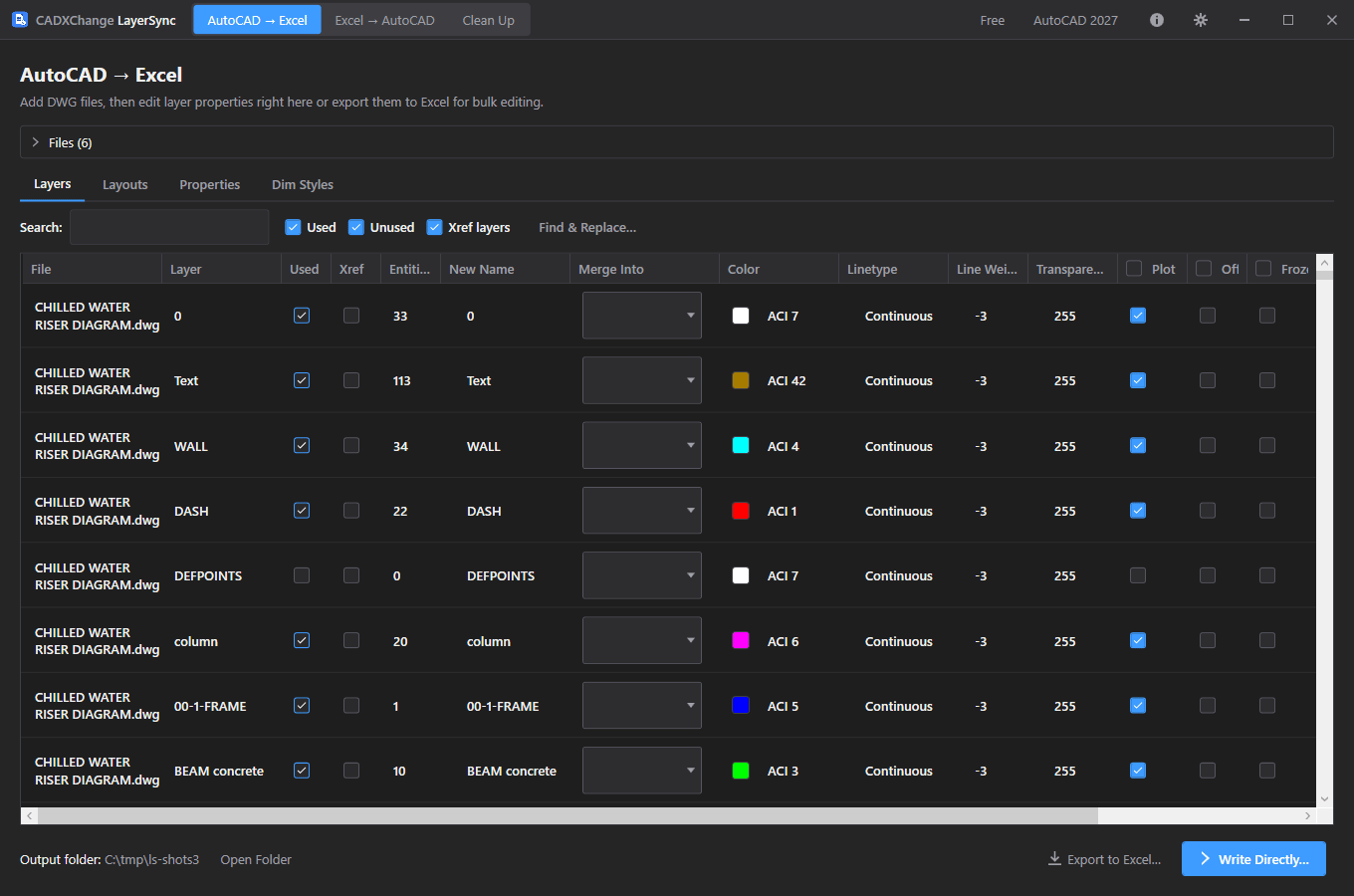
- Spalten: File, Layer, Used, Xref, Objektanzahl, New Name, Merge Into, Color, Linetype, Line Weight, Transparency, Plot, Off, Frozen, Locked und Description. Used, Xref und die Objektanzahl dienen nur der Information.
- Die Namenssuche akzeptiert die Platzhalter * und ?; die Kontrollkästchen Used, Unused und Xref layers grenzen die Liste weiter ein. Die Kopf-Kontrollkästchen Plot / Off / Frozen / Locked setzen die gesamte gefilterte Liste auf einmal.
- Find & Replace… benennt die aktuell angezeigten Layer um, als einfacher Text oder regulärer Ausdruck, optional mit Beachtung der Groß-/Kleinschreibung.
- Merge Into verschiebt jedes Objekt des Quell-Layers — auch Objekte in Blockdefinitionen — in den Ziel-Layer und entfernt dann den leeren Layer. Die Diff-Vorschau gruppiert Zusammenführungen nach Ziel-Layer.
- Color akzeptiert "ACI n" oder "#RRGGBB"; ein Klick auf das Farbfeld öffnet eine Farbauswahl.
- Layer 0 lässt sich nicht umbenennen oder wegführen, und Layer aus einer XREF lassen sich weder umbenennen noch zusammenführen — beides wird in der Vorschau als blockiert markiert statt stillschweigend übersprungen.
Layouts
Papierbereichs-Layouts über den Batch umbenennen und ihre Tab-Reihenfolge ändern.
- Eine Zeile pro Papierbereichs-Layout und Zeichnung (Model wird nie aufgeführt): File, Layout, New Name und Tab Order.
- Ein neuer Name, der in derselben Zeichnung bereits existiert oder ein in AutoCAD-Namen unzulässiges Zeichen enthält, wird in der Vorschau mit Grund als Cannot write markiert.
Properties
Die DWGPROPS jeder Zeichnung lesen und setzen — Standardfelder und benutzerdefinierte Eigenschaften.
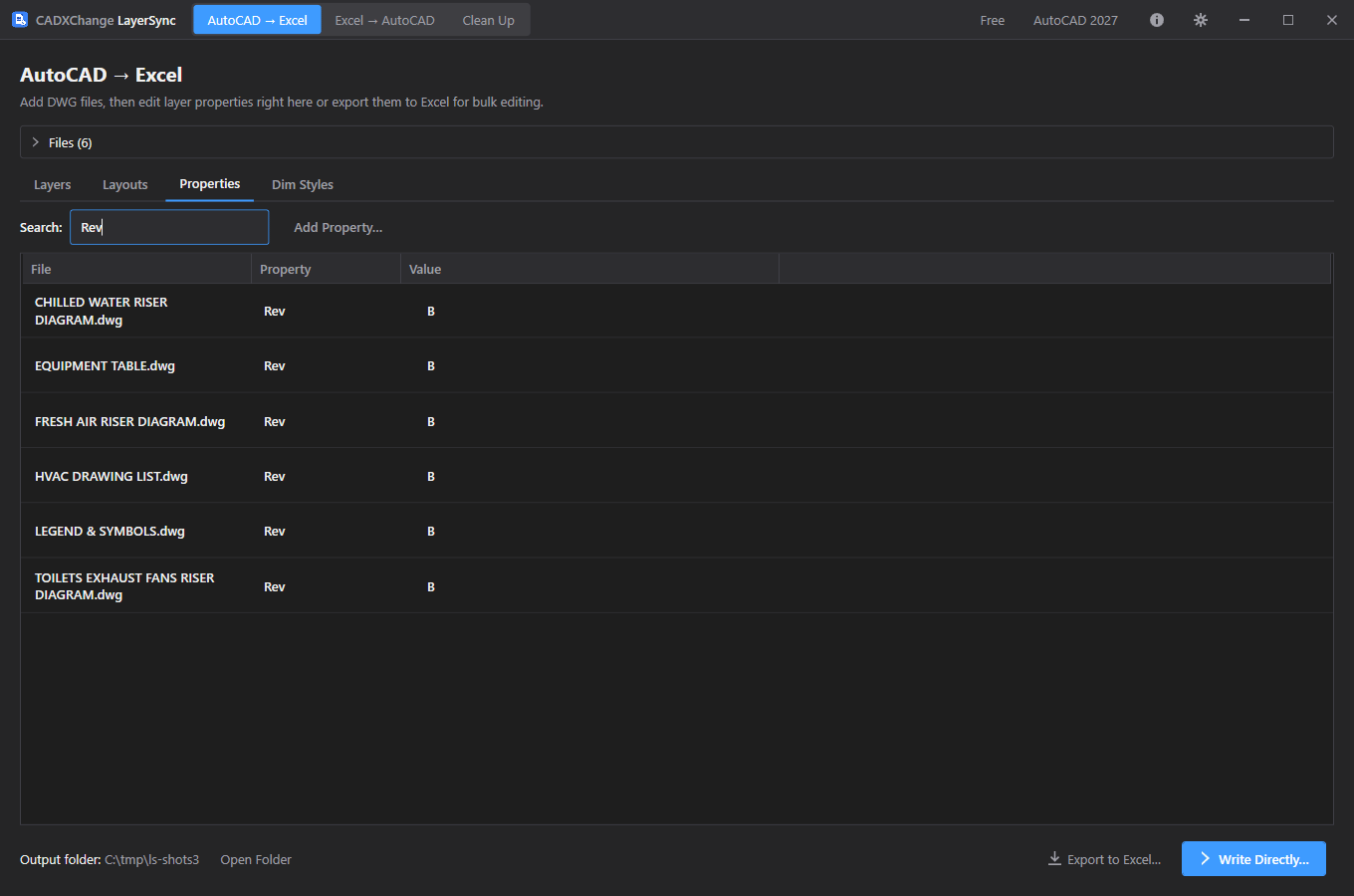
- Eine Zeile pro Zeichnung und Eigenschaft. Title, Subject, Author, Keywords, Comments und HyperlinkBase erscheinen immer (leer, wenn nicht gesetzt), gefolgt von den benutzerdefinierten Eigenschaften der Zeichnung in alphabetischer Reihenfolge.
- Bearbeiten Sie einen Wert direkt. Das Leeren einer benutzerdefinierten Eigenschaft entfernt sie aus der Zeichnung; das Leeren eines Standardfelds macht es nur leer.
- Add Property… setzt eine benutzerdefinierte Eigenschaft in jeder gescannten Zeichnung und überschreibt eine vorhandene Eigenschaft gleichen Namens. Eigenschaftsnamen behalten die eingegebene Schreibweise.
- Die Suche findet den Eigenschaftsnamen oder den Dateinamen — auf eine Eigenschaft eingegrenzt sehen Sie sie über den gesamten Batch.
- Nach dem Schreiben aktualisiert LayerSync die Felder der Zeichnung (das Äquivalent zu UPDATEFIELD), sodass ein Schriftfeld, das auf eine Eigenschaft verweist, den neuen Wert zeigt. Schlägt die Feldaktualisierung fehl, wird das als Warnung gemeldet; die Eigenschaften selbst sind trotzdem gespeichert.
Dim Styles
Texthöhe, Textstil, Pfeilgröße und Gesamtmaßstab von Bemaßungen vereinheitlichen.
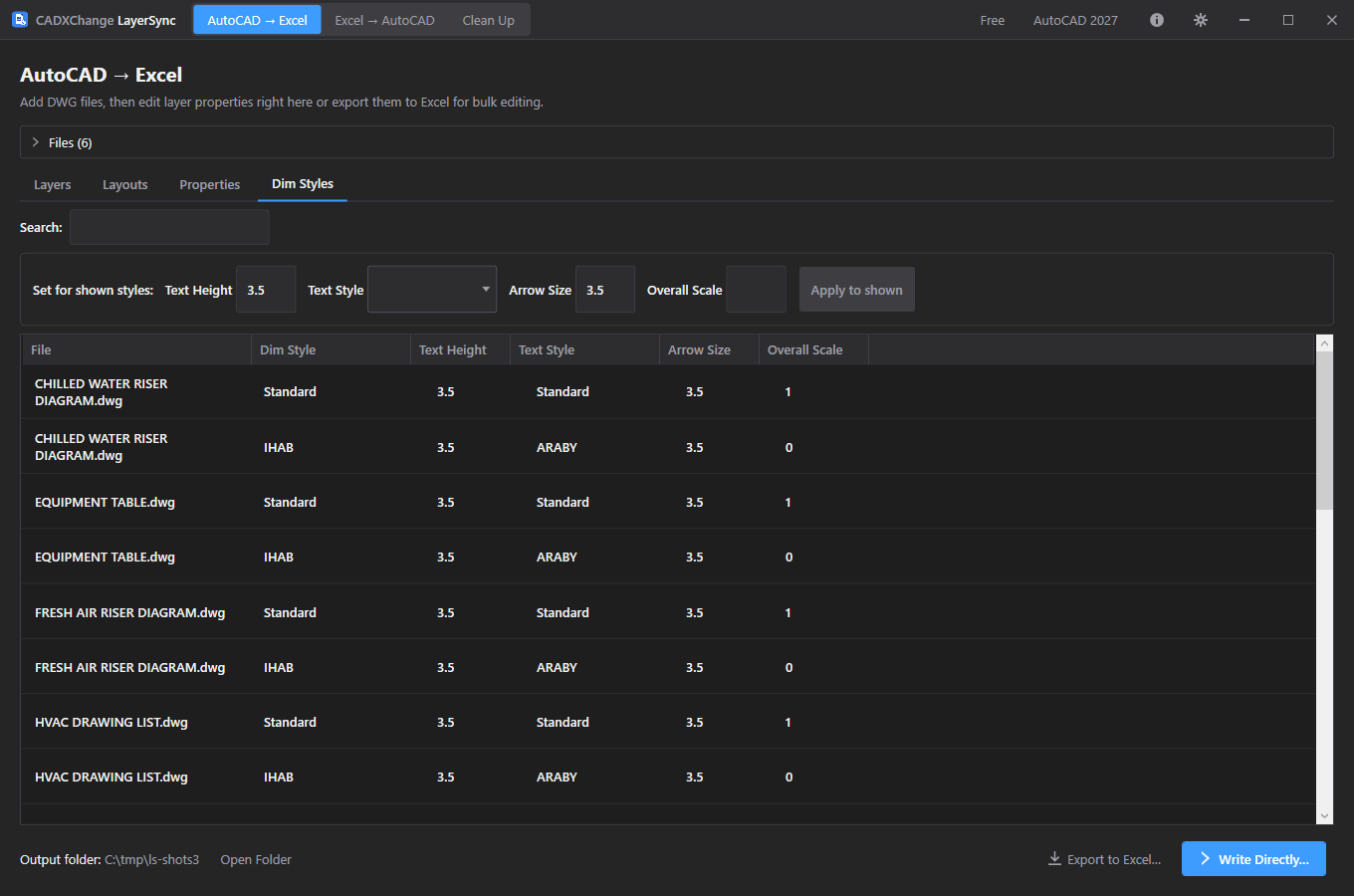
- Eine Zeile pro Bemaßungsstil und Zeichnung: Text Height (DIMTXT), Text Style (DIMTXSTY), Arrow Size (DIMASZ) und Overall Scale (DIMSCALE). Alle anderen Bemaßungsvariablen bleiben genau so, wie sie sind.
- Bearbeiten Sie eine Zelle direkt, oder nutzen Sie die Leiste "Set for shown styles": Füllen Sie beliebige Felder und klicken Sie auf Apply to shown — jeder Stil, den die Suche gerade anzeigt, erhält diese Werte; ein leeres Feld lässt die Einstellung unverändert.
- Stile aus einer XREF sind ausgegraut und nicht bearbeitbar; unveränderte Werte darauf erscheinen in der Vorschau weiterhin als No change.
- Nach dem Schreiben werden die vorhandenen Bemaßungen, die einen geänderten Stil verwenden, neu erzeugt, sodass die Zeichnung die neuen Größen sofort zeigt. Überschreibungen an einzelnen Bemaßungen bleiben unangetastet.
- Ein Textstilname, der in einer Zeichnung nicht existiert, lässt nur diesen Stil scheitern; der Grund steht im Ergebnisbericht.
Export to Excel und Write Directly
Die Änderungen für Massenarbeit nach Excel mitnehmen oder direkt zur Vorschau gehen.
- Export to Excel… schreibt eine .xlsx mit Zeitstempel namens LayerSync_Export_{date}_{time}.xlsx mit den Blättern Layers, Layouts, Properties und DimStyles, einem Blatt Color Reference und einem Metadatenblatt _LayerSync. Exportiert wird, was die Raster gerade zeigen — einschließlich der bereits vorgenommenen Änderungen.
- Im Blatt Properties ist jede Zeile eine Zeichnung; eine Überschrift, die Sie in eine neue Spalte tippen, wird zu einer neuen benutzerdefinierten Eigenschaft. Eine leere Zelle löscht diese Eigenschaft.
- Write Directly… überspringt Excel: Nur die Zeilen, die Sie bearbeitet haben, gelangen in die Diff-Vorschau.
Excel → AutoCAD (write back)
Die bearbeitete Arbeitsmappe den Zeichnungen zuordnen
Wählen Sie die bearbeitete Arbeitsmappe und den DWG-Ordner, mit dem sie abgeglichen wird.
- Arbeitsmappen werden Zeichnungen ausschließlich über den exakten Dateinamen im gewählten Ordner zugeordnet, Zeilen den Objekten über Datei plus Objekt-Handle (Layer, Layouts, Bemaßungsstile) oder Eigenschaftsnamen — nicht über die Zeilenreihenfolge. Arbeitsmappen, die eine frühere LayerSync-Version ohne die neueren Blätter exportiert hat, lassen sich weiterhin öffnen.
- Zeilen ohne passende DWG im Ordner erscheinen im Tab Unmatched, statt stillschweigend zu scheitern.
- Kommen Sie von Write Directly…, entfällt dieser Schritt vollständig — es gibt keine Arbeitsmappe zum Auswählen.
Die Diff-Vorschau prüfen
Sehen Sie Datei für Datei genau, was sich ändern wird, bevor etwas geschrieben wird.
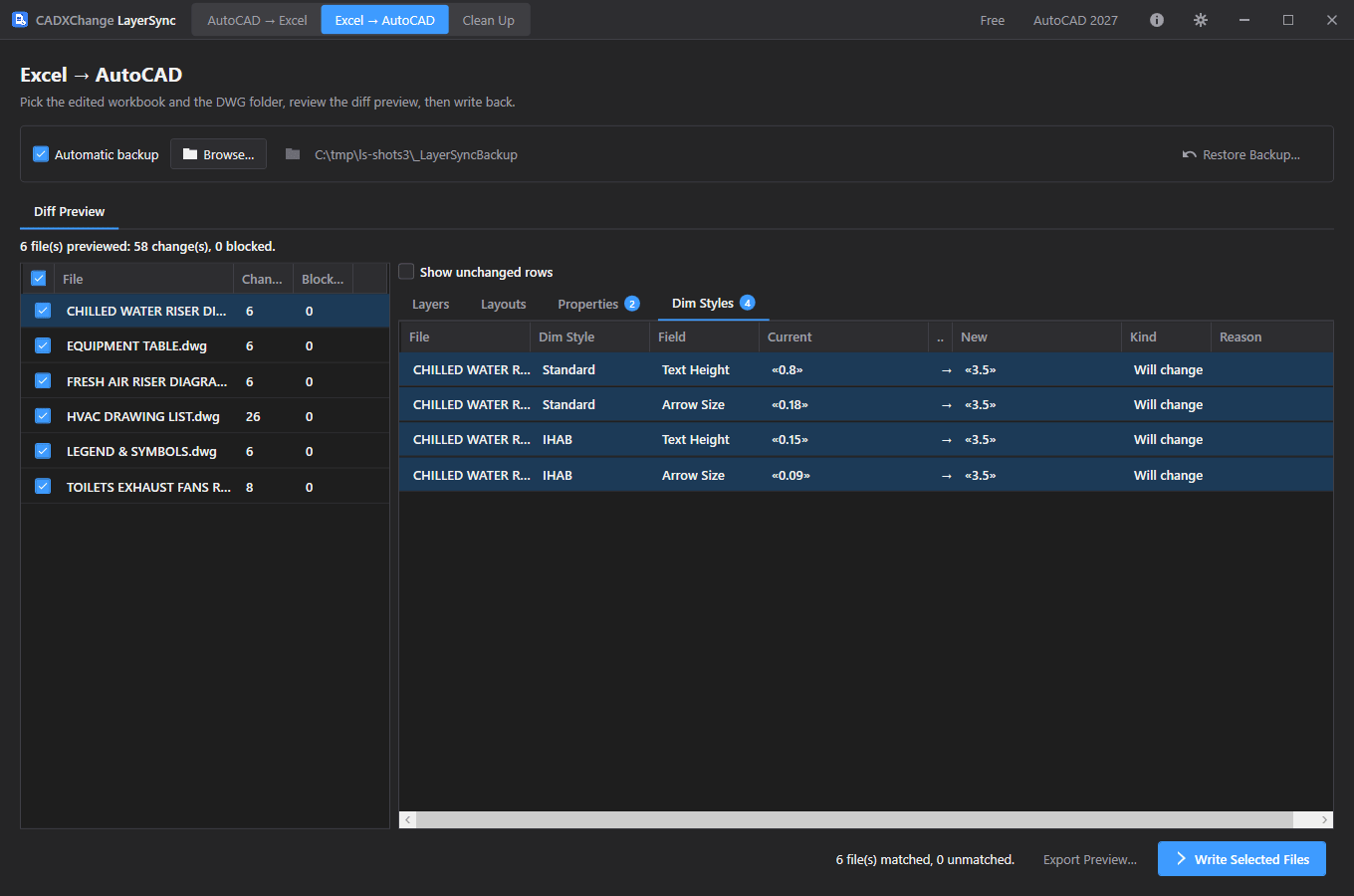
- Die Diff Preview listet jede zugeordnete Datei mit Änderungs- und Blockiert-Anzahl. Wählen Sie eine Datei, um ihre Tabs Layers, Layouts, Properties und Dim Styles zu sehen; jeder Tab trägt ein Zähler-Badge mit der Anzahl der Zeilen, die sich ändern oder blockiert sind.
- Jede Zeile ist mit Will change / No change / Cannot write und einem Grund gekennzeichnet. Show unchanged rows ist standardmäßig aus, damit ein großer Batch die wichtigen Änderungen nicht verdeckt.
- Export Preview… speichert das Diff-Raster in einer eigenen Arbeitsmappe für die Freigabe vor dem Schreiben.
Zurückschreiben und prüfen
Die angehakten Dateien schreiben und dann bestätigen, dass jede Änderung tatsächlich angekommen ist.
- Haken Sie genau die Dateien an, die einbezogen werden sollen, und klicken Sie auf Write Selected Files. Ein Bestätigungsdialog nennt, wie viele Dateien und Änderungen geschrieben werden.
- "Automatic backup" (standardmäßig an) kopiert jede Datei unverändert in den Backup-Ordner, bevor sie angefasst wird. Schlägt das Backup fehl, wird für diese Datei nichts geschrieben.
- Nach dem Schreiben öffnet LayerSync jede gespeicherte Datei erneut und vergleicht das Gespeicherte mit dem Beabsichtigten; jede Abweichung wird im Ergebnisbericht genannt.
- Rollback All (im Ergebnisbericht) stellt alle im Lauf angefassten Dateien wieder her. Restore Backup… stellt aus dem Backup eines früheren Laufs wieder her.
Clean Up (batch PURGE)
Was entfernt wird, und die Analyse
Kategorien wählen, Zeichnungen hinzufügen und pro Datei sehen, was entfernt würde.
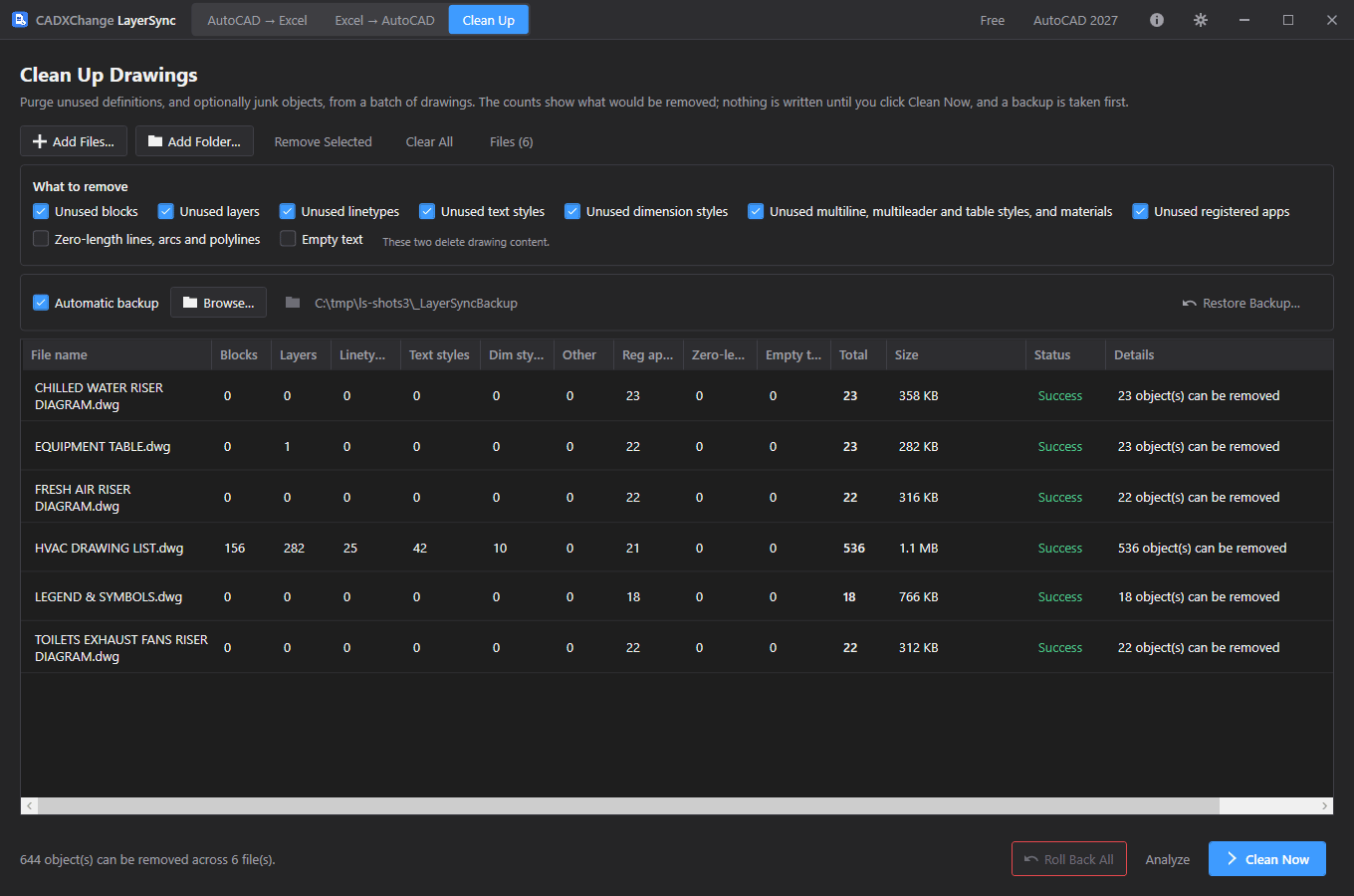
- Standardmäßig aktive Kategorien: ungenutzte Blöcke, Layer, Linientypen, Textstile, Bemaßungsstile, Multilinien-/Multiführungslinien-/Tabellenstile und Materialien sowie registrierte Anwendungen.
- Linien, Bögen und Polylinien der Länge null sowie Empty text sind standardmäßig aus: Sie löschen Zeichnungsinhalt, nicht nur ungenutzte Definitionen. Sie betrachten nur Modell- und Papierbereich und überspringen Text mit Feld, Attributdefinitionen und alles auf einem gesperrten Layer.
- Hinzugefügte Dateien werden sofort analysiert. Die Analyse führt die gesamte Bereinigung im Speicher aus und wiederholt sie, bis nichts mehr entfernt werden kann, sodass auch Elemente mitgezählt sind, die erst ungenutzt werden, nachdem andere entfernt wurden. Die Datei auf der Festplatte wird nicht angefasst.
- Die Tabelle zeigt Anzahlen pro Kategorie, die Summe und die Dateigröße. Doppelklicken Sie eine Datei (oder nutzen Sie Details), um jedes Element aufzulisten, das entfernt würde, nach Kategorie gruppiert. Analyze führt die Analyse erneut aus, nachdem Sie die Optionen geändert haben.
Bereinigen und zurückrollen
Den Batch mit vorherigem Backup bereinigen und anschließend prüfen.
- Clean Now sichert jede Datei (bei eingeschaltetem Automatic backup), bereinigt und speichert sie und analysiert die gespeicherte Datei erneut, um zu bestätigen, dass nichts Entfernbares übrig ist.
- Layer 0, Defpoints, der aktuelle Layer, XREF-abhängige Elemente, die Standard-Text- und -Bemaßungsstile, anonyme Blöcke und Layout-Blöcke sowie noch verwendete Blöcke bleiben immer erhalten.
- Ändern Sie nach einer Analyse die Optionen oder die Dateiliste, gelten die Anzahlen als veraltet, bis Sie erneut Analyze wählen. Roll Back All stellt die Originale aus dem Backup wieder her.
- Clean Up macht nur PURGE. AUDIT ist nicht enthalten: Die AutoCAD-.NET-API bietet dafür keine Entsprechung, die sich auf einer Hintergrundzeichnung ausführen ließe.
Einstellungen
Wird über das Zahnrad-Symbol in der Titelleiste geöffnet. Jedes Feld wird sofort gespeichert — es gibt keine separate Speichern-Schaltfläche.
Language
Settings → GeneralEnglisch / 简体中文 / 繁體中文 / 日本語 / 한국어 / Deutsch / Français / Italiano / Español. Für die Wirksamkeit eines Sprachwechsels ist ein Neustart der App erforderlich.
Standard: EnglishTheme
Settings → GeneralSystem / Light / Dark. Für die Wirksamkeit eines Themenwechsels ist ein Neustart der App erforderlich.
Standard: Match systemAutoCAD version
Settings → AutoCADWelche installierte AutoCAD-Version zuerst verwendet werden soll. Schlägt das Laden fehl, greift die App automatisch auf eine andere installierte Version zurück.
Standard: Auto (newest installed)Max parallel AutoCAD instances
Settings → AutoCADWie viele Zeichnungen AutoCAD gleichzeitig im Hintergrund verarbeiten kann (Auswahl: 1, 2, 4, 6, 8, 12, 16). Höher ist schneller, verbraucht aber mehr CPU und Arbeitsspeicher — auf einem schwächeren Rechner diesen Wert reduzieren.
Standard: 8Include subfolders when adding a folder
Settings → AutoCADOb Add Folder… in Unterordner rekursiert oder nur die oberste Ebene scannt.
Standard: OffLizenzierung
Ihr Lizenzstatus wird in der Titelleiste als Free, Pro, Pro (offline) oder Expired angezeigt, und vollständig unter Settings → License.
Zum Aktivieren: Fügen Sie Ihren Lizenzschlüssel bei Settings → License → "License key" ein und klicken Sie auf Activate. Um eine Lizenz auf einen neuen Rechner zu übertragen, klicken Sie auf dem alten zuerst auf "Deactivate this machine" und aktivieren dann auf dem neuen.
Kann die App den Lizenzserver nicht erreichen (kein Internet oder Server vorübergehend nicht verfügbar), funktioniert eine zuvor aktivierte Pro-Lizenz 14 Tage lang als „Pro (offline)“ weiter. Stellen Sie innerhalb dieses Zeitraums eine Verbindung her, um sie erneut zu prüfen – nach 14 Tagen ohne erfolgreiche Prüfung, nach dem Enddatum des Abonnements oder wenn die Systemuhr zurückgestellt wurde, wird die Lizenz als Expired angezeigt, bis sie erneut geprüft werden kann.
Die kostenlose Edition verarbeitet bis zu 10 Zeichnungen pro Lauf und jeweils eine AutoCAD-Instanz; Pro hebt beide Grenzen auf.
Fehlerbehebung
"AutoCAD not found" oder ein Plugin-Vertrauensfehler beim Starten eines Auftrags
Die App steuert AutoCAD im Hintergrund, um jede Zeichnung zu öffnen und zu verarbeiten, und benötigt daher eine vollständige, lizenzierte AutoCAD-Installation (2021–2027) — AutoCAD LT wird nicht unterstützt. Ist AutoCAD installiert und dieser Fehler tritt trotzdem auf, wurde diese AutoCAD-Version auf diesem Rechner wahrscheinlich noch nie gestartet: Öffnen Sie sie einmal (auch nur bis zum Zeichnungsbildschirm), schließen Sie sie und versuchen Sie es erneut — AutoCAD vertraut einem Plugin-Speicherort erst, nachdem es mindestens einmal interaktiv ausgeführt wurde.
Eine Zeile zeigt in der Diff-Vorschau Cannot write
Die Spalte Reason nennt den Grund — zum Beispiel stammt der Layer oder Bemaßungsstil aus einer XREF, Layer 0 lässt sich nicht umbenennen oder zusammenführen, ein Layoutname existiert bereits, oder die Zeichnung ließ sich nicht lesen. Zeilen mit Cannot write werden nie geschrieben, auch wenn die Datei angehakt ist.
Ein Schriftfeld zeigt den neuen Eigenschaftswert nicht
LayerSync aktualisiert die Felder der Zeichnung nach dem Schreiben der Eigenschaften. Meldete diese Aktualisierung eine Warnung, öffnen Sie die Zeichnung und führen Sie UPDATEFIELD aus; prüfen Sie außerdem, ob das Schriftfeld-Feld tatsächlich auf die geänderte benutzerdefinierte Eigenschaft verweist.
Eine Änderung an einem Bemaßungsstil wird blockiert oder scheitert
Stile aus einer XREF lassen sich in der Host-Zeichnung nicht bearbeiten. Bei einer Textstil-Änderung muss der Name in dieser Zeichnung bereits existieren — der Ergebnisbericht nennt die Zeichnung und den Stil, die gescheitert sind.
Erwartete Zeilen stehen stattdessen auf dem Unmatched-Tab
Das Zurückschreiben gleicht Excel-Zeilen rein über den exakten Dateinamen im ausgewählten Ordner mit DWGs ab — wurde die Arbeitsmappe aus einem anderen Ordner exportiert oder eine Datei seit dem Export umbenannt, den DWG-Ordner neu zuweisen oder erneut exportieren.
Dateien auf der Festplatte
Über Settings → Diagnostics → Open Log Folder gelangen Sie direkt zu den Protokollen, falls eine Fehlerbehebung nötig ist.
| Einstellungen | %LocalAppData%\CADXChange\LayerSync\settings.json |
| Protokolle | %LocalAppData%\CADXChange\LayerSync\Logs\ |
| Standard-Backup-Ordner | {DWG folder}\_LayerSyncBackup |
| Standard-Exportordner | Documents\LayerSync\Exports |