
Anleitungen/Text & Beschriftungen
Text in mehreren AutoCAD-Zeichnungen suchen und ersetzen (ohne LISP)
 Erstellt mit TextSync
Aktualisiert am September 26, 2026
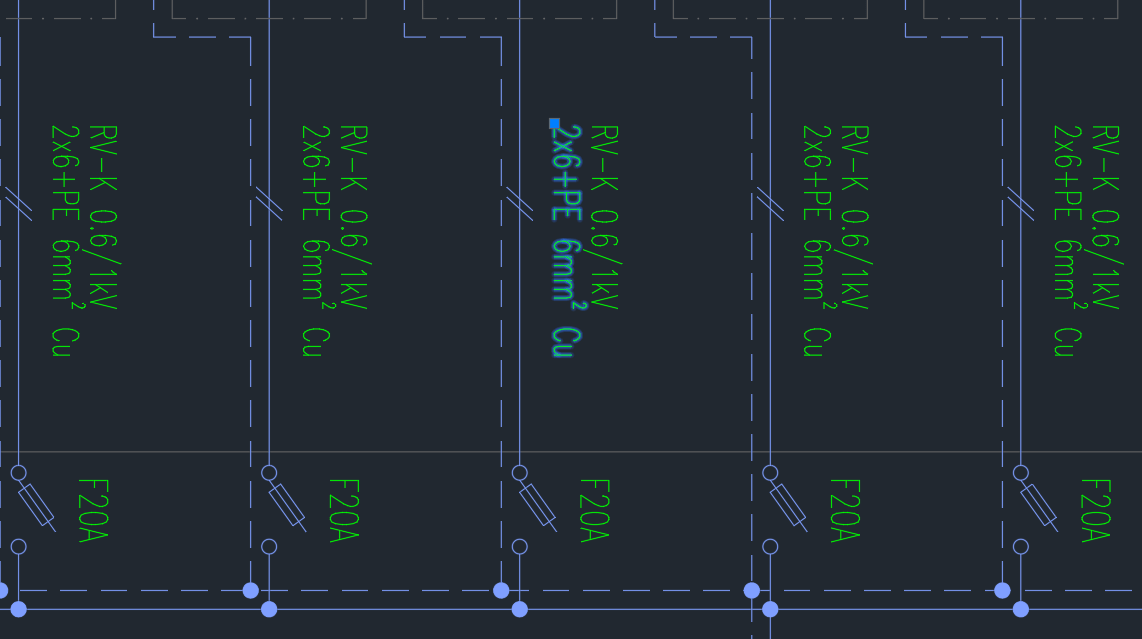
Eine Teilenummer wird ersetzt, ein Kunde benennt sich um, ein Standardhinweis wird umformuliert — und der alte Wortlaut steht verteilt auf jedem Blatt des Satzes. AutoCADs SUCHEN wirkt nur in der geöffneten Zeichnung, also heißt die Änderung: jede Datei der Reihe nach öffnen, ersetzen, speichern, schließen.
Der übliche Ausweg ist eine LISP-Routine wie Lee Macs Batch Find & Replace. Sie erledigt die Arbeit, aber Sie legen den Suchbegriff fest und lassen sie laufen: Es gibt keine Liste aller Treffer, die Sie vorher durchsehen könnten, und der Weg zurück nach einer falschen Ersetzung ist die Sicherung, die Sie selbst gemacht haben.
Diese Anleitung nutzt TextSync, um alle ein- und mehrzeiligen Texte eines Zeichnungsstapels in ein einziges Excel-Blatt zu exportieren, dort mit Excels eigenem Suchen und Ersetzen zu ersetzen — wo jeder Treffer sichtbar ist und sich nach Zeichnung, Layer oder Textart filtern lässt — und nur den tatsächlich geänderten Text zurückzuschreiben.
1. Alle Texte nach Excel exportieren
Öffnen Sie TextSync auf der Registerkarte Text → Excel und fügen Sie die Zeichnungen hinzu — Add Files… für eine handverlesene Auswahl, Add Folder… für einen ganzen Projektordner — und klicken Sie dann auf Export to Excel.
Jeder DBText und MText im Modellbereich und auf jedem Layout wird zu einer Zeile einer einzigen Arbeitsmappe, über alle Zeichnungen hinweg.
2. Auf die zu ändernden Zeilen eingrenzen
Das Blatt Text der Arbeitsmappe hat eine Zeile pro Text, neben der Spalte Text stehen Zeichnung (_File), Art (_Kind: DBText oder MText), Bereich und Layer. Die kennzeichnenden Spalten sind gesperrt, damit sie nicht versehentlich bearbeitet werden, Filtern und Sortieren funktionieren aber weiterhin.
Grenzen Sie die Ersetzung mit den Filterpfeilen ein: nur die Zeichnungen eines Gebäudes, nur die Hinweise auf einem Hinweis-Layer, nur MText. Der nächste Schritt ersetzt nur in den sichtbaren Zeilen.
3. Mit Excels Suchen und Ersetzen ersetzen
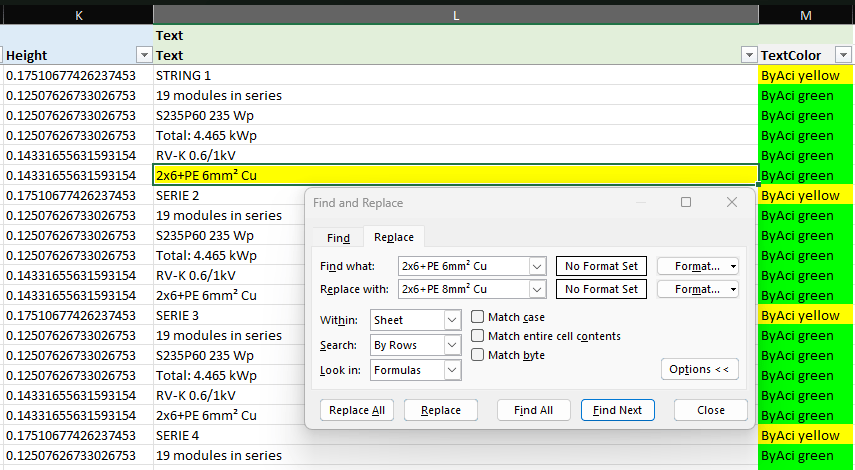
Klicken Sie in die erste Text-Zelle und drücken Sie Strg+Umschalt+Nach-unten, um bis zur letzten Zeile zu markieren, dann Alt+;, damit nur die sichtbaren Zellen markiert bleiben — per Filter ausgeblendete Zeilen fallen heraus. Drücken Sie nun Strg+H.
Aktivieren Sie unter Optionen „Groß-/Kleinschreibung beachten“, wenn es darauf ankommt — dann ändert das Ersetzen von PUMP nicht auch Pump oder pumping —, und „Gesamten Zellinhalt vergleichen“, wenn der ganze Text dem Suchbegriff entsprechen muss, praktisch für Kennzeichen und kurze Beschriftungen. „Alle ersetzen“ meldet, wie viele Ersetzungen vorgenommen wurden.
Excel behandelt * und ? unter „Suchen nach“ als Platzhalter. Um nach einem echten Sternchen oder Fragezeichen zu suchen, stellen Sie eine Tilde voran: ~* oder ~?.
Die Spalte Text ist als Text formatiert, sodass eine Ersetzung genau so geschrieben wird, wie sie erscheint — Excel macht aus 1/2 kein Datum und aus 007 keine 7. Speichern Sie die Arbeitsmappe, wenn Sie fertig sind.
4. Nur Geändertes zurückschreiben
Wechseln Sie zur Registerkarte Excel → Text, wählen Sie die Arbeitsmappe und bestätigen Sie den DWG-Ordner. TextSync ordnet jede Zeile per Dateiname ihrer Zeichnung und per Handle ihrem Text zu, sodass Sortieren oder Filtern des Blatts nie einen Wert an die falsche Stelle schickt.
Geschrieben wird nur Text, dessen Wert von der Zeichnung abweicht; alle anderen Zeilen werden übersprungen, und eine Zeichnung ohne Änderung wird gar nicht gespeichert. Im MText werden nur die ersetzten Zeichen bearbeitet, sodass fette Wörter, Farben und Schriftwechsel darum herum bleiben, wie sie waren. Überspannt eine Ersetzung einen Formatierungswechsel — etwa wenn das halbe Wort fett ist —, wird dieser eine MText als reiner Text neu geschrieben.
Durch ein Feld gesteuerter Text, etwa ein Datum oder eine Blattnummer, wird nie überschrieben: Diese Zeilen werden als fehlgeschlagen gemeldet, und das Feld bleibt erhalten.
Lassen Sie Automatic backup aktiviert und klicken Sie auf Write Back. Der Write-Back Report listet Erfolge und Fehler pro Zeichnung, und Rollback All holt jede Datei aus ihrer Sicherung zurück, falls die Ersetzung falsch war.
5. Das Ergebnis mit TextCompare prüfen
Excel zeigt, was sich in der Arbeitsmappe geändert hat; TextCompare zeigt, was sich in den Zeichnungen geändert hat. Legen Sie die Sicherung, die TextSync gerade angelegt hat — den neuesten Backup_-Ordner in _TextSyncBackup —, in Folder A und den Projektordner in Folder B. Jeder von der Ersetzung betroffene Text wird mit altem und neuem Wortlaut nebeneinander aufgeführt, und sonst sollte nichts erscheinen.
Das ist auch der schnellste Weg, die Änderung von jemand anderem prüfen zu lassen: Der Excel-Export von TextCompare ist eine Vorher-nachher-Liste jeder Änderung, lesbar ohne AutoCAD.
Was hier nicht erfasst wird: Blockattributwerte wie Schriftfeldeinträge und Kennzeichen laufen über BlockSync, das denselben Excel-Rundweg hat — siehe die Anleitung zum Aktualisieren von Schriftfeldern. Tabellenzellen, Multi-Führungslinien, Bemaßungstext und Text in Blockdefinitionen exportiert TextSync noch nicht; um zu sehen, welche Zeichnungen dort noch den alten Wortlaut enthalten, durchsuchen Sie den Ordner mit DwgSearch, das all das indiziert.
Eine vollständige Übersicht über jeden Bildschirm und jede Einstellung finden Sie in der TextSync-Dokumentation. Um es an Ihren eigenen Zeichnungen auszuprobieren, laden Sie TextSync herunter — die Free-Edition verarbeitet bis zu 10 Zeichnungen pro Batch.