
Anleitungen/Blockattribute
Schriftfeld-Attribute im Batch über mehrere AutoCAD-Zeichnungen hinweg aktualisieren
 Erstellt mit BlockSync
Aktualisiert am September 17, 2026
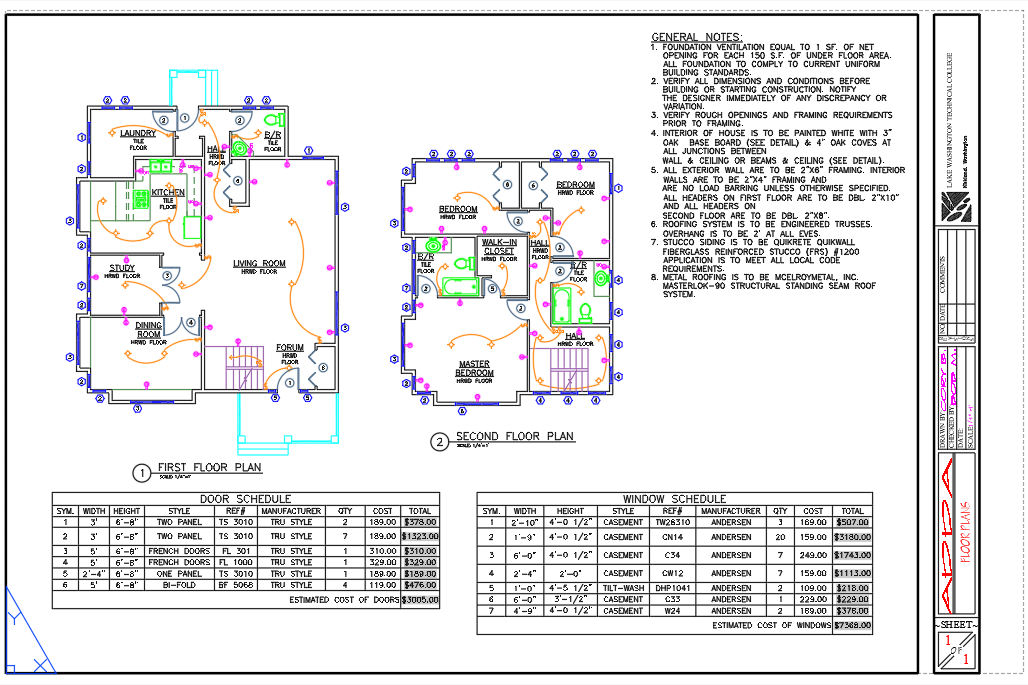
Ein Schriftfeld-Attribut ändert sich selten nur auf einem einzigen Blatt. Ein Projekt geht in eine neue Revision, ein Kundenname ändert sich, eine Adresse wird korrigiert — und schon muss dasselbe Feld mit derselben Korrektur auf jeder Zeichnung im Satz aktualisiert werden.
AutoCAD hat dafür keine eingebaute dateiübergreifende Möglichkeit. ATTEDIT und das Eigenschaften-Fenster fassen jeweils nur eine Blockreferenz an, und DATAEXTRACTION exportiert Daten nur heraus, kann aber keine bearbeiteten Werte zurückschreiben. Es bleibt also nur, jede Zeichnung zu öffnen, das Attribut per Doppelklick zu öffnen, neu einzutippen und zu speichern — langsam und auf Zeichnung 140 von 150 leicht fehleranfällig.
Diese Anleitung nutzt BlockSync, um die Schriftfeld-Attribute eines Batches von Zeichnungen nach Excel zu exportieren, dort zu bearbeiten und die Änderungen mit einer Vorschau dessen, was sich genau ändert, zurückzuschreiben, bevor überhaupt etwas angefasst wird.
1. Die Schriftfeld-Attribute nach Excel exportieren
Öffnen Sie BlockSync und fügen Sie die zu aktualisierenden Zeichnungen hinzu — Add Files… für einen bestimmten Satz, oder Add Folder…, um alles innerhalb eines Ordners einzubeziehen. BlockSync durchsucht jede Datei und listet jede gefundene Blockdefinition auf, mit Referenzanzahl und Anzahl der Dateien, in denen sie vorkommt.
Aktivieren Sie im Blocks-Tab die Schriftfeld-Blockdefinition (hier ARCHBDR-D) und lassen Sie den Rest deaktiviert — nur aktivierte Blöcke werden in den Export einbezogen, sodass die Arbeitsmappe auf die tatsächlich benötigten Felder fokussiert bleibt.
Klicken Sie auf Extract to Excel. BlockSync schreibt eine Zeile pro Blockinstanz über alle Dateien hinweg in eine mit Zeitstempel versehene Arbeitsmappe im auf dem Bildschirm angezeigten Ausgabeordner.
2. Die Werte in Excel bearbeiten
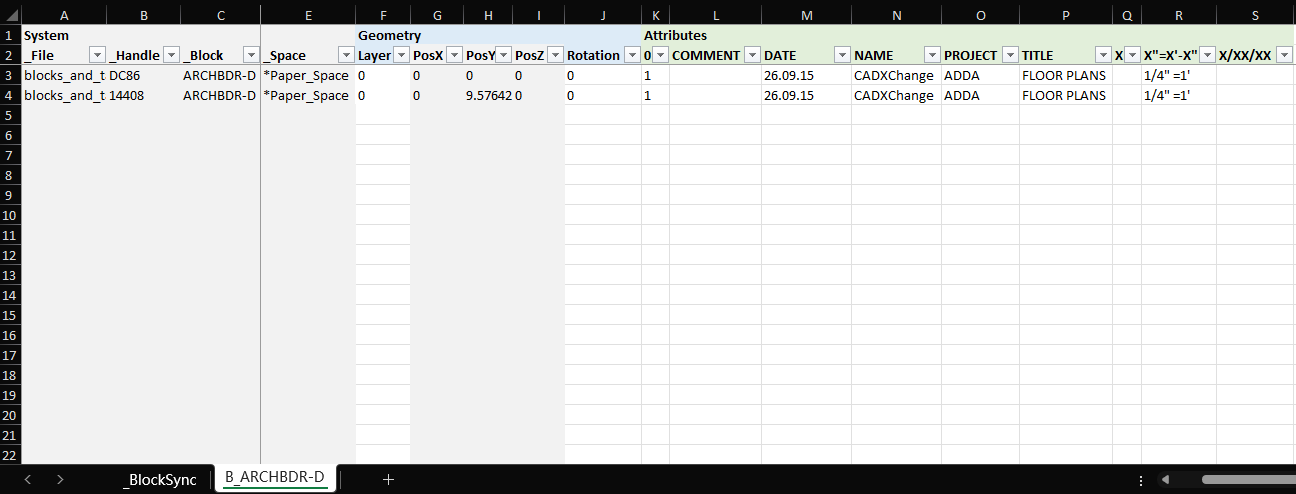
Das exportierte Sheet hat einen Tab pro Block, mit Systemspalten (_File, _Handle, _Block) links und einer Spalte pro Attribut-Tag rechts — hier DATE, NAME, PROJECT und TITLE.
Bearbeiten Sie die Attributspalten direkt, genau wie jedes andere Tabellenblatt: neue Werte eintippen, eine Spalte aus einem anderen Sheet einfügen, oder eine Formel verwenden, um ein Feld aus einem anderen abzuleiten. Fassen Sie _File und _Handle nicht an — daran erkennt BlockSync beim Zurückschreiben, welche Zeile zu welcher exakten Blockinstanz gehört.
Speichern Sie die Arbeitsmappe, wenn Sie fertig sind.
3. Die Änderungen vor dem Zurückschreiben in der Vorschau prüfen
Wechseln Sie in BlockSync zum Tab Excel → AutoCAD. Wählen Sie die bearbeitete Arbeitsmappe sowie den Ordner mit den Zeichnungen — Dateien werden über den exakten Dateinamen der Arbeitsmappe zugeordnet, sodass kein manueller Verknüpfungsschritt nötig ist.
Lassen Sie Enable automatic backup aktiviert. BlockSync kopiert jede Datei, die gleich angefasst wird, zuvor in einen Backup-Ordner, sodass eine fehlerhafte Änderung immer nur einen Klick von der Rücknahme entfernt ist.
Der Tab Diff preview listet jede bevorstehende Attribut-Änderung Datei für Datei auf — alter Wert, neuer Wert und zu welchem Block und Handle sie gehört. Nichts wird in eine Zeichnung geschrieben, bevor Sie bestätigt haben, dass diese Liste stimmt.
4. Zurückschreiben und verifizieren
Klicken Sie auf Write Selected Files. BlockSync schreibt die Änderungen und liest anschließend jedes geänderte Attribut direkt wieder aus der Zeichnung aus, um zu bestätigen, dass es tatsächlich übernommen wurde — der Ergebnisbildschirm meldet Erfolg/Fehlschlag pro Datei sowie den Speicherort des Backups vor dem Schreiben.
Sieht danach irgendetwas falsch aus, stellt Rollback All auf demselben Bildschirm mit einem Klick jede Datei des Laufs aus ihrem Backup wieder her.
Derselbe Ablauf export → bearbeiten → Vorschau → zurückschreiben funktioniert für jedes Attribut auf jedem Block, nicht nur für Schriftfelder — Tag-Nummern, Teilenummern, die zu Revisionswolken gehörigen Attribute, was auch immer in einer Blockinstanz über einen Zeichnungssatz hinweg steckt.
Eine vollständige Übersicht über jeden Bildschirm und jede Einstellung finden Sie in der BlockSync-Dokumentation. Um es an Ihren eigenen Zeichnungen auszuprobieren, laden Sie BlockSync herunter — die Free-Stufe deckt bis zu 3 Zeichnungen pro Batch ab.