
Anleitungen/Blockattribute
ATTSYNC hat meine Attributwerte gelöscht — Blockdefinitionen sicher aktualisieren
 Erstellt mit BlockCopy
Aktualisiert am September 26, 2026
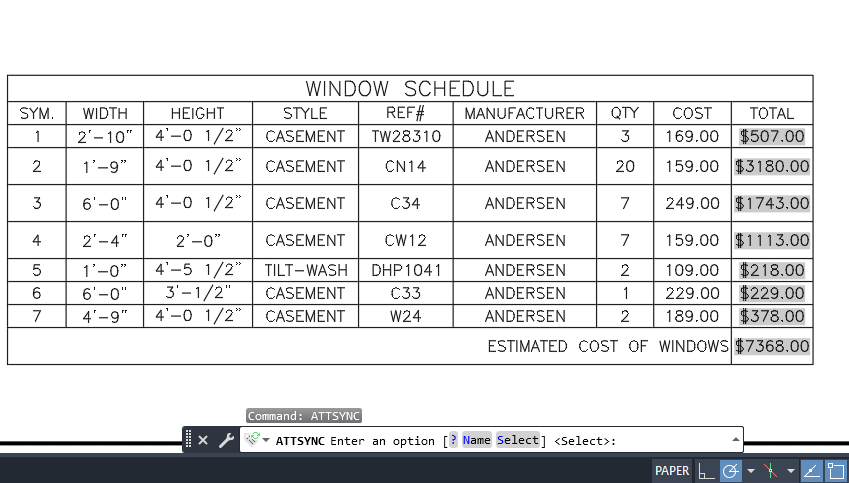
Sie überarbeiten das Schriftfeld — eine Zeile mehr, ein aufgeräumtes Layout, DWG_NO umbenannt in SHEET_NO —, definieren es neu, führen ATTSYNC aus, und auf jedem Blatt steht wieder die vorgegebene Zeichnungsnummer. Oder die Werte bleiben, aber jedes Attribut, das jemand von einer Linie weggeschoben hatte, springt zurück an seinen Platz.
So ist ATTSYNC gebaut. Es ordnet Attribute über den Tag zu; der Wert eines umbenannten Tags hat also kein Ziel, und der neue Tag beginnt mit seinem Vorgabewert. Außerdem setzt es Position und Formatierung jedes Attributs auf die Definition zurück. Autodesk selbst rät, Tags nicht mehr zu ändern, sobald ein Block eingefügt ist. Und es wirkt nur in der geöffneten Zeichnung, nachdem die neue Definition erst einmal dort hineingebracht wurde.
Diese Anleitung überträgt mit Sync Update in BlockCopy eine überarbeitete Blockdefinition in einem Durchgang in einen ganzen Zeichnungssatz: Werte gehen per Tag über, die Werte eines umbenannten Tags werden dem neuen Tag zugeordnet statt verloren, von Hand platzierte Attribute bleiben, wo sie waren, und jeder Wert wird anschließend zurückgelesen.
1. Den überarbeiteten Block in einer Quellzeichnung anlegen
Nehmen Sie die Änderung einmal vor, mit BEDIT oder BLOCK in einer beliebigen Zeichnung, und speichern Sie sie — das ist die Quelle. Behalten Sie den Blocknamen bei: Sync Update ersetzt eine Definition durch eine neuere Version ihrer selbst. Zeichnungen auf einen Block mit anderem Namen umzustellen ist eine andere Aufgabe, dazu mehr am Ende.
Umbenannte, hinzugefügte, entfernte und umsortierte Attribute sind kein Problem; die nächsten Schritte behandeln jeden Fall.
2. Quellblock und Zielzeichnungen wählen
Öffnen Sie BlockCopy und wechseln Sie über den Umschalter in der Titelleiste zu Sync Update. Wählen Sie mit Browse… die Quellzeichnung: Ihre Blöcke erscheinen mit Referenzanzahl und Attributangabe, und View… zeigt die Attributliste eines Blocks. Aktivieren Sie den zu übertragenden Block.
Klicken Sie auf Add files… und wählen Sie die Zeichnungen, die den Block verwenden. Sie brauchen nur die alte Version; die neue kommt aus der Quelle.
3. Festlegen, was mit den Attributpositionen geschieht
Keep attribute positions ist standardmäßig aktiv: Jede Referenz behält Position, Drehung und Breitenfaktor ihrer Attribute, sodass ein von Hand verschobenes Attribut bleibt, wo es ist. Hier unterscheidet sich Sync Update am sichtbarsten von ATTSYNC.
Deaktivieren Sie es, wenn die Revision Attribute absichtlich verschoben hat — etwa bei einem neuen Schriftfeldlayout —, dann übernimmt jedes Attribut seine Lage aus der neuen Definition, wie bei ATTSYNC.
4. Synchronisieren und umbenannte Tags zuordnen
Lassen Sie Enable Auto Backup aktiviert und klicken Sie auf Sync Now. BlockCopy liest zuerst jede Zielzeichnung und vergleicht ihre Attribute mit der neuen Definition. Fehlt darin ein Tag, das noch Werte enthält — das DWG_NO, aus dem SHEET_NO wurde —, listet ein Dialog jedes solche Tag auf, bevor irgendetwas geschrieben wird. Wählen Sie den neuen Tag, der die Werte übernimmt, oder verwerfen Sie sie, wenn die Angabe wirklich entfällt, und klicken Sie auf Apply and sync. Abbrechen lässt jede Zeichnung unverändert.
Danach ersetzt BlockCopy in jeder Zeichnung die Definition, baut die Attribute jeder Referenz daraus neu auf und übernimmt jeden Wert per Tag — die Werte eines zugeordneten Tags unter seinem neuen Tag. Konstante Attribute erhalten den Wert der neuen Definition, und ein in der Revision neuer Tag beginnt mit seinem Vorgabewert.
Tags, die an jeder Referenz leer sind, entfallen einfach, sodass das Entfernen eines ungenutzten Attributs keinen Dialog auslöst.
5. Die Ergebnisse prüfen
Nach dem Speichern öffnet BlockCopy jede Zeichnung erneut und vergleicht jeden Attributwert mit dem vorherigen — bei zugeordneten Tags unter dem neuen Tag. Eine Zeichnung mit einer Abweichung wird mit Details als fehlgeschlagen markiert, und der Rest des Batches läuft weiter.
Rollback in den Details einer Datei oder Restore Backup… stellt jede Zeichnung genau wieder her, auch nachdem BlockCopy geschlossen wurde.
Eine Einschränkung sollten Sie kennen: Ein Attribut, dessen Wert aus einem Feld stammt, etwa ein Datum oder eine Blattnummer aus einem Planungsbereich, behält seinen aktuellen Text, das Feld selbst wird aber nicht übernommen und wird zu reinem Text. Fügen Sie diese Felder nach der Synchronisierung wieder ein.
Sollen die Zeichnungen auf einen Block mit anderem Namen umgestellt werden — ein altes Logo oder Symbol durch ein neues ersetzt —, verwenden Sie statt Sync Update den Modus Upgrade Version in BlockCopy.
Eine vollständige Übersicht über jeden Bildschirm und jede Einstellung finden Sie in der BlockCopy-Dokumentation. Um es an Ihren eigenen Zeichnungen auszuprobieren, laden Sie BlockCopy herunter — die Free-Edition verarbeitet bis zu 10 Zeichnungen pro Batch.