
Anleitungen/AutoCAD-Fehlerbehebung
AutoCAD: Öffnen-Dialog erscheint nicht, nichts passiert beim Klick auf Öffnen — FILEDIA = 0 beheben
Aktualisiert am October 7, 2026
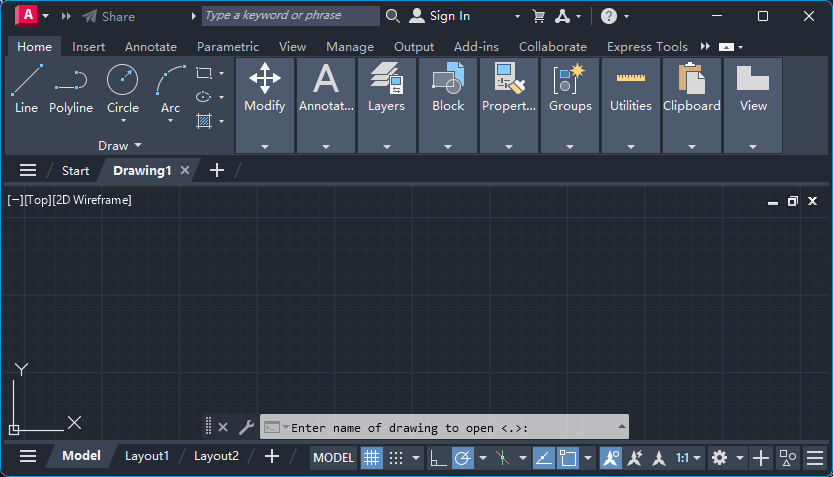
Sie klicken auf Öffnen oder drücken Strg+O, um eine DWG-Datei zu öffnen, aber es erscheint kein Dialog. Die Multifunktionsleiste bleibt, wie sie ist, und ein Fenster zur Dateiauswahl gibt es nicht. AutoCAD wirkt eingefroren, tut es aber nicht.
In Wirklichkeit wartet AutoCAD in der Befehlszeile darauf, dass Sie den Pfad der Zeichnung eintippen. Der Grund: Die Systemvariable FILEDIA steht auf 0, und AutoCAD fragt dann in der Befehlszeile nach, statt einen Dialog zu zeigen. Neu installieren müssen Sie nichts, ein einziger Wert genügt. Außerdem erfahren Sie, wie Sie den Dialog einmalig aufrufen, ohne etwas zu ändern, und warum FILEDIA von allein auf 0 zurückfällt. Die Screenshots stammen aus AutoCAD 2024, das Verhalten ist aber in vielen Versionen gleich.
1. Was genau passiert
Ist FILEDIA 0, starten die Schaltfläche Open, Strg+O und der Befehl OPEN ganz normal. Es erscheint aber kein Dialog, sondern in der Befehlszeile eine Aufforderung wie im Bild unten, und AutoCAD wartet auf den Dateipfad.
Betroffen ist nicht nur das Öffnen. Bei allen Befehlen, die Dateien lesen oder schreiben, bleibt der Dialog aus. Autodesk nennt in der Dokumentation selbst SAVEAS als Beispiel: Statt „Speichern unter“ fragt AutoCAD in der Befehlszeile. Fehlen also gleich mehrere Dateidialoge, etwa auch „Speichern unter“ oder das Anhängen einer Xref, liegt es sehr wahrscheinlich an FILEDIA.

2. Den Wert von FILEDIA prüfen
Drücken Sie zuerst Esc, damit die wartende Aufforderung verschwindet. Solange sie aktiv ist, wertet AutoCAD alles, was Sie eintippen, als Dateipfad, und lässt sich nicht einmal schließen.
Tippen Sie dann FILEDIA in die Befehlszeile und bestätigen Sie mit der Eingabetaste. In den spitzen Klammern steht der aktuelle Wert. 0 heißt, die Dateidialoge sind abgeschaltet; normal ist 1.

3. FILEDIA wieder auf 1 setzen
Geben Sie bei derselben Aufforderung 1 ein und bestätigen Sie. Ist die Aufforderung schon weg, tippen Sie einfach noch einmal FILEDIA.
FILEDIA liegt in der Windows-Registrierung, nicht in der Zeichnung. Eine Änderung gilt deshalb für alle Zeichnungen und bleibt auch nach einem Neustart von AutoCAD erhalten. Sie können sie in einer leeren Zeichnung vornehmen; welche Zeichnung gerade offen ist, spielt keine Rolle.

4. Prüfen, ob der Dialog wieder da ist
Klicken Sie erneut auf Öffnen. Der gewohnte Dialog erscheint, und „Speichern unter“ sowie die übrigen Dateidialoge funktionieren ebenfalls wieder.
5. FILEDIA lässt sich nicht ändern? Mit ~ den Dialog einmalig aufrufen
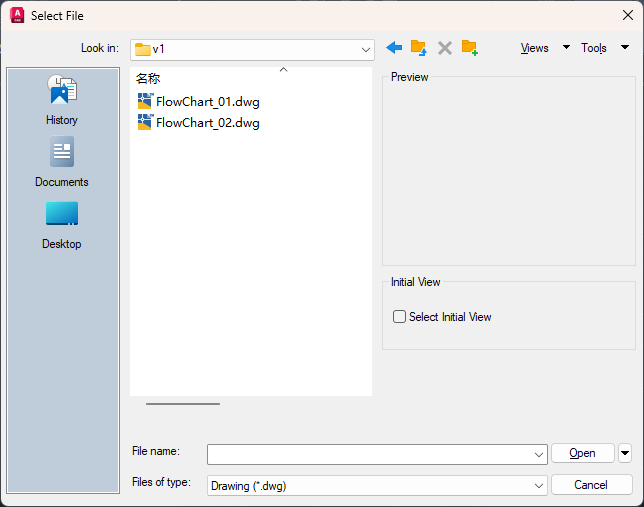
Manchmal hält etwas FILEDIA absichtlich auf 0, etwa ein laufendes Skript oder eine Firmenroutine. Dann lassen Sie den Wert am besten, wie er ist. Laut Autodesk-Dokumentation können Sie auch bei FILEDIA = 0 einen Dateidialog anfordern, indem Sie an der Aufforderung eine Tilde (~) eingeben.
Tippen Sie bei Enter name of drawing to open ein ~ und bestätigen Sie. Der Dialog öffnet sich nur für diesen einen Befehl, FILEDIA bleibt 0. Alternativ geben Sie an derselben Stelle den vollständigen Pfad der Zeichnung ein.

6. Warum der Wert immer wieder auf 0 fällt
Als typische Ursache nennt Autodesk LISP-Routinen, Menümakros und Batch-Skripte, die Dateien öffnen oder speichern. Sie setzen FILEDIA auf 0, damit kein Dialog den Ablauf unterbricht, und stellen am Ende wieder 1 ein. Wird eine solche Routine abgebrochen oder bricht sie mit einem Fehler ab, und fehlt eine Fehlerbehandlung, die den Wert zurücksetzt, bleibt FILEDIA auf 0.
Dasselbe kann bei Add-ins und Startroutinen passieren, die beim Laden von AutoCAD LISP ausführen. Steht FILEDIA schon direkt nach dem Start auf 0, lohnt sich ein Blick darauf, was beim Start geladen wird: die Startgruppe in APPLOAD sowie acad.lsp und acaddoc.lsp im Support-Dateisuchpfad. Um den Verursacher einzugrenzen, setzen Sie FILEDIA auf 1, starten dann jeweils nur ein Werkzeug oder laden nur ein Add-in und prüfen danach jedes Mal den Wert.
Wenn Sie selbst Routinen schreiben: Sichern Sie den alten Wert mit GETVAR, bevor Sie FILEDIA auf 0 setzen, und stellen Sie ihn nicht nur am normalen Ende, sondern auch in der Fehlerbehandlung wieder her.
7. Sofort informiert werden: SYSVARMONITOR
AutoCAD hat einen Systemvariablen-Monitor. Er vergleicht ausgewählte Variablen mit dem Wert, den Sie bevorzugen, und warnt, sobald etwas sie ändert, egal ob Sie selbst, ein Skript oder ein Add-in. Öffnen Sie ihn mit SYSVARMONITOR, fügen Sie FILEDIA hinzu, falls es nicht in der Liste steht, und legen Sie 1 als bevorzugten Wert fest.
Schaltet danach eine Routine die Dateidialoge ab, bekommen Sie sofort eine Meldung, und müssen nicht erst warten, bis Öffnen nichts mehr tut.
8. Wenn auch in der Befehlszeile nichts steht
Steht FILEDIA bereits auf 1 und es erscheint trotzdem nichts, ist der Dialog womöglich geöffnet, nur nicht zu sehen: etwa hinter dem Hauptfenster oder auf einem Monitor, der gar nicht mehr angeschlossen ist. Probieren Sie Alt+Tab. Das ist ein anderes Problem als FILEDIA, und die beiden lassen sich leicht unterscheiden: Bei FILEDIA = 0 bleibt in der Befehlszeile immer eine Aufforderung stehen.
Die Lösung ist, FILEDIA und dann 1 einzugeben. Ändert etwas den Wert immer wieder und Sie finden nicht heraus, was, hilft SYSVARMONITOR. Brauchen Sie den Dialog nur einmal und wollen die Einstellung nicht anfassen, genügt ein ~.
Vor dem Start — häufige Fragen
- Warum passiert in AutoCAD nichts, wenn ich auf Öffnen klicke?
- Meistens steht die Systemvariable FILEDIA auf 0. Dann zeigt AutoCAD keine Dateidialoge an und fragt den Pfad der Zeichnung stattdessen in der Befehlszeile ab. Geben Sie FILEDIA ein und setzen Sie den Wert auf 1, dann kommt der Dialog zurück.
- Was tun, wenn der Dialog „Speichern unter“ in AutoCAD nicht erscheint?
- Die Ursache ist dieselbe: FILEDIA steht auf 0. SAVEAS fragt dann in der Befehlszeile nach dem Dateinamen. Setzen Sie FILEDIA auf 1. Brauchen Sie den Dialog nur einmal, geben Sie an der Dateinamen-Aufforderung ~ ein.
- Wofür ist FILEDIA da?
- FILEDIA legt fest, ob Befehle, die Dateien lesen und schreiben, etwa OPEN und SAVEAS, einen Dateidialog anzeigen. Bei 1 erscheint der Dialog (ein laufendes Skript bekommt trotzdem normale Aufforderungen), bei 0 wird in der Befehlszeile nachgefragt. Der Standardwert ist 1, gespeichert wird die Einstellung in der Registrierung, nicht in der Zeichnung.
- Kann ich den Dateidialog einmalig aufrufen, ohne FILEDIA zu ändern?
- Ja. Geben Sie an der Dateinamen-Aufforderung in der Befehlszeile eine Tilde (~) ein. Laut AutoCAD-Dokumentation lässt sich so auch bei FILEDIA = 0 ein Dateidialog anfordern.
- Warum springt FILEDIA immer wieder auf 0?
- LISP-Routinen, Menümakros und Skripte setzen den Wert oft auf 0, damit kein Dialog sie unterbricht. Werden sie abgebrochen oder brechen mit einem Fehler ab, ohne den Wert zurückzusetzen, bleibt er auf 0. Prüfen Sie, was beim Start ausgeführt wird, und lassen Sie sich mit SYSVARMONITOR bei jeder Änderung warnen.
- Wird FILEDIA in der Zeichnung gespeichert?
- Nein. Der Wert liegt in der Windows-Registrierung. Eine Änderung gilt daher für alle Zeichnungen und bleibt beim nächsten Start von AutoCAD bestehen.