
Anleitungen/Revision & Vergleich
Zwei AutoCAD-Zeichnungen vergleichen und finden, was sich geändert hat — und dasselbe für einen ganzen Überarbeitungssatz
 Erstellt mit TextCompare
Aktualisiert am September 30, 2026
Eine Zeichnung kommt nach der Prüfung zurück, und jemand stellt die einfache Frage: Was hat sich geändert? Bei einem Blatt ist die ehrliche Antwort, die beiden Versionen übereinanderzulegen. Bei einem Satz von vierzig Blättern besteht sie darin, schnell herauszufinden, welche Blätter sich überhaupt geändert haben und wie genau.
Die Antwort hängt davon ab, nach welcher Art von Änderung Sie suchen. Eine Linie, die sich verschoben hat, ist eine grafische Änderung. Eine umformulierte Anmerkung oder ein aktualisiertes REV und DATE im Schriftfeld sind Daten und auf einem Bildschirm voller Geometrie leicht zu übersehen. Kein einzelnes Werkzeug zeigt alle drei gut, deshalb geht diese Anleitung sie nacheinander durch: das eigene DWGCOMPARE von AutoCAD für Geometrie sowie TextCompare und BlockCompare, wenn Sie eine Liste der genauen alten und neuen Werte über einen ganzen Ordner von Zeichnungen brauchen.
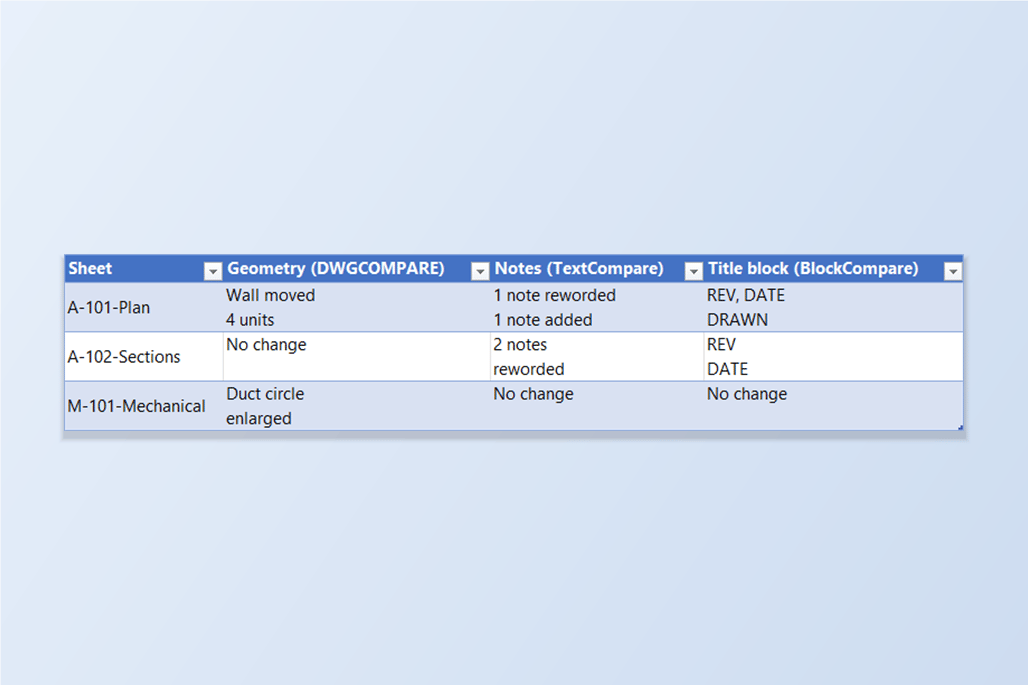
Das Beispiel ist ein Satz aus drei Blättern in zwei Überarbeitungen. In der zweiten wurde eine Wand verschoben, Anmerkungen wurden umformuliert oder ergänzt, das Schriftfeld wurde aktualisiert, und bei einem Blatt der Mechanik wurde nur ein Kanal vergrößert. Die Free-Stufe vergleicht bis zu 10 Zeichnungen pro Seite.
1. Entscheiden, nach welcher Art von Änderung Sie suchen
Geometrie – Linien, Bögen, Schraffuren, alles, was verschoben, skaliert, hinzugefügt oder gelöscht wurde – sieht man am besten grafisch, und genau das leistet DWGCOMPARE. Text und Blockattribute sind anders: Sie wollen eine Liste, die sagt, dass Anmerkung 2 von 1 HR auf 2 HR geändert wurde oder dass REV von A auf B ging, und die liefert ein Datenvergleich.
Auch die Zahl der Zeichnungen spielt eine Rolle. DWGCOMPARE nimmt jeweils zwei Zeichnungen. Haben Sie einen Ordner mit dem vorigen Stand und einen mit dem neuen, ist der Einzelvergleich der Teil, der nicht skaliert.
2. Geometrieunterschiede mit DWGCOMPARE sehen
Öffnen Sie die neuere Zeichnung, geben Sie DWGCOMPARE ein (COMPARE geht auch) und wählen Sie die ältere Zeichnung, mit der verglichen werden soll. AutoCAD legt beide übereinander und zeigt Unterschiede farbig: Objekte, die nur in einer der Zeichnungen vorkommen, werden in der Farbe dieser Zeichnung gezeichnet, gemeinsame Objekte in einer dritten. Die Compare-Symbolleiste lässt Sie durch die Änderungen schalten und jede Zeichnung ein- und ausblenden; COMPARECLOSE beendet den Vergleich.
Das ist das richtige Werkzeug für eine verschobene Wand oder einen vergrößerten Kanal und für einen schnellen Blick auf ein Blattpaar. Was Sie bekommen, ist ein Bild. Es erzeugt keine Liste der Änderungen, sagt nicht, welches Attribut eines Blocks abweicht, und arbeitet mit den zwei geöffneten Zeichnungen, nicht mit einem Ordner.
Im Beispielsatz finden Sie mit DWGCOMPARE heraus, dass die Wand in A-101 verschoben und der Kanal in M-101 größer wurde. Diese beiden Änderungen sind in den nächsten beiden Schritten nicht zu sehen, und genau deshalb werden sie getrennt behandelt.
3. Jede geänderte Anmerkung im Satz mit TextCompare auflisten
Öffnen Sie TextCompare, fügen Sie mit Add Files… oder Add Folder… die älteren Zeichnungen unter Folder A (before) und die neueren unter Folder B (after) hinzu und klicken Sie auf Scan & Match. TextCompare ordnet jede Zeichnung ihrem Gegenstück zu und zeigt die Zuordnungen in Review Matches mit den Werten für Dateiname und Handle. Eine rot markierte Zeile bedeutet, dass die beiden Signale nicht übereinstimmen; sehen Sie sie an, bevor Sie fortfahren. Hier ist A-101 rot, weil die Blätter aus einer Vorlage entstanden sind und ihre Handles sich überschneiden; die Zuordnung über den Namen ist die richtige. Dann klicken Sie auf Compare.
Der Comparison Report hat je Paar einen Abschnitt mit der Zahl der Added-, Removed-, Modified- und Unchanged-Einträge und listet nur die geänderten auf. A-101 hat eine geänderte Anmerkung, 2. FIRE RATING: 1 HR → 2. FIRE RATING: 2 HR, und eine hinzugefügte, 4. VERIFY ALL DOOR WIDTHS ON SITE. A-102 hat zwei umformulierte Anmerkungen: die Deckenstärke 200 → 250 und die Anmerkung zu den Tragwerkszeichnungen. M-101 hat gar keine Änderungen, beide Anmerkungen sind unverändert.
4. Jedes geänderte Schriftfeldattribut mit BlockCompare auflisten
BlockCompare arbeitet für Blöcke genauso. Laden Sie die beiden Ordner, haken Sie auf der Registerkarte Blocks den Block an, der Sie interessiert – hier TITLEBLOCK –, klicken Sie auf Scan & Match, bestätigen Sie die Zuordnungen und klicken Sie auf Compare. Abgeglichen wird über das persistente Objekt-Handle von AutoCAD, sodass ein verschobenes Schriftfeld derselbe Block bleibt.
Jeder geänderte Block zeigt, wie viele Felder sich geändert haben, und Details… öffnet die alten und neuen Werte nebeneinander. In A-101 haben sich drei Attribute geändert: REV A → B, DATE 2026-06-01 → 2026-08-14 und DRAWN R. KING → M. OKAFOR. In A-102 sind es zwei. M-101 hat eine Blockeinfügung, und sie ist unverändert, und das ist der Punkt: Ihre einzige Überarbeitung ist Geometrie, also listet keiner der beiden Datenvergleiche etwas dazu auf.
5. Die drei Antworten zusammenführen
Liest man die Ergebnisse der drei Werkzeuge nebeneinander, hat man die ganze Überarbeitung. A-101 hat eine verschobene Wand (DWGCOMPARE), eine umformulierte und eine hinzugefügte Anmerkung (TextCompare) und ein aktualisiertes Schriftfeld (BlockCompare). A-102 hat zwei umformulierte Anmerkungen und eine Schriftfeldänderung, aber nichts in der Geometrie. M-101 hat einen größeren Kanal und sonst nichts – es taucht nur in DWGCOMPARE auf, und dieses Blatt würde übersehen, wenn man sich allein auf die beiden Datenvergleiche verließe.
Das ist ein brauchbarer Ablauf für einen Satz: Zuerst die beiden Ordnervergleiche ausführen, um die Liste der Blätter zu bekommen, deren Anmerkungen oder Schriftfelder sich geändert haben, dann die Blattpaare, die die Liste nicht erklärt oder bei denen Sie Zeichnungsänderungen kennen, in DWGCOMPARE öffnen.

Ein paar Dinge sind gut zu wissen. Die Ordnervergleiche gleichen Objekte über das Handle ab, die neuere Zeichnung muss also das bearbeitete Original sein und keine neu gezeichnete oder exportierte Kopie, die neue Handles bekommt. Ein Objekt, das nur verschoben wurde, bleibt dasselbe Objekt. Beide Berichtsbildschirme haben Export to Excel, praktisch, um die Liste an jemanden zu schicken, der die Werkzeuge nicht hat.
TextCompare vergleicht DBText und MText, BlockCompare vergleicht Blockreferenzen und ihre Attribute; keines von beiden betrachtet Linien, Bögen oder Schraffuren. Eine vollständige Beschreibung der Ordnervergleiche finden Sie in den Anleitungen zum stapelweisen Vergleichen von Texten und von Blockattributen sowie in der Dokumentation zu TextCompare und BlockCompare. Um es mit Ihren eigenen Zeichnungen auszuprobieren, laden Sie die Werkzeuge herunter – die Free-Stufe deckt bis zu 10 Zeichnungen pro Seite ab.
Vor dem Start — häufige Fragen
- Wie vergleiche ich zwei AutoCAD-Zeichnungen, um zu sehen, was sich geändert hat?
- Für Geometrie öffnen Sie die neuere Zeichnung und führen DWGCOMPARE (oder COMPARE) aus und wählen dann die ältere: AutoCAD legt beide übereinander und zeigt die Unterschiede farbig. Für eine Liste der Änderungen bei Anmerkungen oder Blockattributen vergleichen Sie die beiden Versionen mit TextCompare oder BlockCompare, die jeden geänderten Eintrag mit altem und neuem Wert auflisten.
- Kann DWGCOMPARE einen ganzen Ordner von Zeichnungen vergleichen?
- Nein. Es vergleicht zwei Zeichnungen auf einmal und zeigt das Ergebnis grafisch. Um einen Ordner mit dem vorigen Stand mit einem Ordner des neuen zu vergleichen, nehmen Sie TextCompare für Anmerkungen und BlockCompare für Blockattribute; beide nehmen die zwei Ordner und ordnen die Zeichnungen automatisch zu.
- Sagt DWGCOMPARE mir, welcher Text oder welches Attribut sich geändert hat?
- Es zeigt farbig, dass Objekte abweichen, listet aber nicht den alten und neuen Wortlaut einer Anmerkung auf und sagt nicht, welches Attribut eines Blocks anders ist. Ein Vergleich der beiden Versionen in TextCompare oder BlockCompare liefert diese Liste, zum Beispiel REV A → B.
- Zeigen TextCompare oder BlockCompare eine verschobene Wand?
- Nein. TextCompare vergleicht DBText und MText, BlockCompare vergleicht Blockreferenzen und ihre Attribute. Eine Zeichnung, deren einzige Änderung die Geometrie ist, zeigt in beiden keine Änderungen, und dafür ist DWGCOMPARE das Werkzeug.
- Wie werden die beiden Versionen einer Zeichnung zugeordnet?
- Über das persistente Objekt-Handle von AutoCAD, sodass ein verschobenes Objekt dasselbe Objekt bleibt. Dazu muss die neuere Zeichnung das bearbeitete Original sein: Eine neu gezeichnete oder exportierte Kopie bekommt neue Handles. TextCompare und BlockCompare ordnen auch die Zeichnungen selbst nach Dateiname und Handle zu und zeigen die Zuordnungen, Konflikte rot markiert, zur Bestätigung an, bevor der Vergleich läuft.
- Kann ich die Unterschiede an jemanden schicken, der die Werkzeuge nicht hat?
- Ja. Der Vergleichsbericht hat eine Schaltfläche Export to Excel, und die Arbeitsmappe, die sie schreibt, listet jede Änderung mit altem und neuem Wert auf, sodass jeder mit Excel sie lesen kann.
- Was brauche ich, und wie viele Zeichnungen kann ich vergleichen?
- Eine lizenzierte Vollversion von AutoCAD 2021–2027 unter Windows 10/11; AutoCAD LT wird nicht unterstützt. Die Free-Stufe vergleicht bis zu 10 Zeichnungen pro Seite, Pro hebt diese Grenze auf.