
Anleitungen/Zeichnungsstandards
Layer in vielen Zeichnungen auf den Layerstandard des Unternehmens umbenennen und zusammenführen
 Erstellt mit LayerSync
Aktualisiert am September 29, 2026
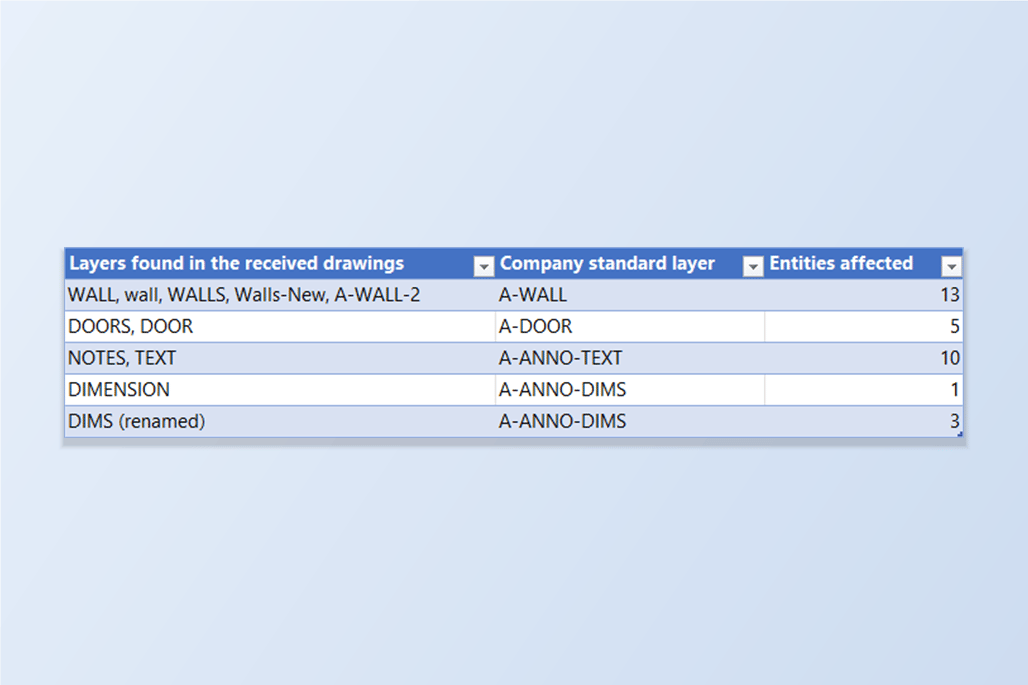
Jeder Fachplaner benennt Layer auf seine Weise. Die Wände des Architekten liegen auf A-WALL, die des Statikers auf WALL, jemand hat Walls-New ergänzt, und eine Zeichnung hat wall in Kleinbuchstaben. Bevor der Satz geplottet, gegen einen Standard geprüft oder weiterverwendet werden kann, müssen sie in jeder Zeichnung zu Ihren Layernamen werden.
AutoCAD hat dafür LAYMRG und den Layer-Konverter (Layer Translator), doch beide arbeiten immer nur an einer geöffneten Zeichnung; bei vierzig Zeichnungen wiederholen Sie dieselbe Zuordnung vierzigmal — oder schreiben ein Skript. Sie wollen die Zuordnung einmal eintippen und auf den ganzen Satz anwenden.
Diese Anleitung nutzt LayerSync. Es liest die Layer aller Zeichnungen in ein Raster oder ein Excel-Blatt ein, in dem Sie für jeden abweichenden Layer den Ziellayer eintragen; es zeigt genau, was verschoben wird, und schreibt alle Zeichnungen in einem Lauf, nachdem eine Sicherung angelegt wurde. Das Beispiel sind vier Zeichnungen aus verschiedenen Quellen; die Free-Stufe verarbeitet bis zu 10 Zeichnungen pro Lauf.
1. Alle Layer aller Zeichnungen einlesen
Öffnen Sie LayerSync im Modus AutoCAD → Excel und fügen Sie die Zeichnungen mit Add Files… oder Add Folder… hinzu. Der Tab Layers listet pro Zeichnung und Layer eine Zeile, mit der Zahl der Objekte auf dem Layer sowie Farbe, Linientyp und Zuständen. Die vier Zeichnungen haben hier zusammen 31 Layer.
Das Feld Search versteht die Platzhalter * und ?, wodurch das Durcheinander sichtbar wird: *wall* zeigt alle Schreibweisen des Wand-Layers im ganzen Satz. Jede Zeichnung hat den Standard-Layer A-WALL und daneben WALL, Walls-New, wall, WALLS und A-WALL-2.
2. Nach Excel exportieren und MergeInto ausfüllen
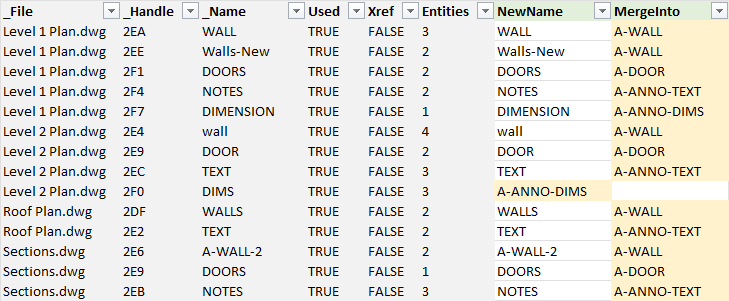
Leeren Sie das Feld Search und klicken Sie auf Export to Excel…. Das Blatt Layers der Arbeitsmappe enthält dieselben Zeilen; zwei Spalten bearbeiten Sie selbst: NewName benennt den Layer um, und MergeInto verschiebt alle Objekte des Layers auf einen anderen Layer und entfernt dann den leer gewordenen Layer. Tragen Sie für jeden abweichenden Layer den Namen des Standard-Layers in MergeInto ein — nach Layernamen filtern und nach unten ausfüllen.
In diesem Beispiel bekommen 13 Zeilen einen MergeInto-Wert: WALL, wall, WALLS, Walls-New und A-WALL-2 gehen nach A-WALL, DOOR und DOORS nach A-DOOR, NOTES und TEXT nach A-ANNO-TEXT, DIMENSION nach A-ANNO-DIMS. Hat ein Layer in seiner eigenen Zeichnung keinen Standard-Zwilling, braucht er stattdessen eine Umbenennung: Level 2 Plan hat DIMS, aber kein A-ANNO-DIMS, also lautet sein NewName A-ANNO-DIMS. Speichern Sie die Arbeitsmappe neben den Zeichnungen.
3. Vorschau, bevor etwas geschrieben wird
Wechseln Sie zu Excel → AutoCAD und wählen Sie die Arbeitsmappe. Der DWG-Ordner ist standardmäßig der Ordner der Arbeitsmappe, und Zeilen werden anhand von Dateiname und Layer-Handle den Zeichnungen zugeordnet. Die Diff Preview listet jede Zeichnung mit der Zahl ihrer Änderungen — hier 14 Änderungen in vier Zeichnungen, keine blockiert.
Wählen Sie eine Zeichnung, um ihren Tab Layers zu sehen. Ein Panel Merge preview gruppiert die Zusammenführungen nach Ziel: A-WALL ← WALL, Walls-New — 2 layer(s) merging in und so weiter, darunter folgt die Liste Zeile für Zeile. Eine Zeile, die nicht geschrieben werden kann, wird mit Cannot write und dem Grund markiert (etwa weil der Ziellayer in dieser Zeichnung nicht existiert), statt stillschweigend übersprungen zu werden. Lassen Sie Automatic backup eingeschaltet.
4. Alle Zeichnungen in einem Lauf schreiben
Aktivieren Sie die Zeichnungen und klicken Sie auf Write Selected Files. Jede Zeichnung wird zuerst in den Sicherungsordner kopiert und dann geschrieben: Die Objekte jedes zusammengeführten Layers — auch die in Blockdefinitionen — werden auf den Ziellayer verschoben, und der leer gewordene Layer wird entfernt. Danach öffnet LayerSync jede gespeicherte Datei erneut und vergleicht das Gespeicherte mit dem Beabsichtigten.
Der Write Report zeigt, dass jede Zeichnung erfolgreich war — 10, 8, 5 und 8 Layerzeilen geschrieben, keine Fehler, keine Abweichungen. Ist ein wegzuführender Layer zufällig der aktuelle Layer der Zeichnung, wird der Ziellayer zum aktuellen Layer, damit er entfernt werden kann.
5. Das Ergebnis prüfen
Gehen Sie zurück zu AutoCAD → Excel und fügen Sie die Zeichnungen erneut hinzu. Die vier Zeichnungen hatten 10, 8, 5 und 8 Layer; jetzt haben sie 5, 5, 3 und 5, und der Satz hat 18 statt 31 Layer.
Unterwegs ging nichts verloren: DIMS wurde mit seinen 3 Objekten zu A-ANNO-DIMS, und die Objekte jedes zusammengeführten Layers liegen jetzt auf dem Ziel, was der nächste Schritt stichprobenartig prüft.
6. Die Wand-Layer stichprobenartig prüfen
Der Filter *wall*, der in Schritt 1 neun Layer zeigte, zeigt jetzt vier Zeilen, ein A-WALL pro Zeichnung. Ihre Objektzahlen sind die eigenen Objekte des Standard-Layers plus alles, was hineingeführt wurde — 11, 9, 6 und 7: bei Level 1 Plan 6 + 3 auf WALL + 2 auf Walls-New, bei Level 2 Plan 5 + 4 auf wall, bei Roof Plan 4 + 2 auf WALLS und bei Sections 5 + 2 auf A-WALL-2.
Ein paar Regeln sollten Sie kennen. Der in MergeInto genannte Layer muss in dieser Zeichnung bereits existieren; eine Zeichnung ohne jeden Ihrer Standard-Layer braucht zwei Läufe — zuerst einen Layer in den Standardnamen umbenennen, dann den Rest hineinführen. Eine Zeile kann umbenennen oder zusammenführen, nicht beides. Layer 0 und Layer aus einer XREF können nicht weggeführt werden; die Vorschau markiert sie als blockiert. Das Zusammenführen ändert, auf welchem Layer die Objekte liegen; VONLAYER gezeichnete Objekte übernehmen also Farbe, Linientyp und Linienstärke des Ziellayers. Ist der Standard-Layer in einer Zeichnung neu, setzen Sie diese Werte in derselben Arbeitsmappe.
Alles wird vor dem Schreiben gesichert, und Rollback All im Bericht stellt die Originale wieder her. Dieselbe Arbeitsmappe benennt auch Layouts um und ändert Layerfarben und -zustände, und der Modus Clean Up entfernt übrig gebliebene ungenutzte Layer. Eine vollständige Beschreibung aller Bildschirme und Einstellungen finden Sie in der LayerSync-Dokumentation. Um es mit Ihren eigenen Zeichnungen auszuprobieren, laden Sie LayerSync herunter — die Free-Stufe deckt bis zu 10 Zeichnungen pro Lauf ab.