
Anleitungen/Symbole & Blöcke
R&I-Fließbild-Symbole für AutoCAD (kostenlos, DWG) — Behälter, Pumpen, Armaturen und Messkreise zeichnen
Aktualisiert am October 28, 2026
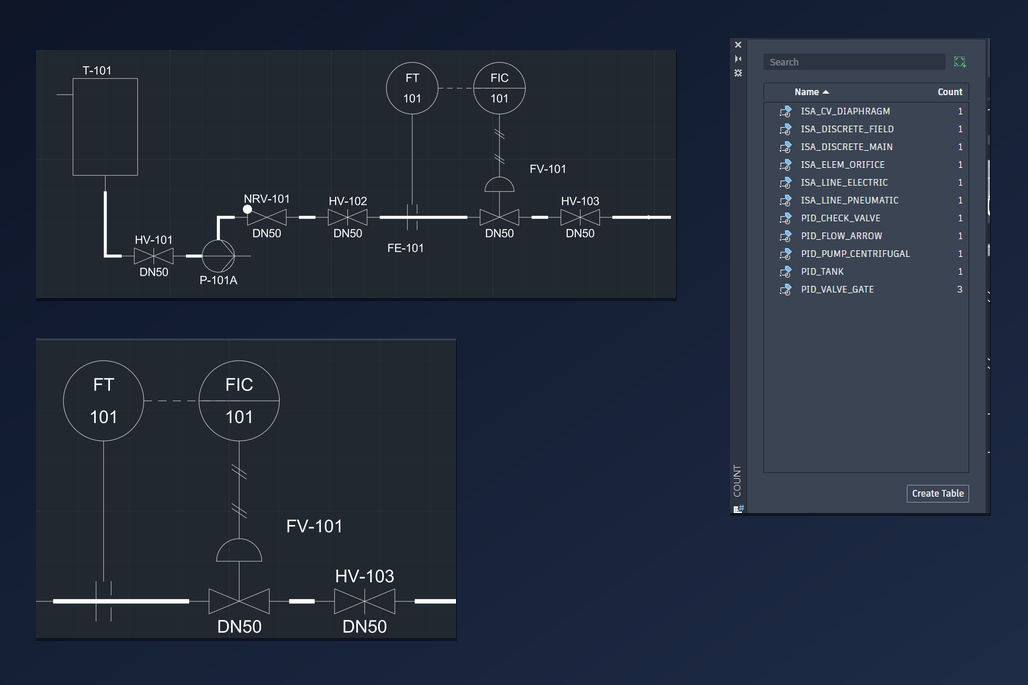
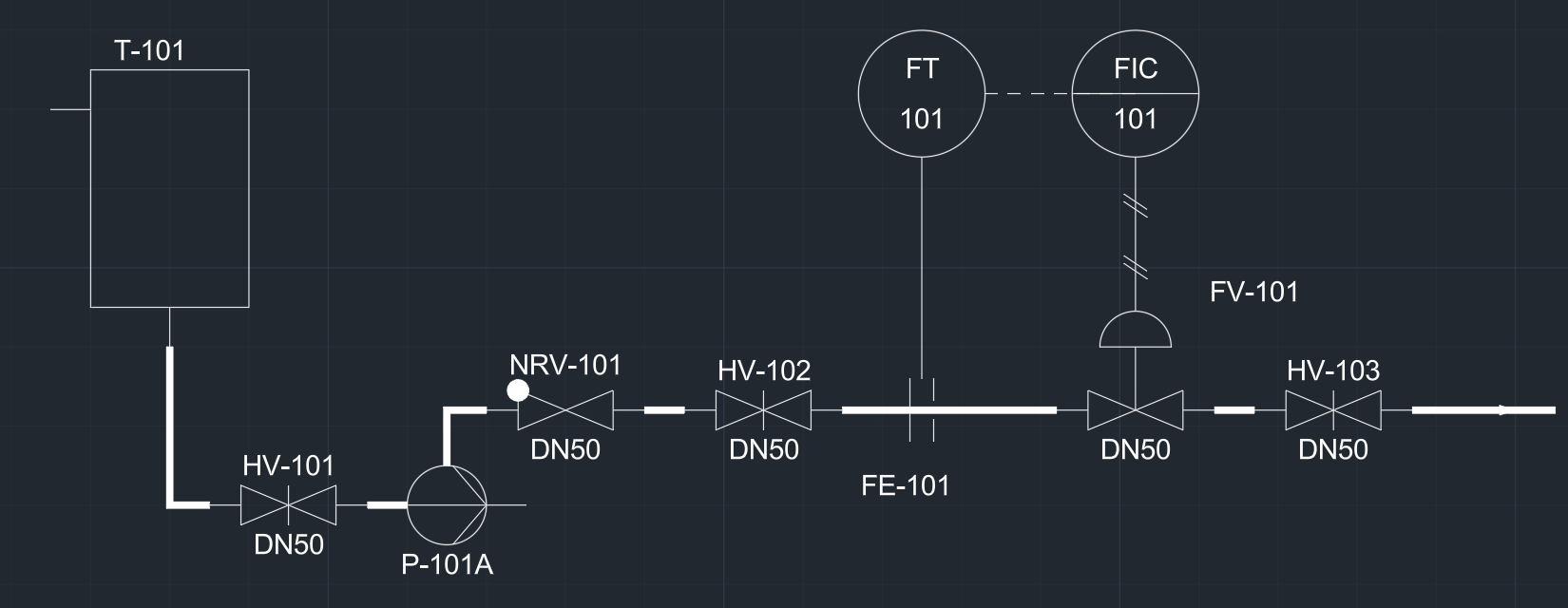
Ein R&I-Fließbild ist ein Schema, keine maßstäbliche Zeichnung. Es kommt darauf an, dass Apparate, Armaturen und Messstellen die richtigen Symbole haben, dass jede Linie wirklich dort anschließt, wo sie soll, und dass jedes Element eine Kennzeichnung hat, unter der man es wiederfindet. In AutoCAD geht das deutlich schneller, wenn die Symbole fertige Blöcke sind, die ihre Kennzeichnungsdaten gleich mitbringen. Diese Anleitung baut mit den kostenlosen R&I-Symbolen von CADXChange ein kleines, aber vollständiges Beispiel auf: einen Vorlagebehälter, eine Pumpe, Absperr- und Rückschlagarmaturen, einen Durchfluss-Regelkreis aus Messumformer, Regler und Regelventil – und am Ende eine Zählung der Armaturen.
Zwei Bibliotheken reichen dafür. Die Bibliothek für Apparate und Rohrleitungen hat 311 Symbole: Behälter, Kolonnen, Wärmeübertrager, Pumpen, Verdichter, Ventilatoren, Filter, Trockner, Förderer, Armaturen aller Art, Schmutzfänger, Reduzierstücke, Flansche und Strömungspfeile. Die Bibliothek für Messen, Steuern, Regeln hat 285: Kreise für Messstellen und Regler, Primärelemente, Regelventile mit ihren Antrieben, Signallinien und Anschlusssymbole. Jedes Symbol ist ein einfacher DWG-Block, der in AutoCAD und AutoCAD LT funktioniert.
1. Die benötigten Symbole auswählen
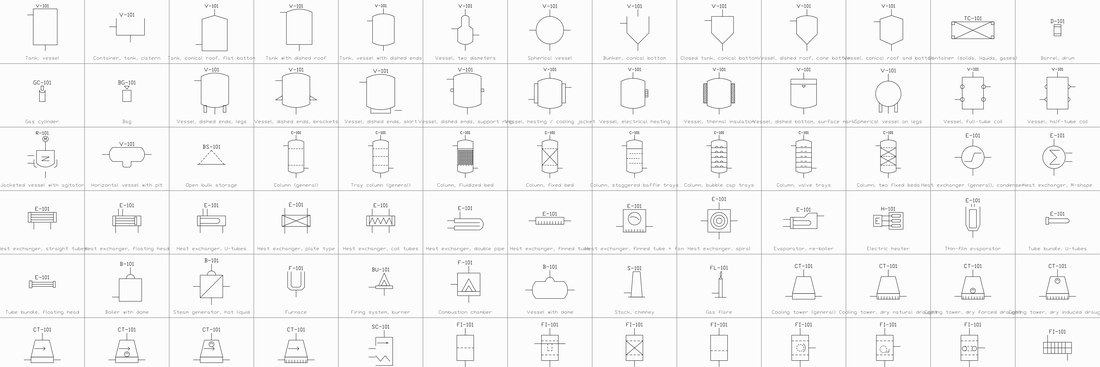
Öffnen Sie die beiden Bibliotheksseiten und laden Sie herunter, was die Zeichnung braucht. Jedes Symbol ist ein eigenes kleines ZIP mit einer DWG und einer README; Sie müssen also nicht die ganze Bibliothek mitnehmen. Blöcke für Apparate und Rohrleitungen beginnen mit PID_ (PID_TANK, PID_PUMP_CENTRIFUGAL, PID_VALVE_GATE, PID_CHECK_VALVE, PID_FLOW_ARROW), Blöcke für die Leittechnik mit ISA_ (ISA_DISCRETE_FIELD, ISA_DISCRETE_MAIN, ISA_ELEM_ORIFICE, ISA_CV_DIAPHRAGM, ISA_LINE_ELECTRIC, ISA_LINE_PNEUMATIC). Für das Beispiel in dieser Anleitung sind es elf Blöcke.
Das Übersichtsblatt auf jeder Bibliotheksseite zeigt jedes Symbol mit seinem Namen, sodass Sie das richtige finden, bevor Sie etwas herunterladen. Legen Sie die verwendeten Blöcke in einen Ordner und wählen Sie ihn beim Einfügen aus.
2. Apparate platzieren und Rohrleitungen ziehen
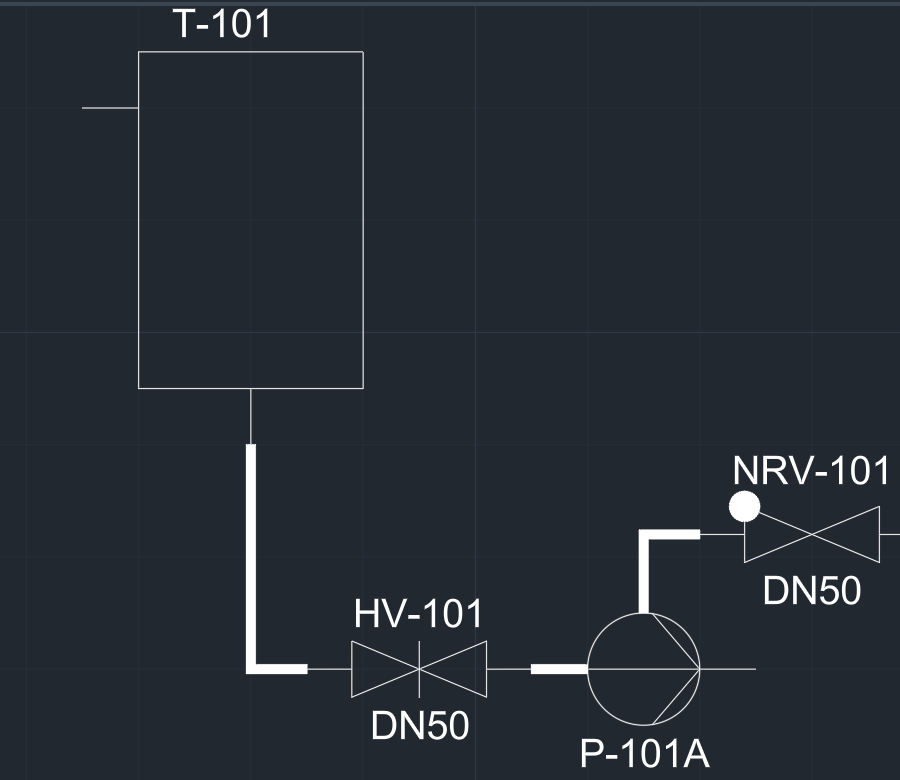
Starten Sie EINFÜGEN (oder die Blockpalette) und klicken Sie die Position jedes Elements an. Behälter und Pumpe werden an ihrem Mittelpunkt eingefügt; die Pumpe ist ein Kreis mit 10 mm Durchmesser und dem Eintritt links, die Saugleitung endet also am Kreis. Armaturen sind 20 mm lang, ihr Einfügepunkt liegt am Eintrittsende auf der Mittellinie. Setzen Sie den Einfügepunkt einer Armatur auf das Ende einer Leitung und beginnen Sie die nächste Leitung 20 mm weiter; dann sitzt die Armatur genau in der Leitung.
Zeichnen Sie die Rohrleitungen als Polylinien mit einer Breite, zum Beispiel 0,8 mm über PEDIT (Breite), auf einem eigenen Layer. Dicke Rohrleitungen neben den dünnen Symbolkonturen sind das übliche Bild eines R&I-Fließbilds und erlauben es, die Rohrleitungen getrennt einzufrieren oder zu plotten. Die Symbole sind in Millimetern im Maßstab 1:1 gezeichnet, eine Armatur ist auf dem Blatt also 20 mm lang: Fügen Sie sie in einer Zeichnung in Millimetern mit dem Faktor 1 ein. Ein PID_FLOW_ARROW zeigt die Strömungsrichtung.
3. Apparate und Armaturen kennzeichnen
Die Blöcke tragen Attribute, die Kennzeichnung bleibt also am Symbol. Eine Armatur hat VALVE_TAG, SIZE, RATING, BODY_MATERIAL und LINE_NO; ein Regelventil zusätzlich FAIL_POSITION, CV und ACTUATOR. Eine Pumpe hat TAG, SERVICE, FLUID, FLOW_M3H, DIFF_HEAD_M, POWER_KW und DRIVER, ein Behälter TAG, SERVICE, CONTENT, VOLUME_M3, DESIGN_PRESSURE und DESIGN_TEMP. Doppelklicken Sie auf ein Symbol, um den erweiterten Attributeditor zu öffnen, klicken Sie eine Zeile an, geben Sie den Wert ein und schließen Sie mit OK.
Neben dem Symbol erscheinen nur Kennzeichen und Nennweite; der Rest bleibt für die Listen im Block. Liegt ein Kennzeichen auf einer Rohrleitung, wählen Sie den Block und ziehen den Griff des Textes an eine freie Stelle. Es bewegt sich das Attribut, nicht das Symbol. Verwenden Sie überall dasselbe Schema, zum Beispiel HV-101 für Handarmaturen und NRV-101 für Rückschlagarmaturen, damit die Listen so sortiert sind, wie man das Bild liest.
4. Den Messkreis zeichnen
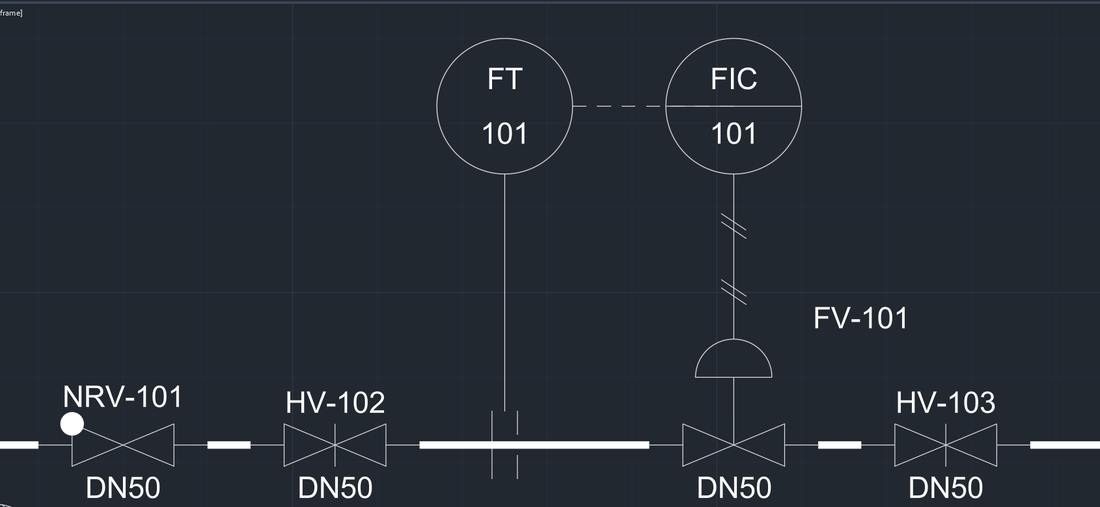
Ein Durchfluss-Regelkreis besteht aus vier Teilen. Die Messblende FE-101 sitzt in der Leitung: Fügen Sie ISA_ELEM_ORIFICE auf der Mittellinie des Rohrs ein. Der Messumformer FT-101 ist ein Feldgerät und bekommt den einfachen Kreis ISA_DISCRETE_FIELD ohne Strich; der Regler FIC-101 sitzt in der Leitwarte und bekommt ISA_DISCRETE_MAIN, den Kreis mit einem Querstrich. Die Buchstaben im Kreis stammen aus TAG_FUNC (F für Durchfluss, I für Anzeige, C für Regelung, T für Messumformer), die Nummer aus LOOP_NO.
Verbinden Sie die Teile mit Signallinien: eine dünne Linie von der Messblende zum Messumformer, eine gestrichelte ISA_LINE_ELECTRIC vom Messumformer zum Regler und eine ISA_LINE_PNEUMATIC vom Regler hinunter zum Antrieb des Regelventils. Das Regelventil ist ein einziger Block, ISA_CV_DIAPHRAGM, mit aufgesetztem Membranantrieb; sein Attribut FAIL_POSITION enthält FC, FO oder FL. Die Blöcke der Signallinien lassen sich in jede Richtung drehen.
5. Das fertige Fließbild prüfen
Sehen Sie sich das Bild so an, wie es ein Prüfer tut. Der Fluss liest sich von links nach rechts, und jede Linie hat einen Pfeil. Jede Rohrleitung endet an einem Symbol und nicht nur in dessen Nähe; zoomen Sie an ein paar Anschlüsse heran oder schalten Sie beim Zeichnen den Objektfang „Endpunkt“ ein, damit die Linienenden genau auf den Anschlusspunkten liegen. Jedes Element hat ein Kennzeichen, kein Kennzeichen liegt auf einer Linie, und der Messkreis trägt überall dieselbe Nummer: FE-101, FT-101, FIC-101 und FV-101 gehören zusammen.
Legen Sie Rohrleitungen, Signallinien und Symbole auf getrennte Layer. Dann können Sie den Layer der Messstellen in einer anderen Farbe plotten oder die Signale für eine Ausgabe an die Mechanik ausblenden.
6. Armaturen zählen und eine Liste erstellen
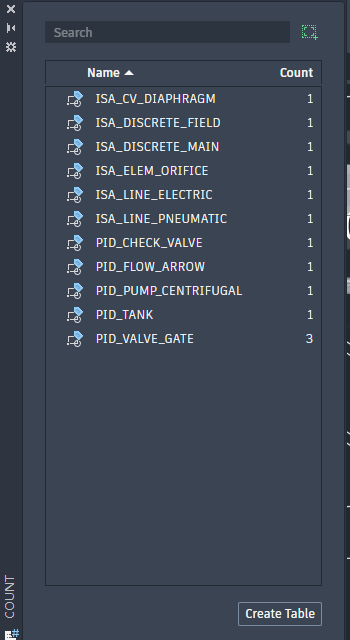
Starten Sie den Befehl COUNT, übernehmen Sie den Bereich und drücken Sie bei der Objektabfrage die Eingabetaste, um alle Blöcke aufzulisten. Die Palette zeigt jeden Blocknamen mit der Anzahl, hier dreimal PID_VALVE_GATE, und „Create Table“ legt die Liste als Tabelle in die Zeichnung. COUNT zählt nur nach Blocknamen. Für eine Armaturenliste mit Kennzeichen, Nennweite und Druckstufe verwenden Sie DATENEXTRAKTION (DATAEXTRACTION): Wählen Sie die Blöcke und die Attribute VALVE_TAG, SIZE, RATING und LINE_NO und geben Sie das Ergebnis in eine Zeichnungstabelle oder eine Excel-Datei aus.
Für die Messstellenliste geht es genauso: Lesen Sie TAG_FUNC, LOOP_NO, SERVICE und RANGE aus den Kreisen aus. Weil die Daten in den Blöcken stehen, stimmen die Listen immer, wenn das Fließbild stimmt.
Das ist der ganze Weg: Symbole auswählen, Apparate und Armaturen platzieren, die dicken Rohrleitungen ziehen, den Kreis aus Messstellen und Signallinien aufbauen, über Attribute kennzeichnen und zählen. Größere Fließbilder wiederholen nur dieselben Schritte; die Wärmeübertrager, Kolonnen, Verdichter, Antriebe und Signalsymbole dafür finden Sie in den Bibliotheken.
Die Symbole sind eigene Zeichnungen von CADXChange in der Art von ISO 10628-2 und ISA 5.1. Sie sind keine Kopien der Normen und nicht zertifiziert; prüfen Sie sie vor der Ausgabe der Zeichnung gegen die Legende Ihres Projekts oder die Norm Ihres Auftraggebers. Sie dürfen die Symbole in eigenen Projekten, auch kommerziellen, nutzen und ändern und die fertigen Zeichnungen an Kunden liefern.
Vor dem Start — häufige Fragen
- Wo bekomme ich kostenlose R&I-Symbole als DWG-Blöcke für AutoCAD?
- CADXChange bietet zwei kostenlose Bibliotheken: 311 Symbole für Apparate und Rohrleitungen (Behälter, Pumpen, Armaturen, Wärmeübertrager und mehr) und 285 Symbole für die Leittechnik (Kreise, Primärelemente, Regelventile, Signallinien). Jedes Symbol ist ein einfacher DWG-Block in einem eigenen ZIP und funktioniert in AutoCAD und AutoCAD LT.
- Wie setze ich eine Armatur genau in eine Rohrleitung?
- Der Einfügepunkt einer Armatur liegt am Eintrittsende des Symbols auf der Mittellinie, die Armatur ist 20 mm lang. Fügen Sie sie am Ende eines Rohrs ein und beginnen Sie das nächste Rohr 20 mm weiter. Der Objektfang „Endpunkt“ sorgt dafür, dass die Enden aufeinandertreffen.
- Welches Symbol ist ein Regelventil mit Membranantrieb?
- ISA_CV_DIAPHRAGM. Ventil und Antrieb sind ein Block, und das Attribut FAIL_POSITION enthält die Fehlerstellung (FC, FO oder FL). Es gibt weitere Regelventilblöcke mit Kolben-, Motor-, Magnet- und Handradantrieb.
- Was ist der Unterschied zwischen einem Messstellenkreis mit und ohne Strich?
- Ein Kreis ohne Strich, ISA_DISCRETE_FIELD, ist ein Gerät vor Ort. Ein Kreis mit Querstrich, ISA_DISCRETE_MAIN, befindet sich in der Hauptleitwarte. Die Bibliothek enthält außerdem Kreise für Hilfsorte und für gemeinsame Anzeigen.
- Wie zeichne ich die Signallinien für elektrische und pneumatische Signale?
- Fügen Sie ISA_LINE_ELECTRIC für ein elektrisches und ISA_LINE_PNEUMATIC für ein pneumatisches Signal ein und drehen Sie den Block in die gewünschte Richtung. Beide sind 20 mm lang; setzen Sie pro Strecke einen oder kopieren Sie ihn entlang der Linie.
- Wie erzeuge ich in AutoCAD aus einem R&I-Fließbild eine Armaturenliste?
- COUNT listet die Blöcke mit ihrer Anzahl auf. Für eine Liste mit Kennzeichen, Nennweite, Druckstufe und Leitungsnummer nutzen Sie DATENEXTRAKTION (DATAEXTRACTION), wählen die Armaturenblöcke und die Attribute VALVE_TAG, SIZE, RATING und LINE_NO und geben das Ergebnis als Tabelle oder Excel-Datei aus.
- Darf ich die Symbole in kommerziellen Projekten und in Zeichnungen für Kunden verwenden?
- Ja. Sie dürfen die Symbole in eigenen Projekten, auch kommerziellen, verwenden und ändern und die fertigen Zeichnungen übergeben. Wenn Sie die Symbole oder Screenshots davon veröffentlichen, nennen Sie CADXChange und verlinken Sie die Bibliotheksseite. Die Bibliothek weiterzugeben oder als Blocksammlung zu verkaufen, ist nicht erlaubt.