
Anleitungen/Text & Beschriftungen
Mehrere AutoCAD-Zeichnungen auf einmal rechtschreibprüfen — eine Entscheidung pro falsch geschriebenem Wort, Korrekturen zurück in die DWGs
 Erstellt mit TextSync
Aktualisiert am September 29, 2026
Ein Zeichnungssatz geht mit einem Tippfehler in den allgemeinen Hinweisen raus — und demselben Tippfehler auf neunzehn weiteren Blättern, weil die Hinweise von Zeichnung zu Zeichnung kopiert wurden. Der AutoCAD-Befehl SPELL prüft die geöffnete Zeichnung. Über einen Satz heißt das: jede Datei öffnen, auf jedem Blatt denselben Fehler abklicken und hoffen, keinen zu übersehen; und die übliche Antwort, ein Skript, das SPELL für Sie ausführt, hält trotzdem bei jedem einzelnen Vorkommen an.
Das andere Problem ist das Rauschen. Zeichnungstext ist voller Kennzeichen, Größen und Abkürzungen — P-101A, DN50, HVAC, TYP —, die ein Wörterbuch nie gesehen hat, und ein Prüfer, der jede davon anmeckert, wird von niemandem zu Ende benutzt.
Diese Anleitung nutzt TextSyncs Spell Check. Er liest alle DBText und MText eines Batches von Zeichnungen, prüft die Wörter und gruppiert die Fehler nach Wort statt nach Vorkommen: Ein Fehler, der zwanzigmal auftaucht, ist eine Zeile und eine Entscheidung. Kennzeichen, Codes, Einheiten und kurze Abkürzungen werden standardmäßig übersprungen. Was Sie freigeben, wird in die DWGs zurückgeschrieben, zuvor mit Sicherung. Das Beispiel hat sechs Zeichnungen; die Free-Stufe verarbeitet bis zu 10 Zeichnungen pro Batch.
1. Zeichnungen hinzufügen
Öffnen Sie TextSync und wechseln Sie in der Titelleiste zu Spell Check. Klicken Sie auf Add Files… und wählen Sie die Zeichnungen aus. Die Prüfung startet von selbst, sobald die Dateien hinzugefügt sind; mit Check Spelling lassen Sie sie jederzeit erneut laufen. Lassen Sie Automatic backup aktiviert.
Die Prüfsprache wählen Sie hier; sie richtet sich nach der Sprache der Zeichnungen, nicht nach der Sprache der Software, und ist derzeit Englisch (en-US). Text in Chinesisch, Japanisch und Koreanisch wird übersprungen — dort gibt es keine Rechtschreibung zu prüfen —, sodass englische Wörter in einer mehrsprachigen Zeichnung trotzdem geprüft werden.
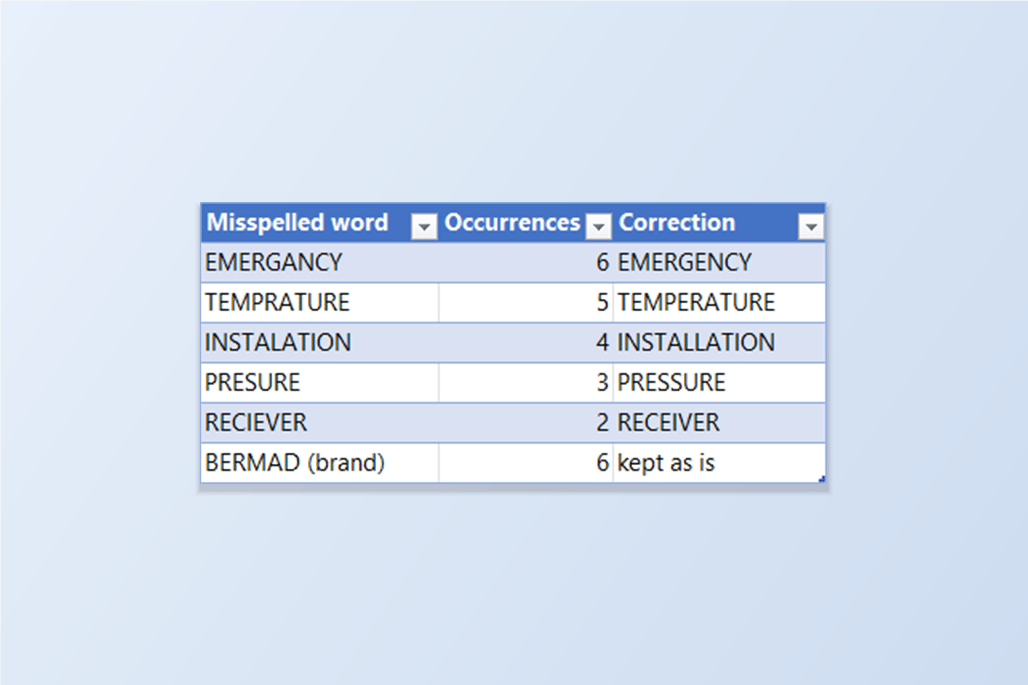
Das Ergebnis ist eine Liste falsch geschriebener Wörter, jeweils mit Anzahl der Vorkommen und einem Korrekturvorschlag. Hier ergaben die sechs Zeichnungen neun falsch geschriebene Wörter in 29 Vorkommen.
2. Sehen, wo jedes Wort vorkommt
Klappen Sie ein Wort auf, um jede Fundstelle zu sehen, nach Zeichnung gruppiert, mit Layer und dem umgebenden Text, damit Sie im Zusammenhang urteilen können. TEMPRATURE kommt fünfmal vor, in fünf verschiedenen Zeichnungen; eine Stelle steht in einem Hinweis, der auch chinesische Zeichen enthält, und nur das englische Wort wird markiert.
Genau darum wird nach Wort gruppiert: Ein in ein Dutzend Zeichnungen kopierter Hinweis sind ein Dutzend Vorkommen, aber eine Zeile — der Prüfaufwand richtet sich also nach der Zahl der verschiedenen Fehler, nicht danach, an wie vielen Stellen sie getippt wurden.
3. Pro Wort einmal entscheiden
Wählen Sie für jedes Wort einen Vorschlag aus der Dropdown-Liste oder tippen Sie Ihre eigene Korrektur. Die Ersetzung behält die Groß-/Kleinschreibung des Originals bei — ein Wort in Großbuchstaben wird in Großbuchstaben korrigiert. NaCLO wird zu NaClO, weil eine falsch geschriebene chemische Formel als erster Vorschlag angeboten wird.
Manche Wörter sind keine Fehler. BERMAD ist ein Herstellername, DATASHEET und HYDROSTATIC sind echte Fachbegriffe, die dieses Wörterbuch nicht enthält. Ignore lässt ein Wort für diesen Lauf unangetastet; Add to Dictionary speichert es, sodass es nie wieder markiert wird, in einem Wörterbuch, das TextSync und BlockSync teilen. Ignore All markiert alle unentschiedenen Wörter als ignoriert, wenn Sie nur die wenigen wieder freigeben wollen, die Sie korrigieren werden.
Apply Top Suggestion to All trägt für jedes noch nicht entschiedene Wort den ersten Vorschlag ein, was bei einer Liste einfacher Tippfehler schnell geht. Geschrieben wird dadurch nichts: Die Korrekturen bleiben in der Liste, bis Sie sie schreiben.
4. Korrekturen schreiben und erneut prüfen
Klicken Sie auf Write Corrections to DWG. Eine Bestätigung nennt, wie viele Dateien und wie viele Textobjekte geändert werden und wohin die Sicherung geht — hier 6 Dateien und 21 Objekte. Nach der Bestätigung wird jede Zeichnung gesichert und dann an Ort und Stelle korrigiert; MText behält seine Formatierung. Restore Backup… stellt Zeichnungen aus der Sicherung jedes Laufs wieder her.
Führen Sie Check Spelling noch einmal aus, um zu sehen, was übrig ist. Es bleiben nur die drei ignorierten Wörter — BERMAD, DATASHEET und HYDROSTATIC — mit ihren acht Vorkommen.
Kennen Sie die Grenze einer Rechtschreibprüfung: Sie kann nur feststellen, dass ein Wort nicht im Wörterbuch steht. Dass ein echtes Wort das falsche ist, erkennt sie nicht. „PRESSURE REDUCING VALUE“ besteht die Prüfung, obwohl VALVE gemeint war, denn VALUE ist ein völlig gültiges englisches Wort; derselbe Zeichnungssatz kann also weiterhin solche Fehler enthalten, und nur ein Mensch, der die Hinweise liest, findet sie.
TextSync prüft DBText und MText. Attributwerte in Schriftfeldern und Kennzeichen deckt der Modus Spell Check in BlockSync ab, der dieselben Filter und dasselbe Wörterbuch nutzt. Die Filter sowie die Abkürzungen und Fachbegriffe, die sie überspringen, lassen sich in den Settings anpassen. Eine vollständige Beschreibung aller Bildschirme und Einstellungen finden Sie in der TextSync-Dokumentation. Um es mit Ihren eigenen Zeichnungen auszuprobieren, laden Sie TextSync herunter — die Free-Stufe deckt bis zu 10 Zeichnungen pro Batch ab.