
Anleitungen/Text & Beschriftungen
Text und Beschriftungen im Batch über mehrere AutoCAD-Zeichnungen hinweg übersetzen
 Erstellt mit TextSync
Aktualisiert am September 17, 2026
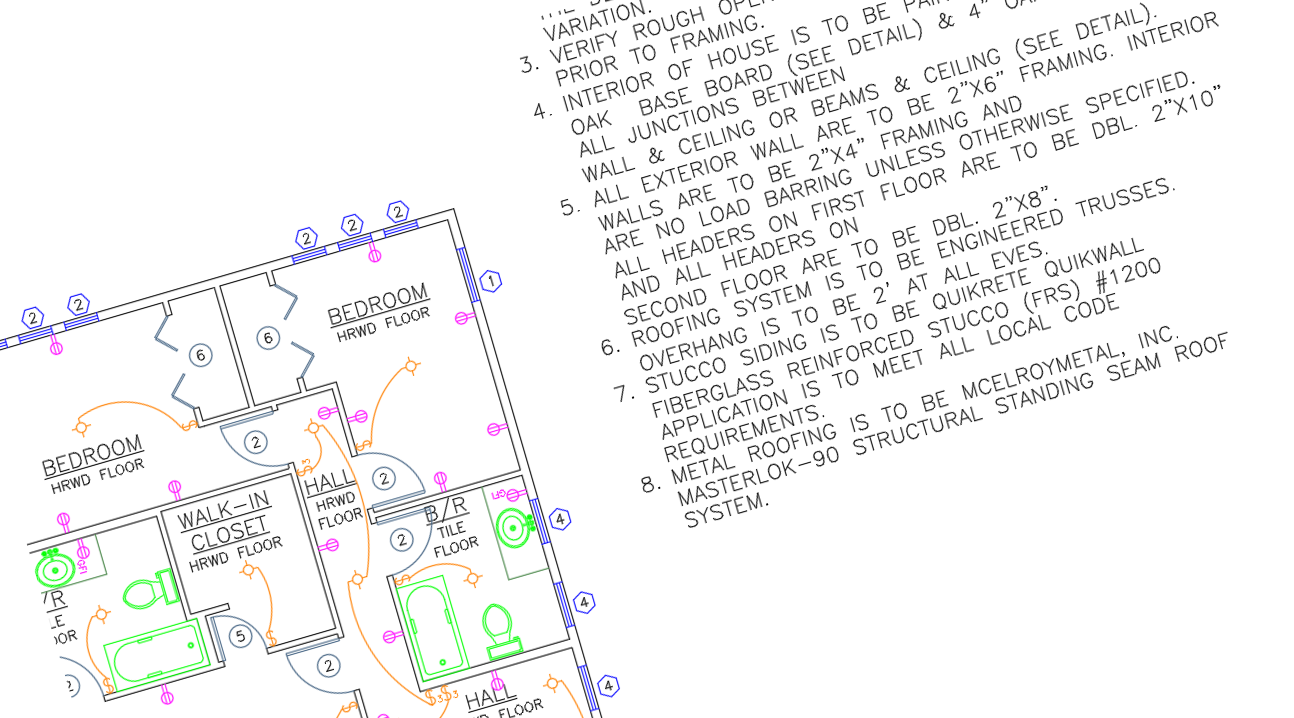
Ein Zeichnungssatz, der in mehr als einer Sprache ausgeliefert werden muss, bedeutet meist, dass die Geometrie gleich bleibt und sich nur Notizen, Beschriftungen und Bezugslinien ändern — aber es gibt keine saubere Möglichkeit, nur den Text aus einer DWG herauszuziehen, ihn einem Übersetzer zu geben und ihn danach wieder an der richtigen Stelle einzufügen.
AutoCADs eigenes Find/Replace funktioniert jeweils nur für eine Zeichenfolge in einer Datei, und Text zum Kopieren-Einfügen in ein Dokument zu extrahieren verliert jeden Bezug dazu, aus welcher Entität er stammt — sodass es leicht passiert, eine Notiz zu übersetzen und danach keine verlässliche Möglichkeit mehr zu haben, sie exakt an ihren Platz zurückzubringen.
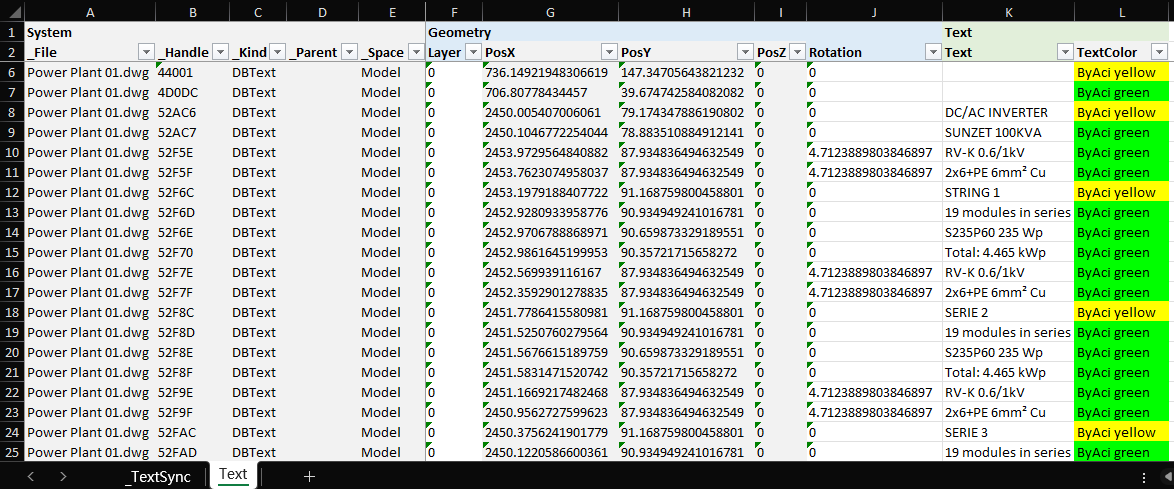
Diese Anleitung nutzt TextSync, um jede DBText- und MText-Zeichenfolge aus einem Batch von Zeichnungen nach Excel zu exportieren, die Werte zu übersetzen und sie zurück in genau die Entität zu schreiben, aus der sie stammen — zugeordnet über Datei und Handle, nicht über Position oder Vermutung.
1. Jede Textzeichenfolge nach Excel exportieren
Öffnen Sie TextSync und fügen Sie die zu übersetzenden Zeichnungen hinzu — Add Files… für einen bestimmten Satz, oder Add Folder… für einen ganzen Projektbaum.
Parallel processing beschleunigt einen größeren Batch, indem mehrere Dateien gleichzeitig gelesen werden.
Klicken Sie auf Export to Excel. TextSync schreibt eine Zeile pro DBText- oder MText-Zeichenfolge über alle Dateien hinweg in eine einzige Arbeitsmappe.
2. Die Text-Spalte übersetzen
Jede Zeile trägt Systemspalten (_File, _Handle, _Kind, _Layer) plus Geometrie sowie eine Text-Spalte mit der eigentlichen Zeichenfolge. Ein Übersetzer braucht nur diese eine Spalte — der Rest kennzeichnet, wohin jede Zeichenfolge gehört, und sollte nicht angefasst werden.
Bearbeiten Sie die Text-Spalte an Ort und Stelle mit dem übersetzten Wert, auf dieselbe Weise für eine Notiz wie für eine Beschriftung — TextSync unterscheidet nicht, aus welcher Entitätsart eine Zeile stammt. Von einem flachen Sheet aus zu arbeiten bedeutet auch, dass ein Übersetzer (oder ein Übersetzungstool) AutoCAD überhaupt nie öffnen muss.
Speichern Sie die Arbeitsmappe, sobald jede Zeile übersetzt ist.
3. Dateien zuordnen und vor dem Zurückschreiben prüfen
Wechseln Sie zum Tab Excel → Text, wählen Sie die übersetzte Arbeitsmappe und bestätigen Sie den DWG-Ordner — TextSync verwendet standardmäßig den Ordner der Arbeitsmappe selbst und ordnet Dateien über den exakten Namen zu.
Matched Files listet auf, wie viele Textentitäten in jeder Datei gefunden wurden. Alles in der Arbeitsmappe ohne passende Zeichnung erscheint unter Unmatched, statt den Lauf stillschweigend scheitern zu lassen.
Lassen Sie Automatic backup aktiviert — jede zu schreibende Datei wird zuerst in einen Backup-Ordner kopiert, sodass eine fehlerhafte Übersetzung oder eine falsch zugeordnete Zeile immer wiederherstellbar bleibt.
4. Zurückschreiben und verifizieren
Klicken Sie auf Write Back. TextSync schreibt jede übersetzte Zeichenfolge in genau die Entität, aus der sie exportiert wurde, zugeordnet über Datei und Handle statt über Position — sodass das Umsortieren oder Hinzufügen von Zeilen in Excel niemals verwürfelt, welcher Text wohin gelangt.
Der Write-Back Report bestätigt Erfolgs-/Fehlschlagzahlen pro Datei sowie den Speicherort des Backups. Muss eine Übersetzung wiederholt werden, stellt Rollback All jede Datei des Laufs mit einem Klick aus ihrem Backup wieder her.
Derselbe Ablauf export → übersetzen → Vorschau → zurückschreiben funktioniert für jede massenhafte Textänderung, nicht nur für Übersetzungen — Terminologie-Updates, eine Firmennamensänderung, oder die Vereinheitlichung der Formulierung über ein Projekt hinweg, das aus mehreren alten Vorlagen zusammengewachsen ist.
Eine vollständige Übersicht über jeden Bildschirm und jede Einstellung finden Sie in der TextSync-Dokumentation. Um es an Ihren eigenen Zeichnungen auszuprobieren, laden Sie TextSync herunter — die Free-Stufe deckt bis zu 3 Zeichnungen pro Batch ab.