
Anleitungen/Text & Beschriftungen
Fehlende SHX-Schriften in einem ganzen AutoCAD-Projekt in einem Durchgang beheben
 Erstellt mit TextSync
Aktualisiert am September 26, 2026
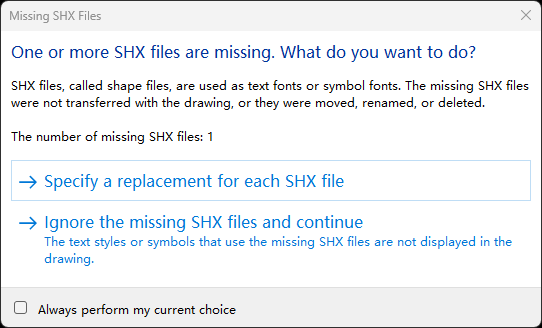
Öffnen Sie eine Zeichnung von einem Planungspartner oder aus einem alten Projekt, hält AutoCAD an und meldet fehlende SHX-Dateien — beim nächsten Blatt wieder, und beim übernächsten auch. Wer ohne sie weitermacht, bekommt Text in einer Ersatzschrift: Chinesische, japanische oder koreanische Zeichen werden zu Fragezeichen, Abstände verschieben sich, und das geplottete Blatt entspricht nicht mehr dem, was herausgegeben wurde.
Die üblichen Lösungen wirken alle nur für eine Zeichnung oder nur auf dem eigenen Rechner: jeden Stil im STIL-Dialog einzeln umstellen, eine Schriftzuordnungsdatei, die sonst niemand hat, oder die fehlenden Schriften herumkopieren — sofern sie überhaupt noch jemand hat. Nichts davon repariert die Zeichnungen selbst für die nächste Person, die sie öffnet.
Diese Anleitung nutzt Batch Edit Styles in TextSync, um jeden Textstil eines ganzen Zeichnungssatzes aufzulisten, zu zeigen, welche auf Schriften verweisen, die dieser Computer nicht findet, und sie mit einem Zurückschreiben auf Ihre Standardschriften umzustellen — und vereinheitlicht anschließend im selben Bildschirm die Breitenfaktoren des ganzen Satzes.
1. Zeichnungen laden und fehlende Schriften erkennen
Öffnen Sie TextSync und wechseln Sie über den Umschalter in der Titelleiste zu Batch Edit Styles. Klicken Sie auf Add Files… und wählen Sie die Zeichnungen — jeder Textstil jeder Datei wird sofort in ein gemeinsames Raster eingelesen, eine Zeile pro Stil und Zeichnung.
Jede Font oder Big Font, die auf diesem Computer nicht gefunden wird, erscheint rot, und der Hinweisbalken über dem Raster listet die fehlenden Schriftdateien mit der Zahl der Stile und Zeichnungen auf, die sie verwenden. TextSync sucht dort, wo auch AutoCAD sucht: im Ordner der Zeichnung, im Suchpfad für Support-Dateien Ihres AutoCAD-Profils, im Fonts-Ordner von AutoCAD und in den Windows-Schriftordnern.
Aktivieren Sie Show only missing fonts, um alle Stile auszublenden, die bereits in Ordnung sind.
2. Ersatzschriften festlegen
Ein SHX-Textstil hat zwei Schriftplätze. Font deckt lateinische Buchstaben und Ziffern ab, Big Font chinesische, japanische oder koreanische Zeichen. Eine fehlende Font lässt sich durch Ihre Büro-Standardschrift ersetzen — txt.shx, simplex.shx und romans.shx gehören zu jeder AutoCAD-Installation. Eine fehlende Big Font braucht eine andere Big Font, und AutoCAD installiert eine pro Sprache: gbcbig.shx für vereinfachtes Chinesisch, chineset.shx für traditionelles Chinesisch, extfont.shx für Japanisch und whgtxt.shx für Koreanisch.
Die Auswahllisten Font und Big Font zeigen die SHX-Dateien aus dem Fonts-Ordner von AutoCAD, bereits so in normale Schriften und Big Fonts getrennt wie im Textstil-Dialog von AutoCAD selbst. Sie können auch einen Dateinamen eintippen, etwa den einer Firmenschrift auf einem gemeinsamen Support-Pfad.
Wählen Sie Schriften, die jeder hat, der diese Zeichnungen öffnet. Eine Schrift, die nur auf Ihrem Rechner liegt, verschiebt die Meldung über fehlende Schriften nur zur nächsten Person.
3. Schriften in allen Zeichnungen ersetzen
Grenzen Sie das Raster auf die Zeilen ein, die Sie ändern wollen. Tippen Sie einen Teil des fehlenden Dateinamens in den Filter im Spaltenkopf Font, und es bleiben nur die Stile übrig, die diese Schrift verwenden — über alle Zeichnungen der Liste hinweg.
Aktivieren Sie in der Batch-edit-Leiste Font, wählen Sie die Ersatzschrift und klicken Sie auf Apply to All. Das wirkt auf jede Zeile, die die Filter gerade anzeigen, markiert oder nicht. Aktivieren Sie zusätzlich Big Font, um eine fehlende Big Font im selben Durchgang zu ersetzen. Aktivieren Sie nur die Felder, die Sie ändern wollen: Ein Feld ohne Häkchen wird nie angetastet. Im Screenshot wird nebenbei auch ein einheitlicher Breitenfaktor gesetzt — mehr dazu in Schritt 5.
Die rote Markierung aktualisiert sich laufend, und sobald keine fehlende Schrift mehr übrig ist, verschwindet der Hinweisbalken.
Das Ersetzen der Schrift eines Stils ändert nur die Schrift. Texthöhe und Breitenfaktor bleiben genau wie zuvor, auch bei einzeiligem Text, dessen Breitenfaktor von Hand angepasst wurde.
4. Zurückschreiben und in AutoCAD prüfen
Klicken Sie auf Write Styles Back. Geschrieben werden nur die Stile, die Sie geändert haben; eine Zeichnung ohne geänderten Stil bleibt völlig unberührt. Die Bestätigung nennt, wie viele Zeichnungen geschrieben werden.
Lassen Sie Automatic backup aktiviert — jede Zeichnung wird vor der Änderung in den Backup-Ordner kopiert, und Restore Backup… holt jede davon später zurück, auch nachdem TextSync geschlossen wurde.
Öffnen Sie eine der Zeichnungen in AutoCAD: Die korrigierten Stile lösen keine Meldung über fehlende SHX-Dateien mehr aus, und ihr Text erscheint in der neuen Schrift.
5. Breitenfaktoren im selben Bildschirm vereinheitlichen
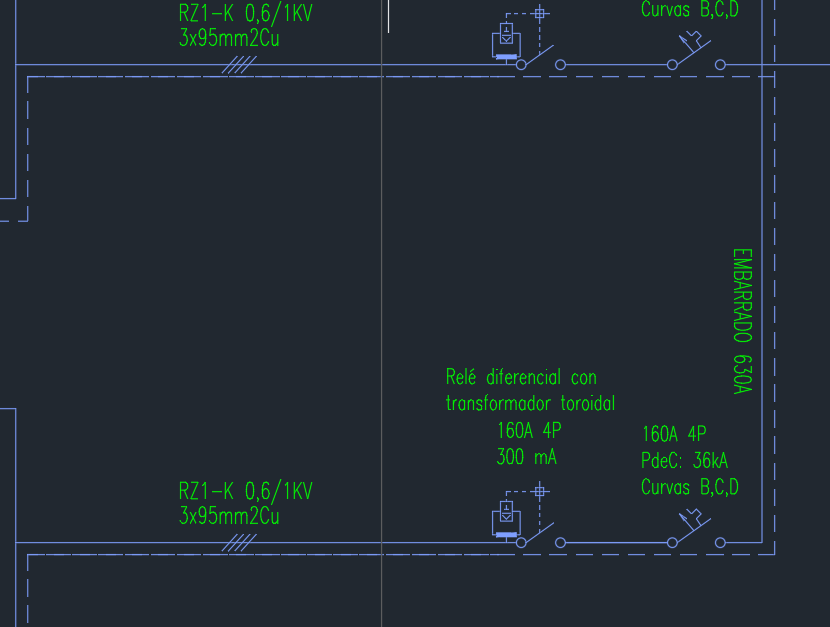
Dieselbe Batch-Bearbeitungsleiste erledigt die andere Hälfte der Textstil-Bereinigung. In einem Projekt, das aus mehreren Vorlagen gewachsen ist, hat derselbe Stil oft in einer Zeichnung den Breitenfaktor 0,7 und in der nächsten 0,8.
Filtern Sie nach Stilname, aktivieren Sie Width Factor, geben Sie den Standardwert ein und klicken Sie auf Apply to All. Beim Zurückschreiben erhält jeder einzeilige Text (DBText) mit diesem Stil den neuen Breitenfaktor, im Modellbereich und auf jedem Layout. MText behält seine eigene Formatierung.
Fixed Height funktioniert genauso, aber nur mit Werten über null: Eine Fixed Height von 0 bedeutet, dass der Stil keine Höhe festlegt, also behält bestehender Text seine eigene.
Um einen Standardstil hinzuzufügen, der einigen Zeichnungen fehlt, fügt Create Text Style ihn jeder geladenen Zeichnung hinzu, die noch keinen Stil dieses Namens hat, und überspringt die übrigen.
Was hier nicht abgedeckt ist: Die Meldung über fehlende SHX-Dateien kann auch von einer Schrift stammen, die direkt im MText zugewiesen wurde (im MText-Editor statt über den Stil gewählt), von einer angehängten externen Referenz — deren Stile heißen XREF|STIL und werden in der Zeichnung der Referenz selbst korrigiert — oder von Formdateien komplexer Linientypen wie ltypeshp.shx. Meldet AutoCAD nach dem Zurückschreiben weiterhin fehlende SHX-Dateien, liegt es an einem davon.
Die rote Markierung gilt nur für diesen Computer. Eine Schrift in einem Ordner, den nur die AutoCAD-Installation eines Kollegen durchsucht, erscheint hier als fehlend; ist sie auf jedem Rechner vorhanden, der diese Zeichnungen öffnet, muss sie nicht ersetzt werden.
Eine vollständige Übersicht über jeden Bildschirm und jede Einstellung finden Sie in der TextSync-Dokumentation. Um es an Ihren eigenen Zeichnungen auszuprobieren, laden Sie TextSync herunter — die Free-Edition verarbeitet bis zu 10 Zeichnungen pro Batch.