指南/打印与交付
批量出图的 PDF 按图号和版次命名 — 而不是沿用 DWG 文件名
 使用 Dwg2Pdf 制作
更新于 September 29, 2026
项目里的图纸文件名,很少是客户想要出现在 PDF 上的名字。DWG 叫 Sheet_01,或者沿用上一家咨询公司留下的名字,而转发清单要求的是 A-101_B — 图号、下划线、版次。于是这批图先出了图,然后有人手工给六十个 PDF 改名,还打错了一个。
AutoCAD 的发布功能用图纸文件名给每个 PDF 命名,多页输出时再加上布局名。要用图纸内部的信息 — 图号、版次 — 来生成名字,那是图纸集(Sheet Set)做的事,但只适用于已经建立成图纸集的图纸;对一个装满 DWG 的文件夹,通常的办法是写脚本,或者事后用改名工具。
本指南使用 Dwg2Pdf 的文件名模板。图号和版次保存在每张图纸的属性里(DWGPROPS 自定义属性);像 {Prop:DWG_NO}_{Prop:REV} 这样的模板,会在出图时变成每个 PDF 的名字,并且在出图之前,界面会用你自己的图纸给出一个示例。示例是六张图纸、每张两个布局;免费版每次运行最多处理 10 张图纸。
1. 把图号和版次放进图纸的属性
模板读取的是每张图纸的属性:标准字段(Title、Subject、Author、Keywords、Comments)和任何自定义属性。如果你的图纸已经带有这些值 — 标题栏由 DWGPROPS 自定义属性驱动是很常见的情况 — 这里就无需做任何事。
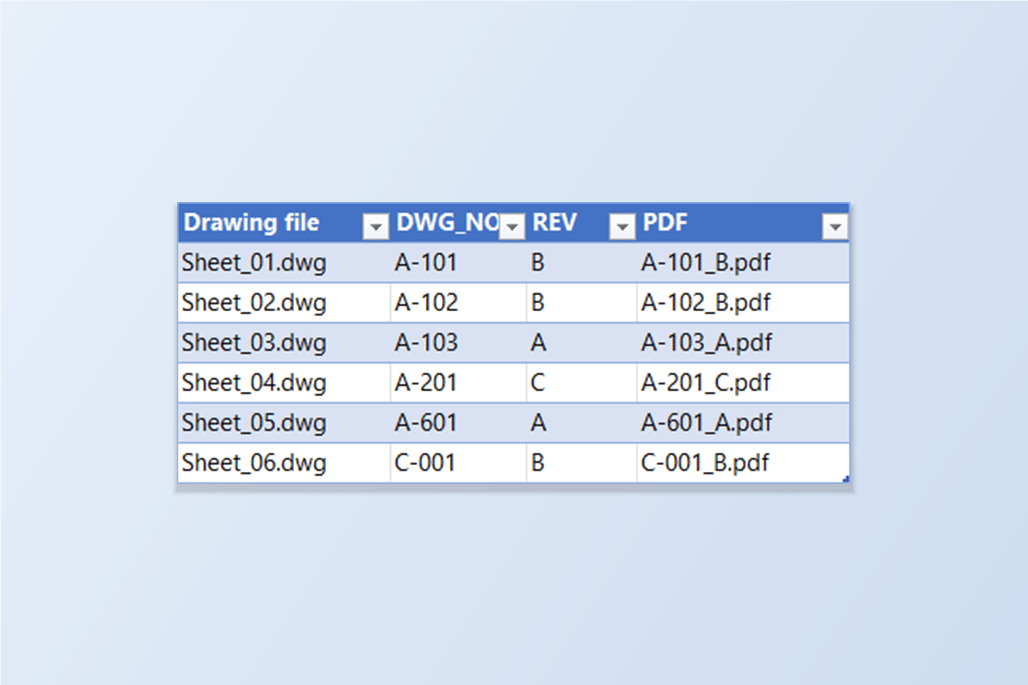
如果没有,可以在 DWGPROPS 里逐张设置,也可以批量处理:LayerSync 的 Properties 标签页列出每张图纸的属性,你为新的自定义属性加的一列,在工作簿写回时就变成这个属性。这里为六张图纸添加了 DWG_NO 和 REV,同时还有 Title。

2. 每张图纸一个 PDF,用它的属性命名
打开 Dwg2Pdf,添加图纸,选择 Merge all layouts into one PDF — 每张图纸勾选的布局合成一个 PDF。在它下面的 File name template 框里输入 {Prop:DWG_NO}_{Prop:REV}。
输入框下方的 Example 会显示模板对第一张图纸的结果 — A-101_B.pdf — 所以属性名打错了,在出图之前就能看出来。未知的占位符会用警告标出。下面的帮助文字列出了模板能识别的内容:{File}(图纸名)、{Layout}、{Index}(它在该图纸所出布局中的位置),以及用于任何图纸属性的 {Prop:Key}。
点击 Plot。六张图纸,六个 PDF,每个都以两个布局为页,按图号和版次命名。DWG 的文件名完全不会出现。
3. 或者每个布局一个 PDF,名字里带布局名
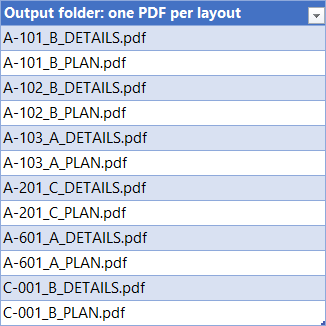
当每张图纸都要是独立文件时,选择 One PDF per layout。那里的默认模板是 {File}\{Layout},它把每张图纸的布局放进以该图纸命名的文件夹里。想改成按图号和版次命名,就用 {Prop:DWG_NO}_{Prop:REV}_{Layout} — 示例显示为 A-101_B_PLAN.pdf。
模板里的反斜杠表示开始一个子文件夹,所以 {Prop:DWG_NO}\{Prop:REV}_{Layout} 会把 PDF 按图号分到各自的文件夹里。来自图纸的值自己永远不会增加文件夹,而 Windows 不允许出现在文件名里的字符会被替换成下划线。
4. 合并运行的结果
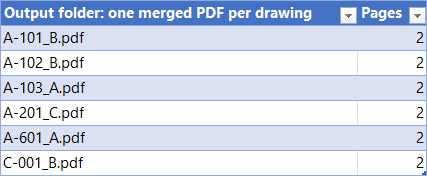
每张图纸一个 PDF,每个有两页,对应每个被勾选的布局:A-101_B.pdf、A-102_B.pdf、A-103_A.pdf、A-201_C.pdf、A-601_A.pdf 和 C-001_B.pdf。
因为图号和版次来自图纸本身,所以会跟着图纸走:改版一张图纸,修改它的 REV 属性,再出一次图,PDF 的名字里就带着新的版次。
5. 按布局出图的结果
十二个单页 PDF,每个名字末尾带着布局名 — 第一张图纸是 A-101_B_PLAN.pdf 和 A-101_B_DETAILS.pdf,其余依此类推。