
指南
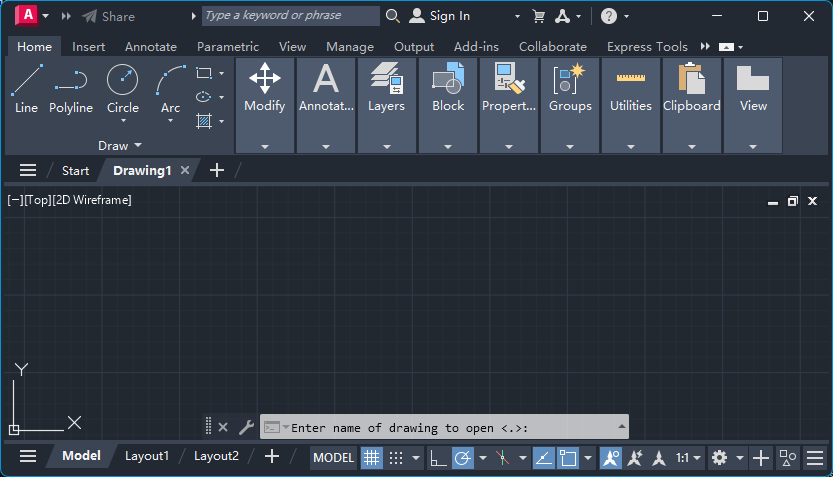
AutoCAD 打开文件对话框不显示?点击“打开”没反应 — 修复 FILEDIA = 0
AutoCAD 的打开文件对话框不显示:点击 Open 或按 Ctrl+O 没有任何反应,只在命令行出现一行提示。原因是系统变量 FILEDIA 被设成了 0。本文介绍如何检查、把对话框找回来、用 ~ 临时调出对话框,以及如何避免它再次变成 0。
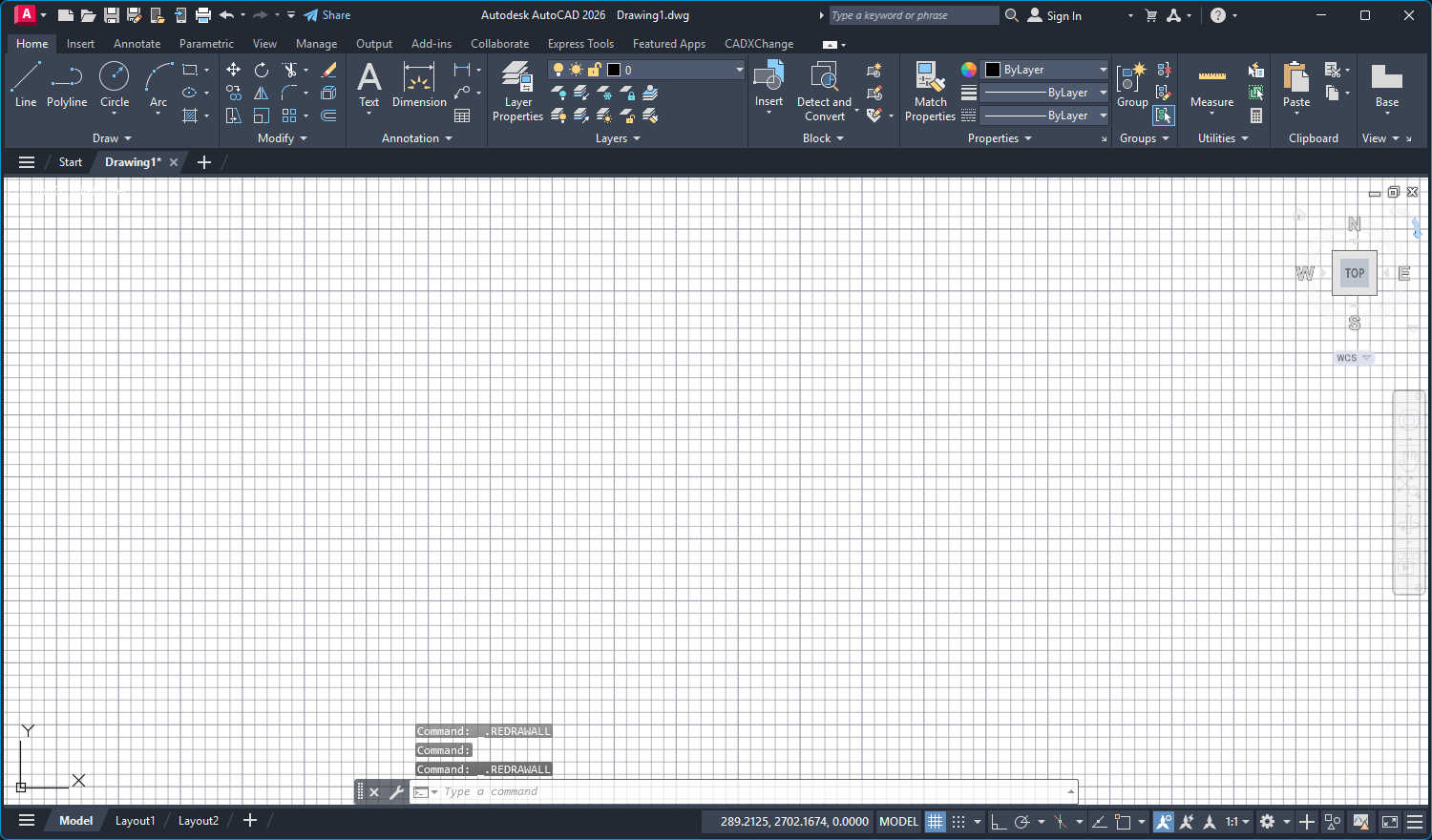
AutoCAD Background Changed to White? Reset the Drawing Colors — Plus Grid On/Off (F7)
The AutoCAD drawing area turned white, or the grid lines appeared or disappeared? Here is how to restore the default background color in Options, pick black or any color yourself, and turn the grid on or off with F7.
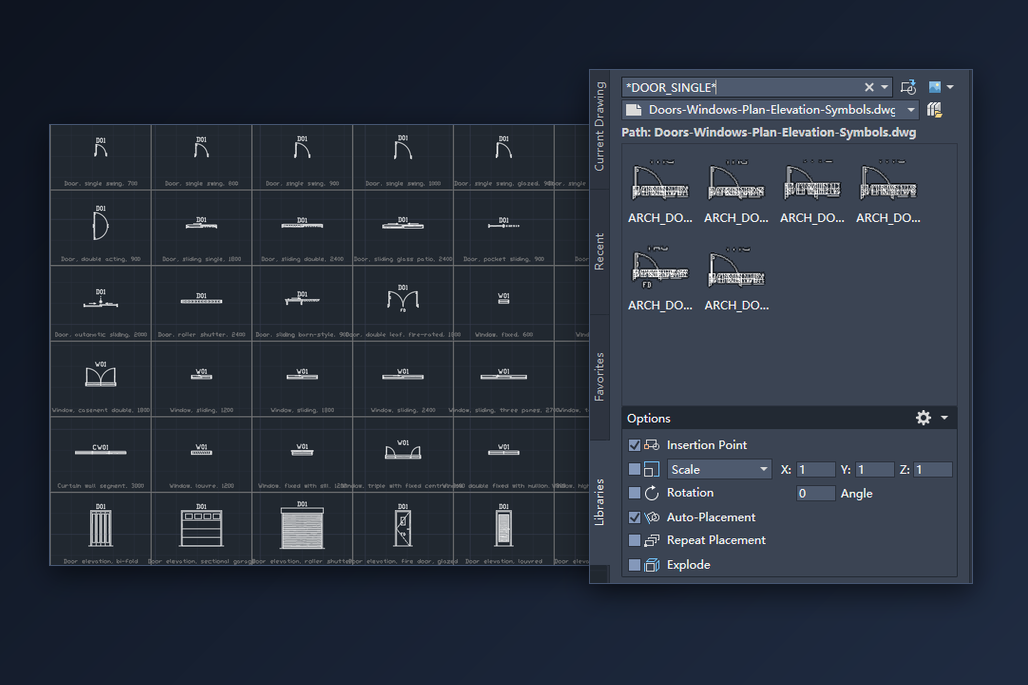
AutoCAD 怎么插入下载的 DWG 图块库 — 门窗等任何图块的用法
下载的 DWG 图块库在 AutoCAD 里怎么用:让“块”选项板直接指向库文件,筛选出要的块,放到墙上,再填写属性。另附设计中心和工具选项板的用法。
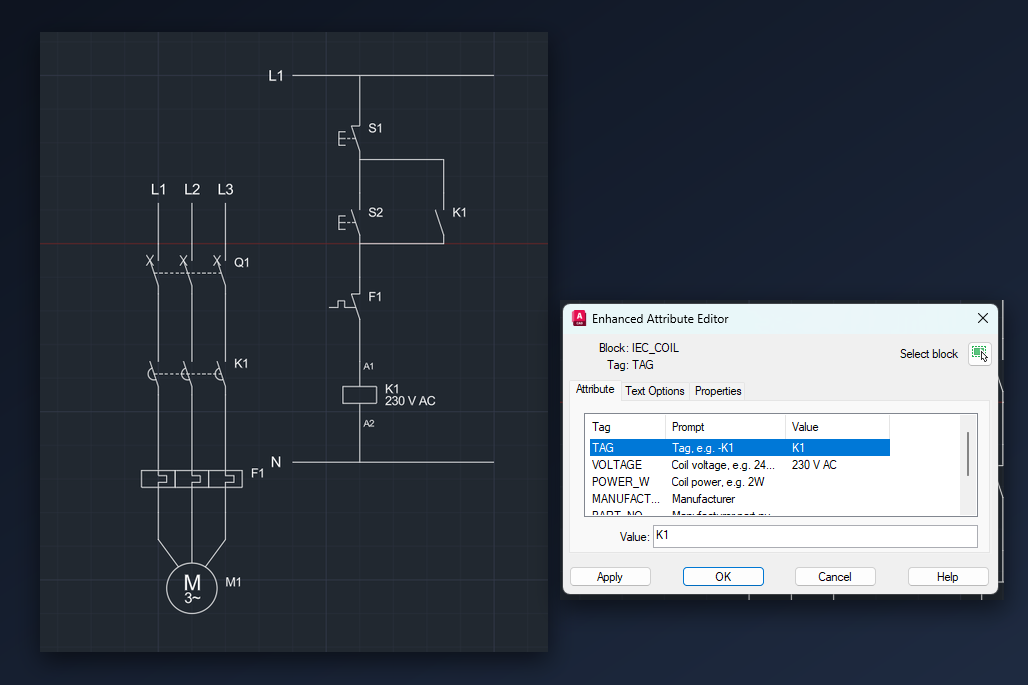
用 AutoCAD 画电机启停电路 — 用 IEC 符号画主回路和控制回路
用免费的 IEC 60617 DWG 符号库,在 AutoCAD 里画一张电机直接启动的原理图:放停止、启动按钮,接触器和热继电器,连线,标上 K1、F1、M1,最后导出设备清单。
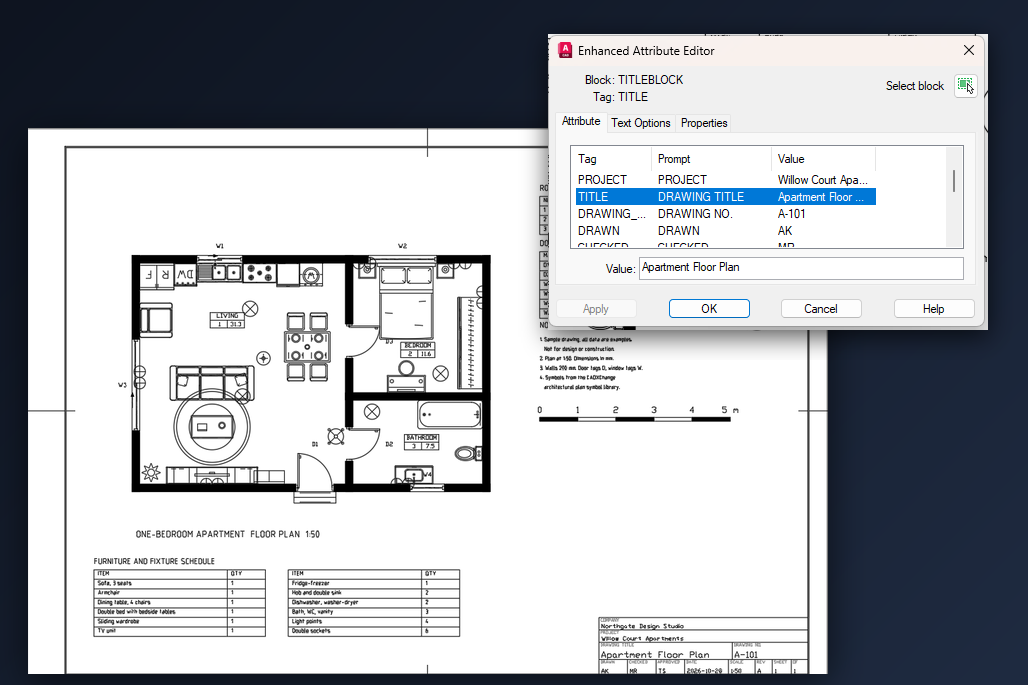
在 AutoCAD 里加图框和标题栏 — 用免费 DWG 模板插入布局、设置比例、填写属性
不用自己画图框和标题栏:用 AutoCAD 的 From Template 把免费 DWG 模板里现成的布局插进你的图,设好视口比例,填写标题栏属性,再打印成 PDF。
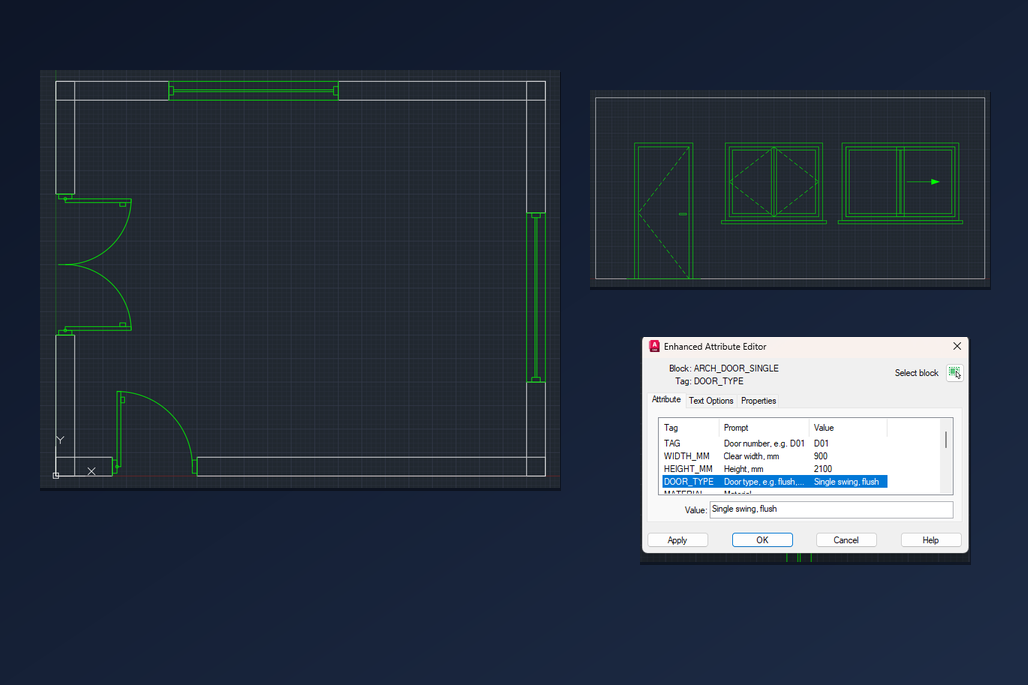
AutoCAD 免费门窗块下载 — 平面和立面 DWG 图块,插进墙洞、翻转开启方向、填写门窗表数据
免费的 AutoCAD 门窗图块,平面和立面都有:怎么按墙洞尺寸插入、怎么翻转门的开启方向、怎么填写块属性生成门窗表,以及立面图怎么摆放。
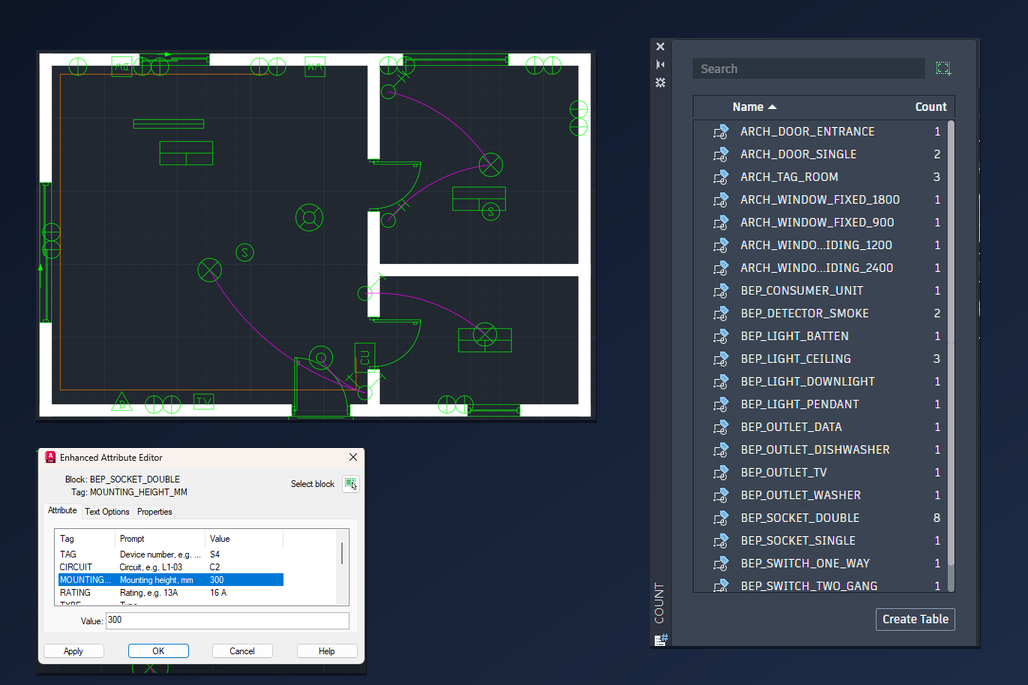
AutoCAD 电气平面图符号 — 免费 DWG 图块,在户型图上布置灯具、插座和开关
用免费的电气平面图符号图块,在 AutoCAD 户型图上布置灯具、插座和开关:怎么贴墙放置和旋转、怎么按出图比例调整大小、怎么画开关控制线、怎么填写回路数据,以及怎么统计数量。
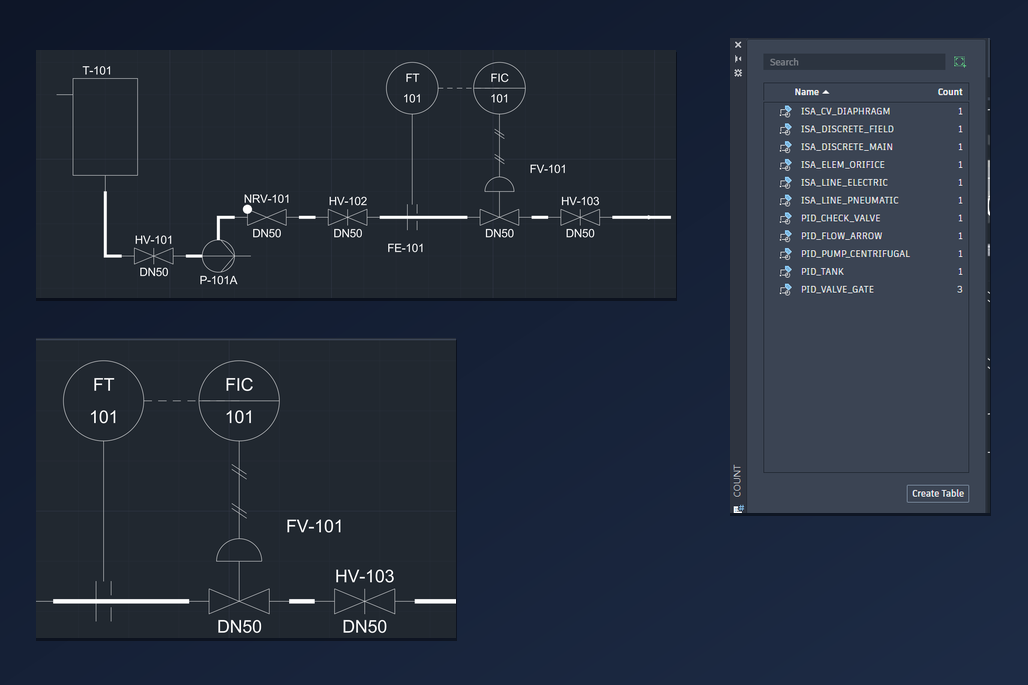
AutoCAD P&ID 符号库(免费 DWG)— 储罐、泵、阀门和仪表回路的画法
用免费的 P&ID DWG 符号块在 AutoCAD 里画管道仪表流程图:放置储罐、泵和阀门,画工艺管线,用仪表圆圈搭一个流量控制回路,通过属性给所有设备打位号,最后统计阀门数量。
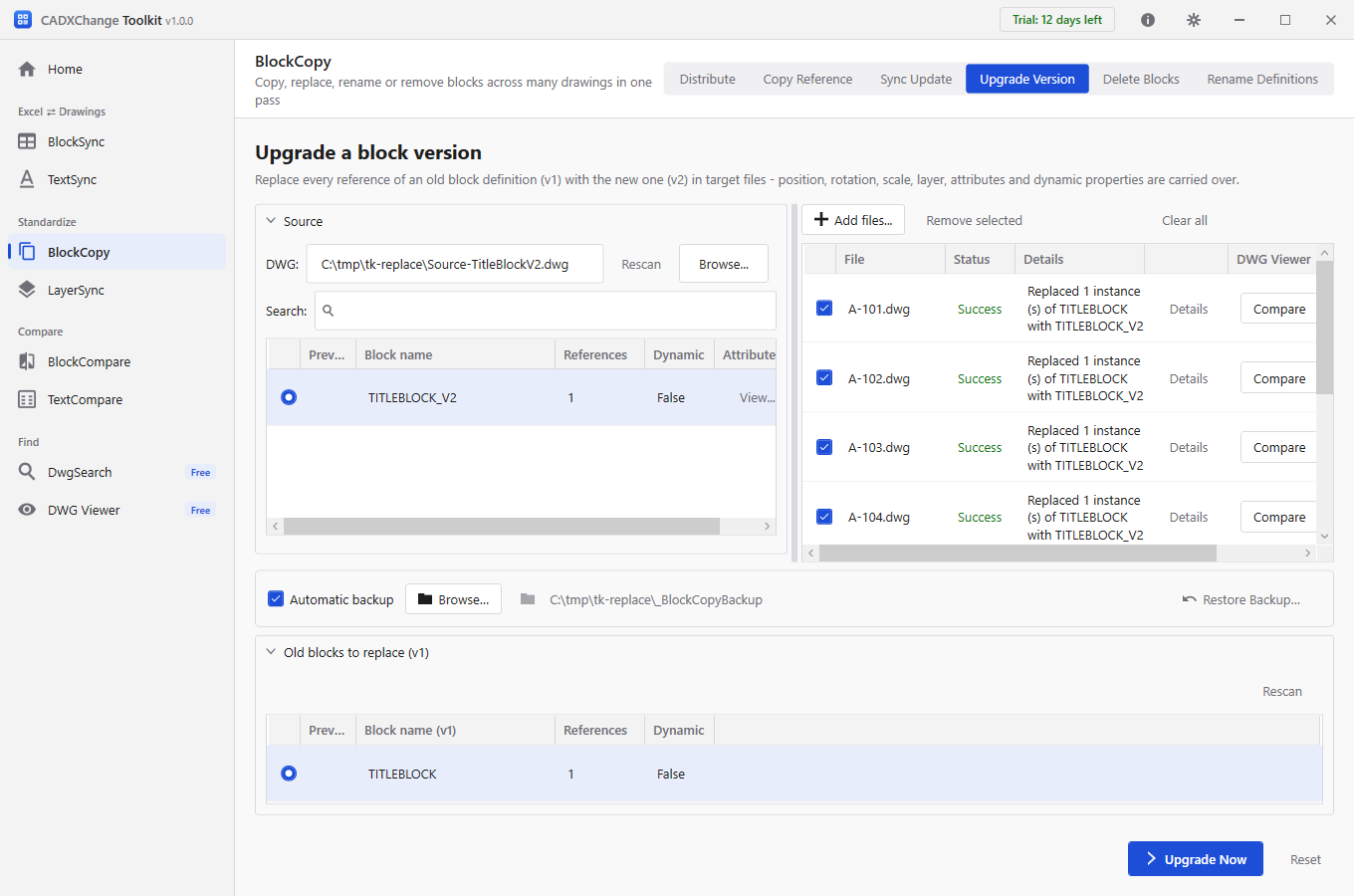
批量替换多张图纸里的旧块 — 一次换掉每张 DWG 里的图框、Logo 或符号
一次运行,把整套 AutoCAD 图纸里的一个块换成另一个块。每个引用都保留原来的位置、旋转、比例、图层和属性值,替换前先备份,不用写 LISP,也不用一张张图做 BLOCK 或 REPLACE。
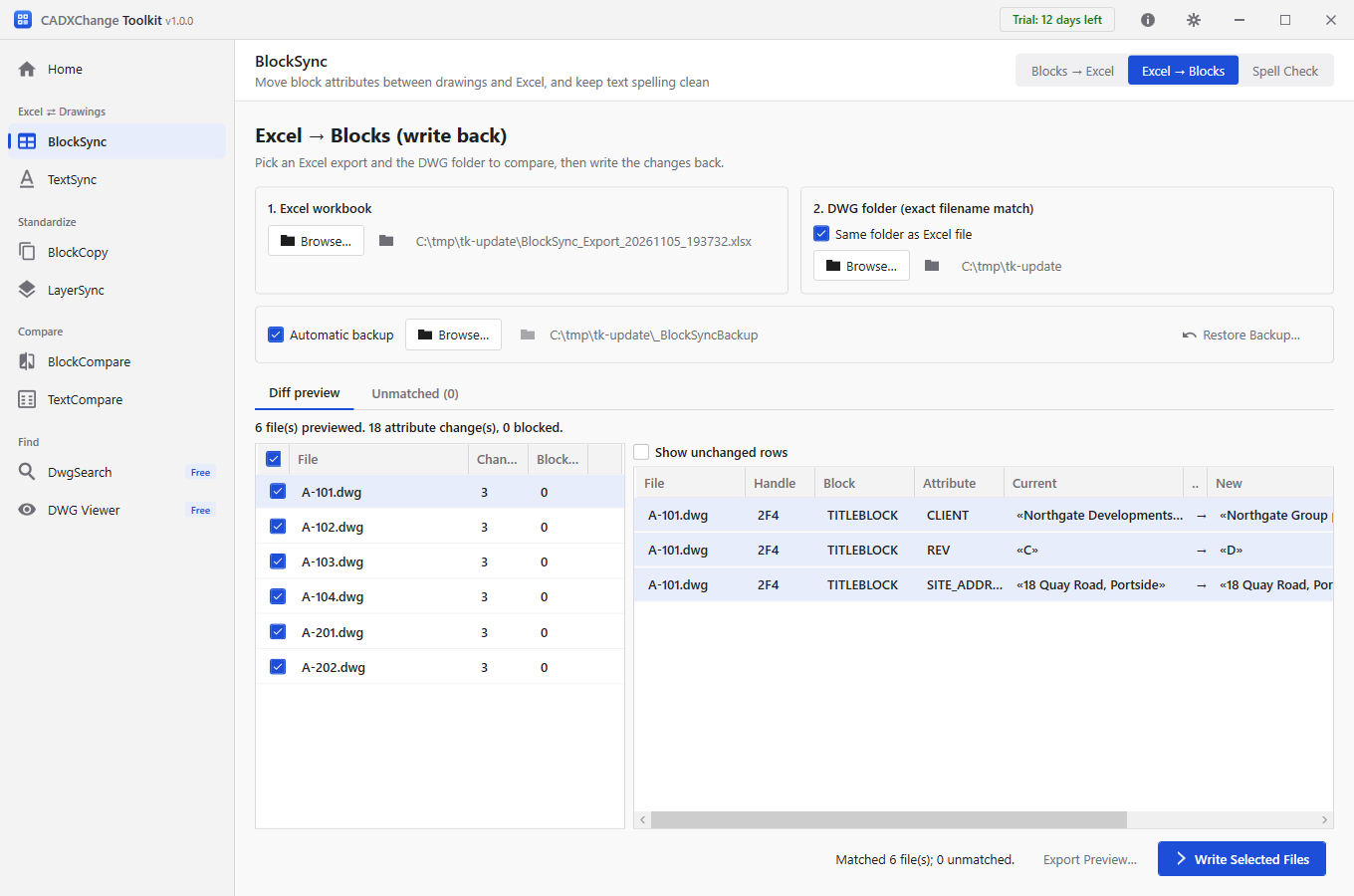
批量修改多张 DWG 的图框属性 — 业主名称、版次和图号
一次修改整套 AutoCAD 图纸的图框属性:改业主名称或地址,给每张图升一版,给整套图重新编号。在 Excel 里编辑,写入前预览每一处改动,自动备份。
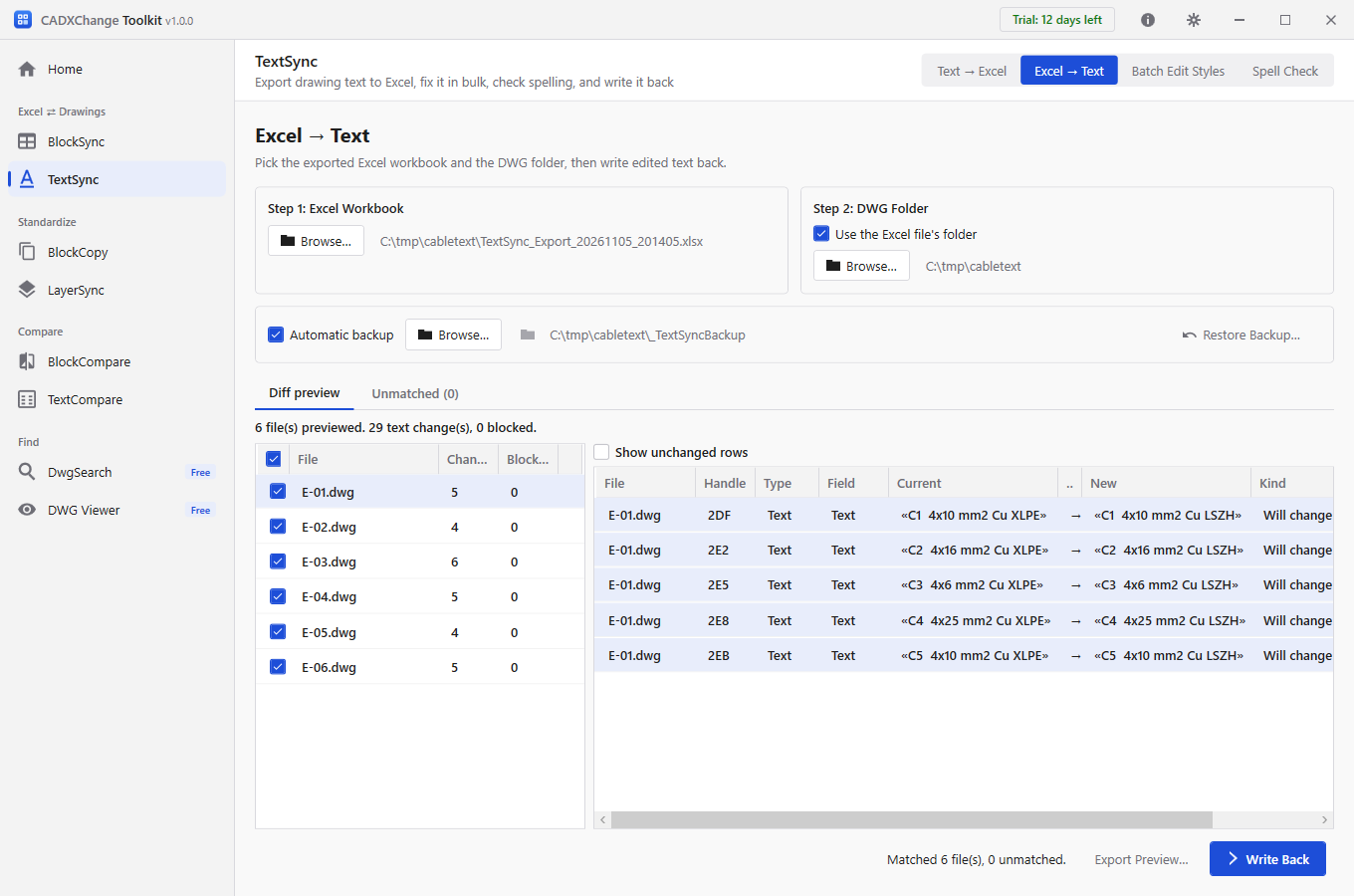
在多张 AutoCAD 图纸里批量查找替换文字 — 不用 LISP,替换前能预览
一次对整套 AutoCAD 图纸查找替换文字。把所有说明和标注导出到 Excel,用 Excel 自带的查找替换(可按图纸、图层或文字类型筛选),检查每处改动的预览,只写回真正变了的文字,并自动备份。
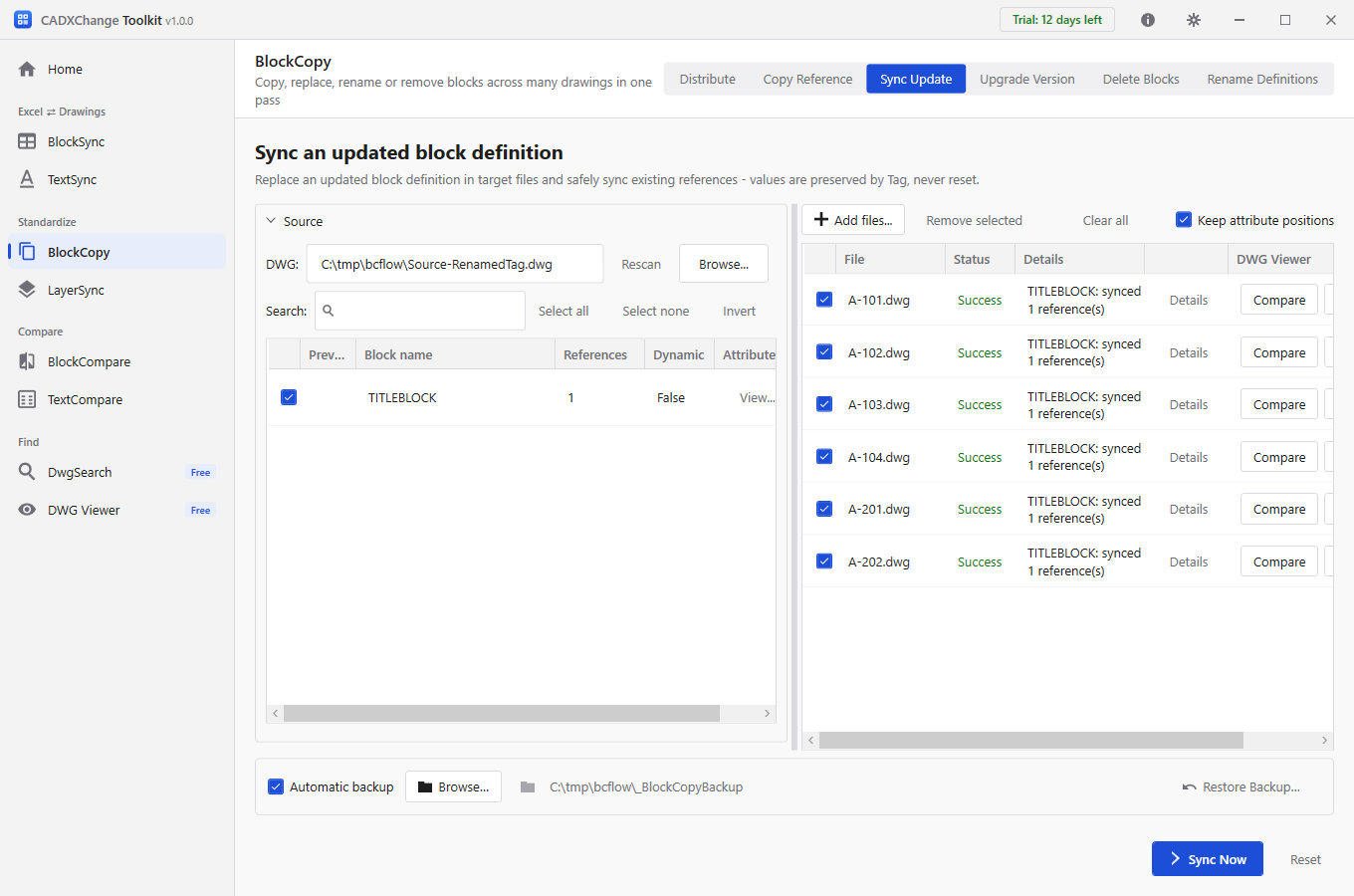
ATTSYNC 之后属性值被清空了 — 怎样安全地更新多张图里的块
为什么 AutoCAD 的 ATTSYNC 会在块重定义之后重置属性值,以及怎样把修改后的块推送到整套图纸、同时保住每一个值:改过名的标记会被映射而不是丢掉,写入后每个值都会读回核对。
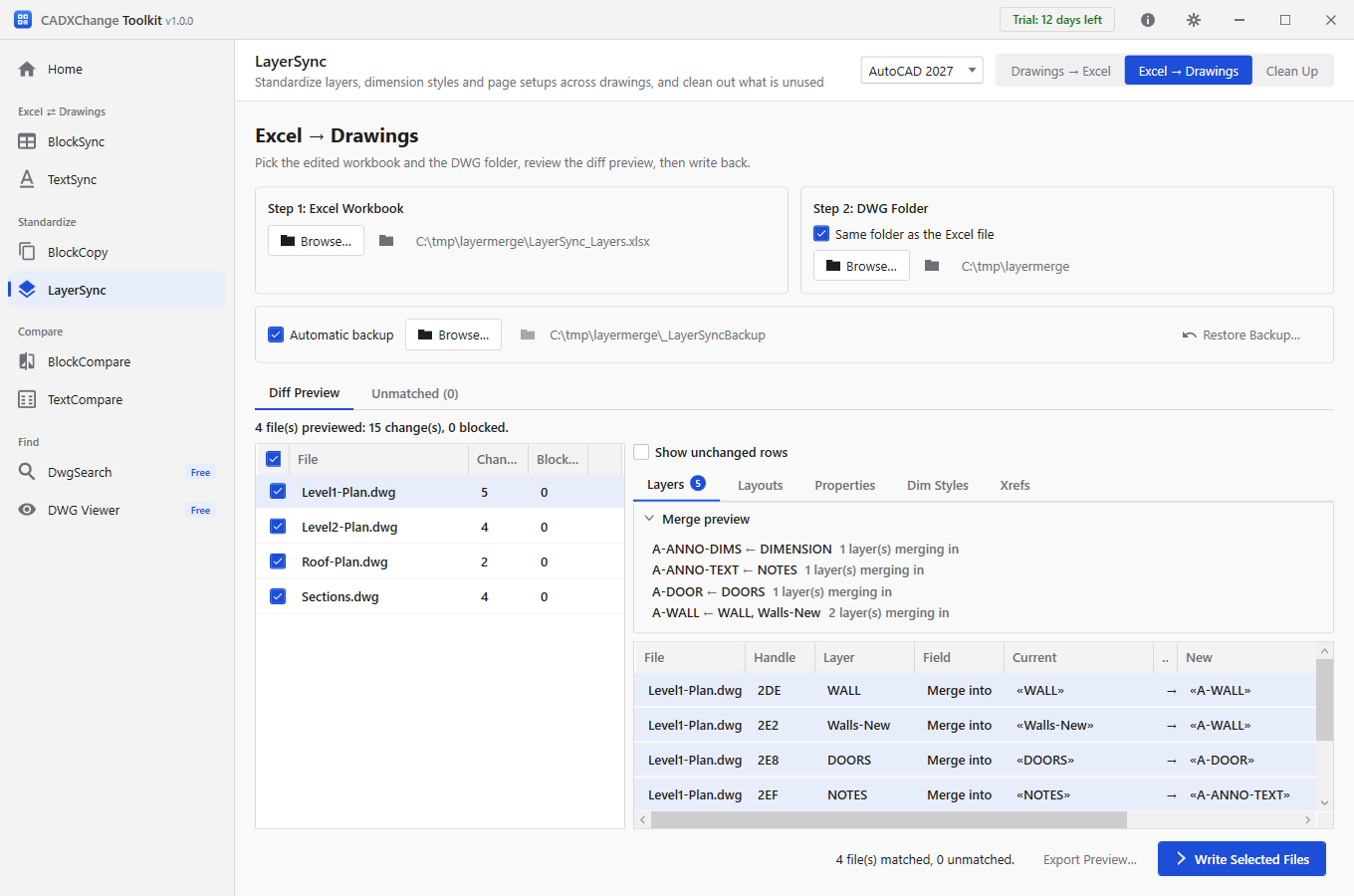
把多张图纸的图层批量改名、合并到公司图层标准
让不同设计单位提供的 AutoCAD 图纸符合你的图层标准:从一张 Excel 表出发,一次把每张图里的 WALL、Walls-New 和 wall 合并到 A-WALL,写入前先预览。
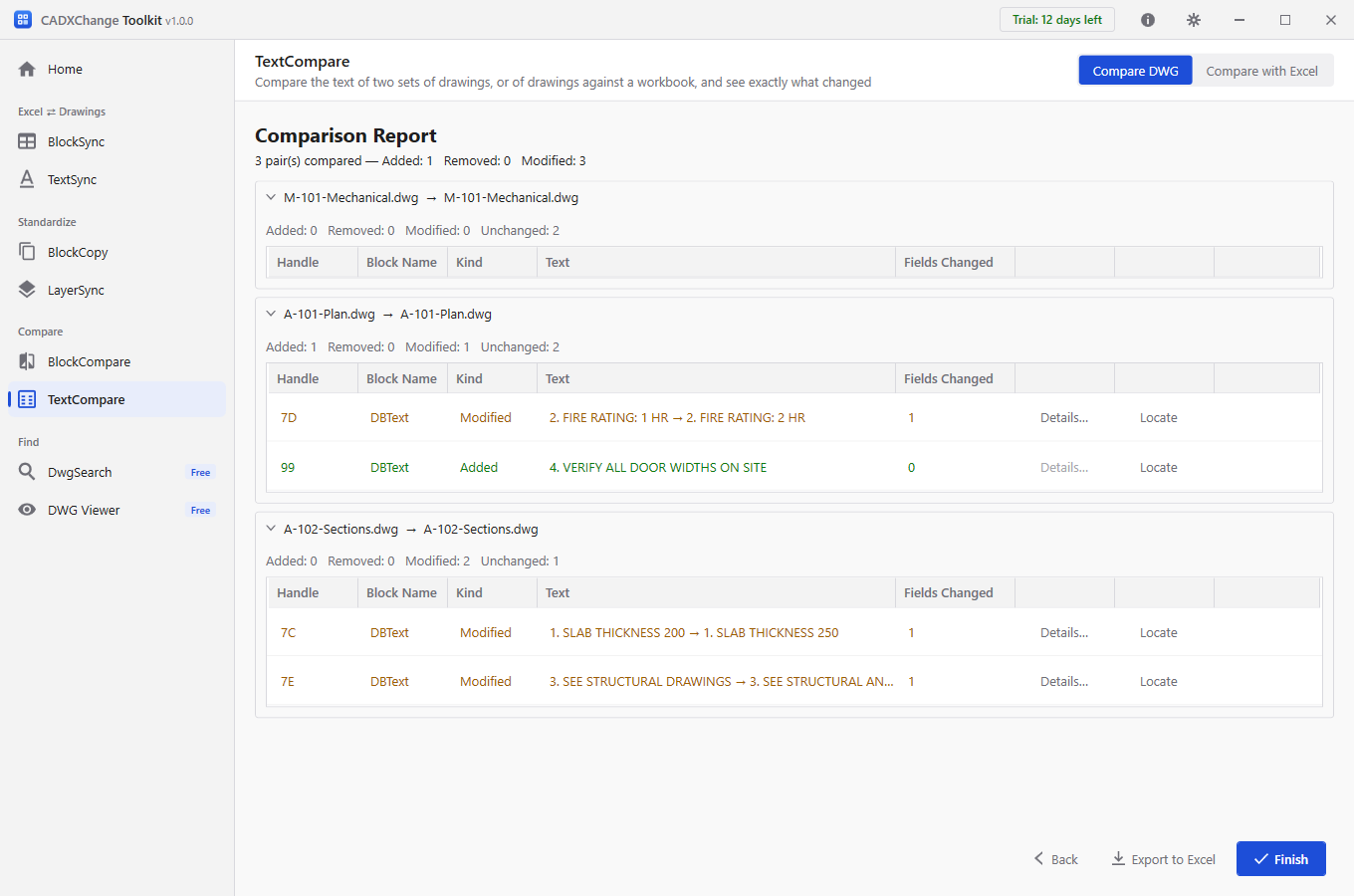
比较两张 AutoCAD 图纸,找出改了什么 — 再扩展到整套修订图纸
用 COMPARE 查看两张 AutoCAD 图纸之间的几何变化;当你需要每条说明的新旧写法,或者整套图纸里每个图框变了哪些属性时,把两个文件夹一次比对完。
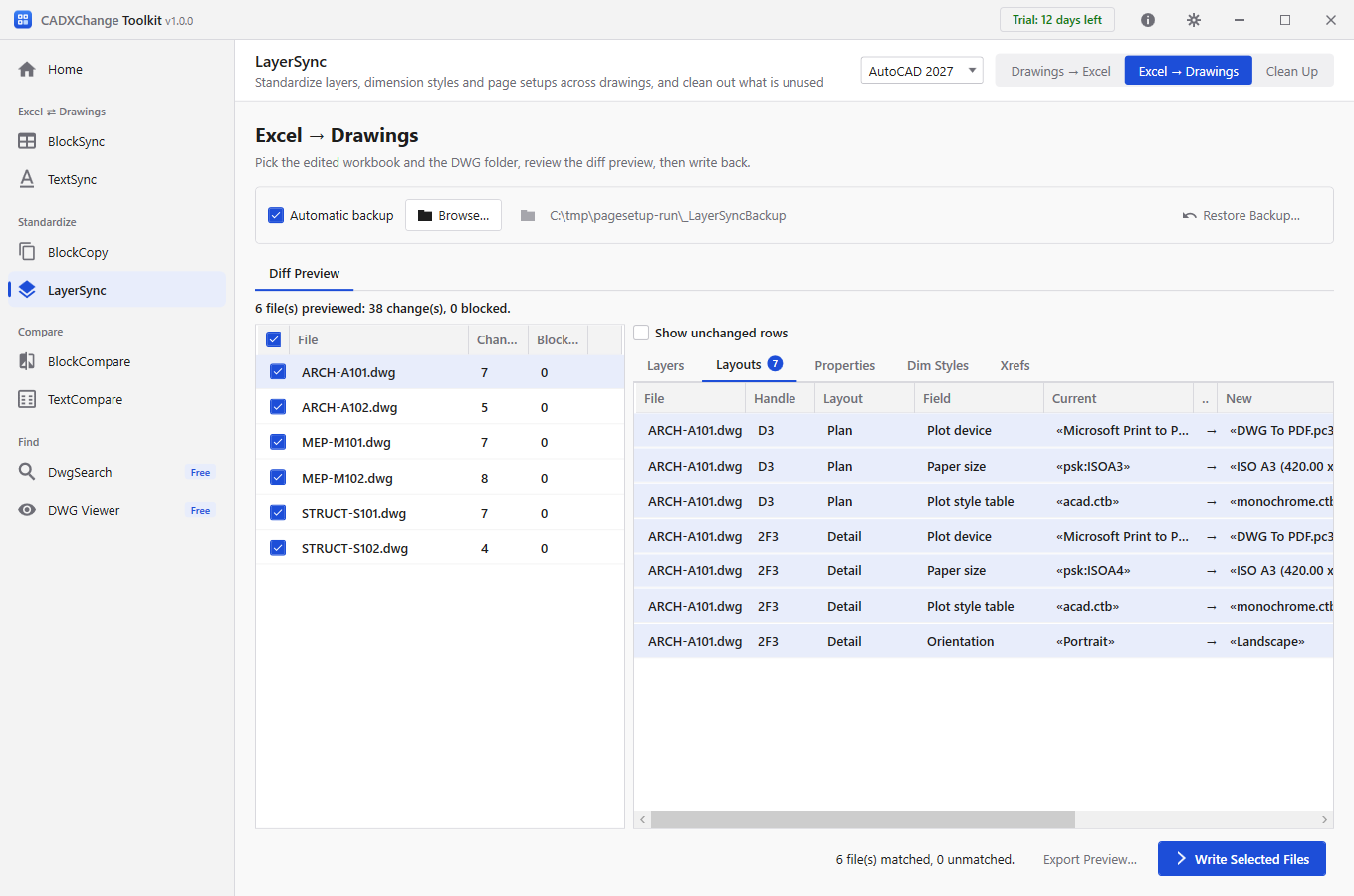
批量修改多张 AutoCAD 图纸的页面设置 — 打印机、图纸尺寸、CTB 和比例
一次让整套 AutoCAD 图纸里的每个布局都用同样的打印机、图纸尺寸、打印样式表、方向和比例:按名字选布局,预览每一处改动,并自动备份,不用在页面设置管理器里一张张图地改。