
指南/文字与标注
在多张 AutoCAD 图纸中批量查找替换文字(无需 LISP)
 使用 TextSync 制作
更新于 September 26, 2026
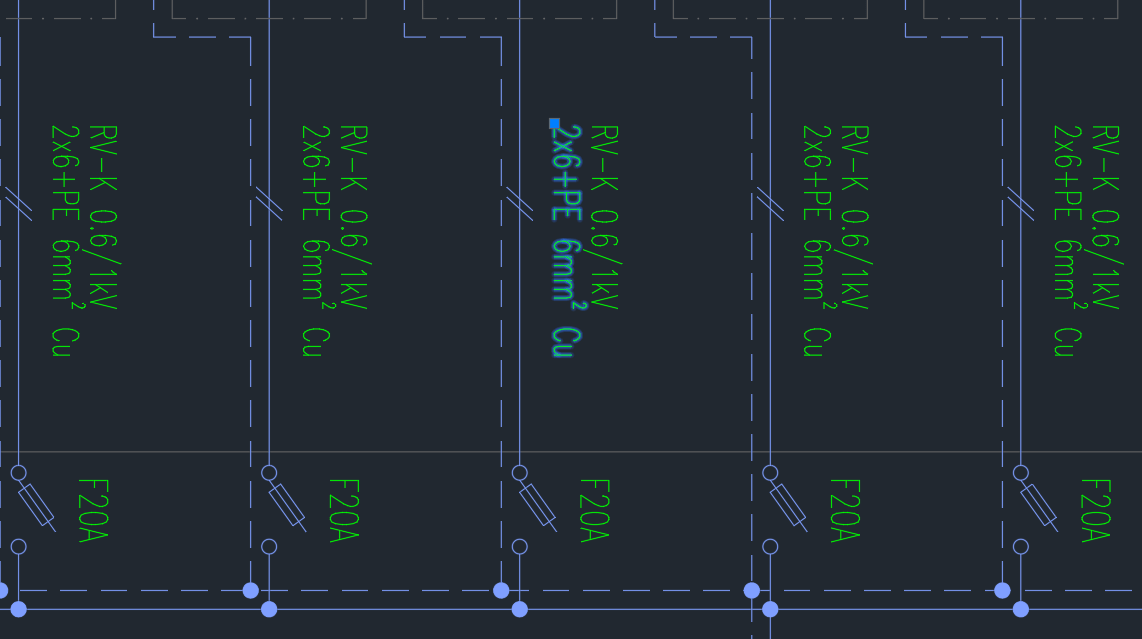
某个料号被替代了,客户改了名字,一条标准说明换了措辞 —— 旧的写法散落在整套图纸的每一张上。AutoCAD 的 FIND 只能处理当前打开的图纸,所以这种修改意味着逐个文件打开、替换、保存、关闭。
常见的绕行办法是用 LISP,比如 Lee Mac 的 Batch Find & Replace。它能完成任务,但你只能设好搜索字符串然后让它跑:事先没有一份所有匹配项的清单可以过目,替换错了能退回去的,只有你自己做的备份。
本教程使用 TextSync,把一批图纸中的所有单行文字和多行文字导出到同一个 Excel 工作表,在那里用 Excel 自带的查找替换完成替换 —— 每个匹配项都看得见,还能按图纸、图层或文字类型筛选 —— 然后只把实际改动过的文字写回。
1. 把所有文字导出到 Excel
打开 TextSync 的 Text → Excel 标签页,添加图纸 —— 手动挑选用 Add Files…,整个项目文件夹用 Add Folder… —— 然后点击 Export to Excel。
模型空间和所有布局中的每一个 DBText 和 MText 都会成为同一个工作簿中的一行,覆盖所有图纸。
2. 缩小到要修改的行
工作簿的 Text 工作表每条文字占一行,Text 列旁边是它所在的图纸(_File)、类型(_Kind:DBText 或 MText)、空间和图层。这些标识列是锁定的,不会被误改,但筛选和排序照常可用。
用筛选箭头限定替换范围:只看某一栋楼的图纸、只看说明图层上的注释、只看 MText。下一步只会在仍然可见的行里替换。
3. 用 Excel 的查找替换完成替换
点击第一个 Text 单元格,按 Ctrl+Shift+Down 选到最后一行,再按 Alt+; 只保留可见单元格 —— 被筛选隐藏的行就不在选区里了。然后按 Ctrl+H。
在选项里,大小写有区别时勾选"区分大小写",这样替换 PUMP 时不会顺带改掉 Pump 或 pumping;整条文字必须和搜索词完全一致时勾选"单元格匹配"—— 对位号和短标签很有用。"全部替换"会告诉你一共替换了多少处。
Excel 会把"查找内容"里的 * 和 ? 当作通配符。要查找字面上的星号或问号,在前面加一个波浪号:~* 或 ~?。
Text 列设置成了文本格式,替换结果会原样写入 —— Excel 不会把 1/2 变成日期,也不会把 007 变成 7。完成后保存工作簿。
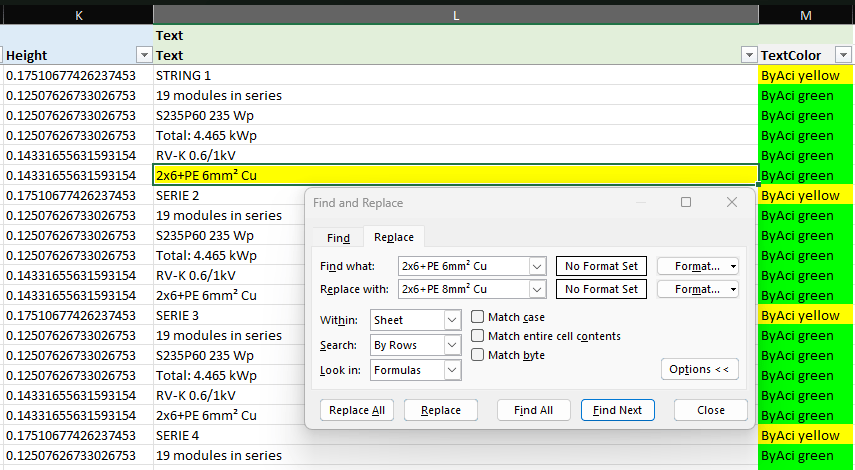
4. 只写回改动过的内容
切换到 Excel → Text 标签页,选择工作簿并确认 DWG 文件夹。TextSync 按文件名把每一行对应到图纸、按句柄对应到文字,所以对表格排序或筛选都不会把值写到错误的位置。
只有和图纸中不同的文字才会被写入,其余行全部跳过,没有任何改动的图纸根本不会被保存。MText 中只修改被替换的字符,周围的加粗词、颜色和字体变化都保持原样。如果某处替换跨越了格式分界 —— 比如一个词一半是加粗的 —— 这一个 MText 会改为以纯文本重写。
由字段驱动的文字(例如日期或图号)永远不会被覆盖:这些行会报告为失败,字段保持完好。
保持 Automatic backup 勾选,点击 Write Back。Write-Back Report 按图纸列出成功和失败的数量,如果替换有误,Rollback All 会把每个文件从备份中恢复。