
指南/块属性
批量更新多份 AutoCAD 图纸中的标题栏属性
 使用 BlockSync 制作
更新于 September 17, 2026
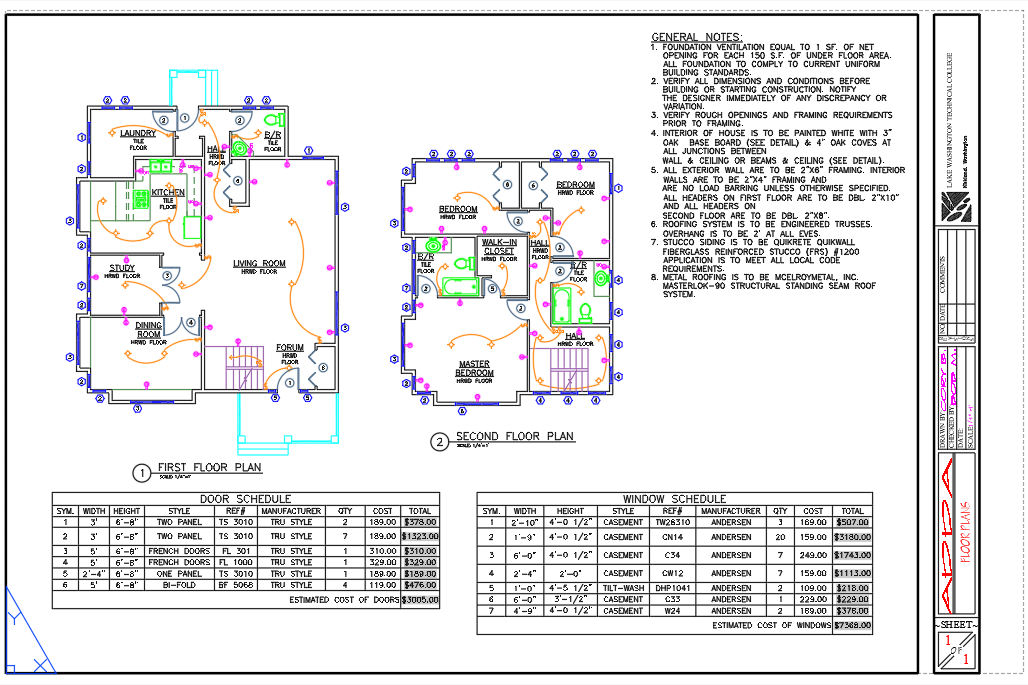
标题栏属性很少只在一张图纸上发生变化。项目进入新的修订版本、客户名称变更、地址被更正 —— 现在同一个字段需要在整套图纸的每一份文件上做同样的修改。
AutoCAD 没有内置的跨文件操作方式。ATTEDIT 和特性面板一次只能处理一个块引用,DATAEXTRACTION 可以导出数据,却无法把编辑后的值写回去。剩下的办法就是逐一打开每份图纸、双击属性、重新输入、保存 —— 既慢,又容易在第 150 份中的第 140 份上出错。
本教程使用 BlockSync,把一批图纸的标题栏属性导出到 Excel,在其中编辑,再把改动写回图纸,写回之前会精确预览将要发生的变化。
1. 将标题栏属性导出到 Excel
2. 在 Excel 中编辑数值
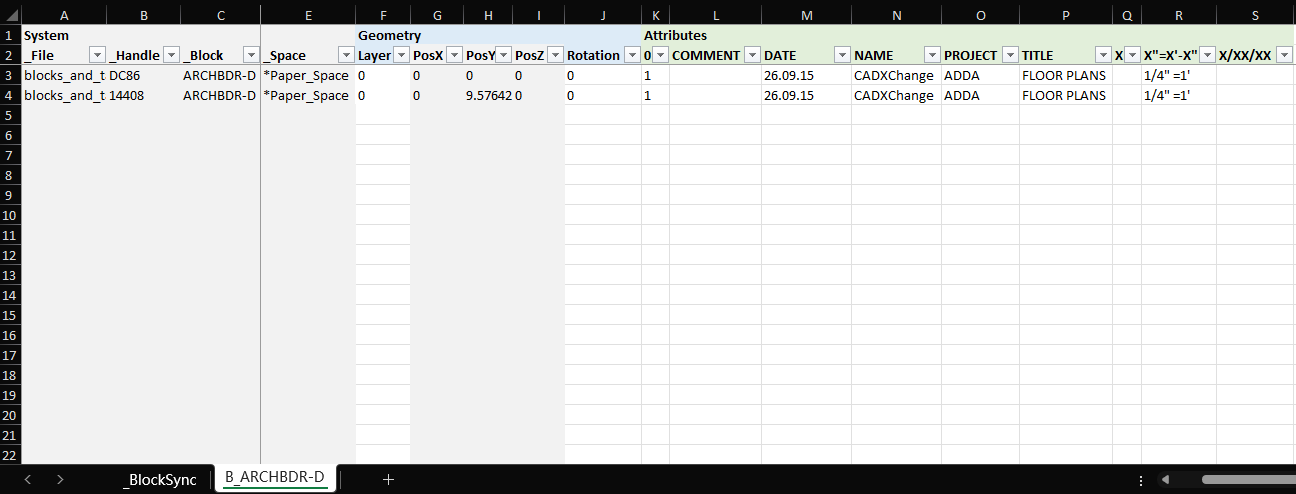
导出的工作表每个块占一个标签页,左侧是系统列(_File、_Handle、_Block),右侧是每个属性标签各占一列 —— 这里是 DATE、NAME、PROJECT 和 TITLE。
像编辑任何电子表格一样直接编辑属性列:输入新值、从另一个表格粘贴一整列,或者用公式从一个字段推导出另一个字段。不要改动 _File 或 _Handle —— BlockSync 正是依靠它们,在写回改动时把每一行精确匹配回它所对应的具体块实例。
编辑完成后保存工作簿。
3. 在写回任何内容之前预览改动
4. 写回并核实
点击 Write Selected Files。BlockSync 写入改动后,会立即从图纸中把每一个已改动的属性重新读出来,确认它确实生效 —— 结果界面按文件报告成功/失败情况,并给出写入前备份的保存位置。
如果事后发现哪里不对,同一界面上的 Rollback All 可以一键将本次运行涉及的所有文件从备份中恢复。