
指南/块属性
在多张图纸中用新块替换旧块 — 一次换掉每张 DWG 里的标题栏、Logo 或符号
 使用 BlockCopy 制作
更新于 September 29, 2026
公司换了新的标题栏、新的 Logo,或者某个标准符号出了新版本 — 项目里的每张图纸都要把旧的换掉。在一张图里这很简单;到了五十张图,就成了大家总在论坛上求人写脚本的苦差事:打开文件,在旧块的位置插入新块,手工把属性值抄过去,删掉旧块,保存,再重复。
AutoCAD 自带的工具做不到。重定义块(用同名 BLOCK,或带 Redefine 选项的 INSERT)只在新块与旧块同名时有效,而且只作用于当前打开的那张图;重命名合并不了两个不同的块;把新块粘贴到旧块上,旧块带着的值又会丢掉。
本指南用 BlockCopy 的 Upgrade Version 在一批图纸里把一个块换成另一个:每个旧引用都原地替换,保留位置、旋转、比例和图层,属性值转移到新块上。示例在九张图纸里把 TITLEBLOCK 换成 TITLEBLOCK_V2;免费版每批最多处理 10 张图纸。
1. 把新块放进一张源图纸
2. 选择新块、旧块和图纸
3. 升级
点击 Upgrade Now。这里没有预览步骤,所以备份就是你的保险。对每张图纸,BlockCopy 把旧块的每个引用换成新块并保存文件;列表逐张显示结果,例如 Replaced 1 instance(s) of TITLEBLOCK with TITLEBLOCK_V2。
每个新引用的属性按新定义的布局摆放,并填入旧值,所以被人手工挪过的属性会回到定义里的位置。如果块名不变、想保留手工摆放的属性,请改用 Sync Update。
某张图纸失败时,其余的继续处理。打开某张图纸的 Details,可以看到它的备份位置;Rollback to this backup 会把这一张恢复成原样,Restore Backup… 则可以恢复任意一次运行的任意图纸,即使 BlockCopy 已经关闭。
4. 确认没有丢东西
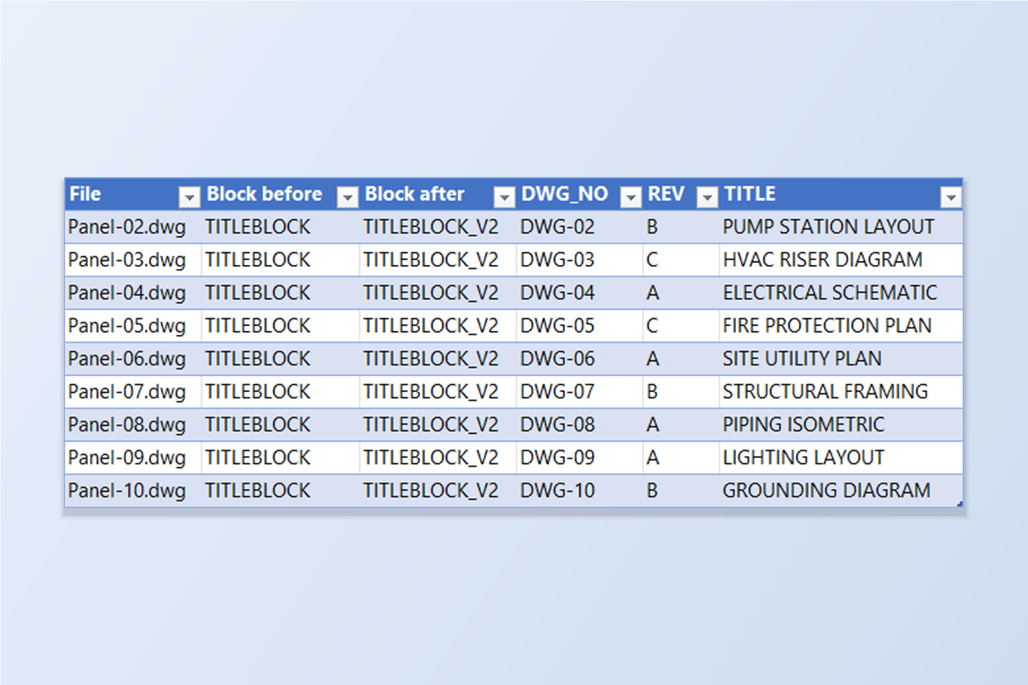
最快的检查办法是把图纸读回来。把它们加到 BlockSync 的 AutoCAD → Excel 界面:Blocks 标签页里旧的 TITLEBLOCK 变成 0 个引用,TITLEBLOCK_V2 则是 10 个引用,出现在 10 个文件中 — 九张升级过的图纸加上源图纸。勾选 TITLEBLOCK_V2 并点 Extract to Excel,每张图纸得到一行,包含 DWG_NO、REV 和 TITLE。
本例中我们在升级前后各导出了这九张图纸:图号、版次、图名、日期和插入点完全一致,只有块名和每个引用的句柄不同。
旧定义不会从图纸中删除 — 被换掉的只是它的引用 — 所以它还留在块表里,只是没有引用。准备好之后可以用 PURGE(或用 LayerSync 的 Clean Up 处理整个文件夹)清掉它。