
指南/图纸标准
一次修改多张 AutoCAD 图纸的页面设置 — 打印设备、图纸尺寸、CTB 和比例
 使用 LayerSync 制作
更新于 September 30, 2026
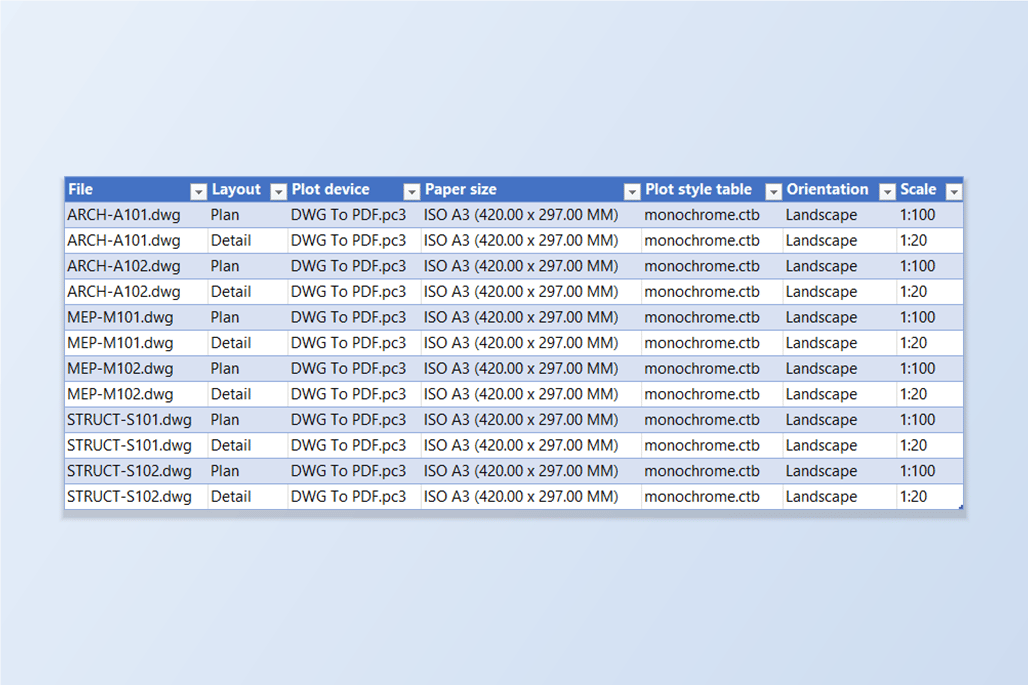
每个布局都带着自己的页面设置:打印设备、图纸尺寸、打印样式表、方向和比例。来自不同单位、或在不同电脑上做出来的图纸,在这些方面往往各不相同。在笔记本上新建的布局会悄悄用上那台笔记本的默认打印机,之后批量出图就会得到尺寸不一、有的带颜色有的不带的页面。
AutoCAD 的页面设置管理器只作用于当前打开的图纸,PSETUPIN 一次也只能给一张图纸导入命名页面设置。所以要让四十张图纸保持一致,就得逐张打开、检查每个布局、重复输入同样的选项,或者写一个脚本再把你的 DWG 交给它处理。
本指南用 LayerSync 读取整套图纸每个布局的页面设置,把你想要的设置应用到你挑选的布局上,再带着预览和备份写回去。示例是六张图纸,每张有 Plan 和 Detail 两个布局,起初的设置各不相同。Free 版每次运行最多处理 10 张图纸。
1. 扫描图纸,看看每个布局在用什么
打开 LayerSync,用 Add Files… 或 Add Folder… 添加图纸,让它扫描。把 Files 列表折叠起来给表格腾出空间,然后打开 Layouts 标签页。每张图纸的每个图纸空间布局占一行(Model 永远不会列出),在名称和标签顺序旁边,现在还会显示页面设置:Plot device、Paper size、Plot style table、Orientation、Plot area、Scale,以及 Centered、Lineweights 和 Transparency 复选框。
这里的十二个布局用了五种不同的打印设备,图纸尺寸从 A4 到 A3,两种打印样式表或者没有,比例从 1:1 到 1:100 或 Fit。看到一台你没料到的设备,比如家用打印机,正是这个视图存在的意义。
2. 为挑选出的布局设置页面设置
表格上方的栏是 Set for shown layouts。你在那里填的任何内容,都会写入搜索当前显示的每个布局。先在 Search 框里输入 Plan,让列表里只剩 Plan 布局,再填写 Plot device、Paper size、Plot style table、Orientation 和 Scale。Search 支持 Sheet-* 这样的通配符,输入普通单词则匹配名称里包含它的任何布局。
这里设备是 DWG To PDF.pc3,图纸尺寸是 ISO A3 (420.00 x 297.00 MM),打印样式表是 monochrome.ctb,方向是 Landscape,比例是 1:100。图纸尺寸列表给出你所填设备的尺寸,名称与 AutoCAD 页面设置对话框中的一致。点击 Apply to shown,表格随即更新。
然后搜索 Detail,只把比例改成 1:20,再点击一次 Apply to shown。输入框留空、或复选框保持灰色,就保留该项设置不变。
3. 写入任何内容之前先预览
点击 Write Directly…。LayerSync 会把每个修改过的值与图纸里的现值比较,并在 Diff Preview 界面列出每处变更。这里显示预览了 6 个文件、38 处变更、0 处被阻止。选中一张图纸并打开它的 Layouts 标签页查看细节:在 ARCH-A101 里,Plan 布局改了设备、图纸尺寸和打印样式表,Detail 布局还把方向从 Portrait 改成了 Landscape。
电脑无法接受的值会以 Cannot write 列出并给出原因,比如没有安装的打印设备,或设备不提供的图纸尺寸,而不是被悄悄跳过。在你确认之前不会写入任何内容。
4. 写入变更
点击 Write Selected Files 并确认。勾选 Automatic backup 时,LayerSync 会先把每张图纸复制到备份文件夹,再写入页面设置,然后把每个改动过的值从保存后的图纸中重新读出来核对。报告显示 6 个文件成功、0 个失败、0 处读回不一致,并给出每份备份的位置。
同一界面上的 Rollback All 会把这次运行的每张图纸从备份中恢复,之后也可以用 Restore Backup… 做同样的事。
5. 检查结果
想独立核对,就把图纸重新读一遍。在这个例子里,十二个布局都读回了打印设备 DWG To PDF.pc3、图纸尺寸 ISO A3 (420.00 x 297.00 MM)、打印样式表 monochrome.ctb 和方向 Landscape,六个 Plan 布局是 1:100,六个 Detail 布局是 1:20。
这套图纸现在是一致的,所以 PUBLISH,或者任何使用各布局自身页面设置的出图运行,都会让每一页得到相同的尺寸和样式。
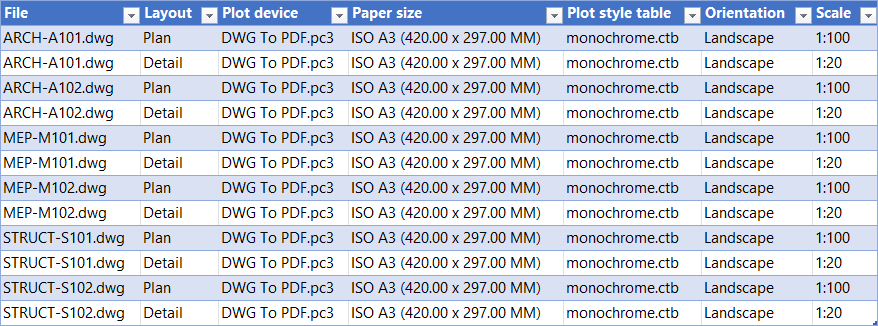
同样的页面设置也可以改在 Excel 里:Export to Excel… 会把这些列放到 Layouts 工作表上,带有打印设备、打印样式表的下拉列表,以及按行对应该行设备的图纸尺寸下拉列表。改完单元格后,用 Excel → AutoCAD 界面预览并写回。你删掉的列就不会被写入。
有几条规则来自 AutoCAD 本身。打印区域可以设为 Layout、Extents 或 Display,Limits、View 和 Window 会显示但不会写入。Centered 只在打印区域为 Extents 或 Display 时提供。更改图纸尺寸时会保持你看到的方向,除非你设置了新的方向。想了解每个界面和设置的完整说明,请看 LayerSync 文档。想在自己的图纸上试一试,请下载 LayerSync——Free 版每次运行最多覆盖 10 张图纸。
开始之前 — 常见问题
- 如何一次修改多张 AutoCAD 图纸的页面设置?
- 在 LayerSync 里添加图纸并打开 Layouts 标签页。搜索出你想要的布局,在 Set for shown layouts 栏里填好打印设备、图纸尺寸、打印样式表、方向和比例,再点击 Apply to shown。Diff Preview 会在写入之前列出每处变更,图纸保存时带有备份。
- 可以修改哪些页面设置?
- 打印设备、图纸尺寸、打印样式表(CTB 或 STB)、方向、打印区域(Layout、Extents 或 Display)、打印比例(Fit 或形如 1:50 的比例),以及 Centered、Lineweights 和 Transparency 选项。窗口打印区域和打印偏移不会被修改。
- 可以只修改部分布局吗?
- 可以。只有 Search 框当前显示的布局会收到这些值。它支持 Sheet-* 这样的通配符,输入普通单词则匹配名称里包含它的任何布局,所以 Plan 会选中所有名为 Plan 或名称含 Plan 的布局。名称不同的布局保持原样。
- 如果我的电脑上没有该打印设备或图纸尺寸怎么办?
- 设备和图纸尺寸的列表来自你电脑上安装的 AutoCAD。它没有的值,比如同事的打印机,或别的 Windows 语言下叫法不同的图纸尺寸,会在 Diff Preview 里以 Cannot write 列出并给出原因,且不会写入该值。其他修改照常进行。
- 更改图纸尺寸会改变方向吗?
- 不会。图纸尺寸改变时,LayerSync 会保持你看到的方向,和页面设置对话框的做法一样,除非你同时选择了新的方向。可选 Portrait、Landscape 及其上下颠倒的变体。
- 这和用 PSETUPIN 导入页面设置是一回事吗?
- 不是。PSETUPIN 一次只能把命名页面设置导入一张图纸。LayerSync 写入的是数值本身,比如打印设备、图纸尺寸和比例,一次运行就写入整套图纸里你挑选的每个布局。它不会创建命名页面设置。
- 需要什么条件,可以撤销吗?
- Windows 10/11 上已授权的完整版 AutoCAD 2021–2027;不支持 AutoCAD LT。Free 版每次运行最多处理 10 张图纸,包含备份和回滚;Pro 取消这个限制并增加并行处理。勾选 Automatic backup 时,Rollback All 会恢复这次运行的每张图纸。