
指南/图纸标准
把多张图纸的图层批量重命名、合并到公司图层标准
 使用 LayerSync 制作
更新于 September 29, 2026
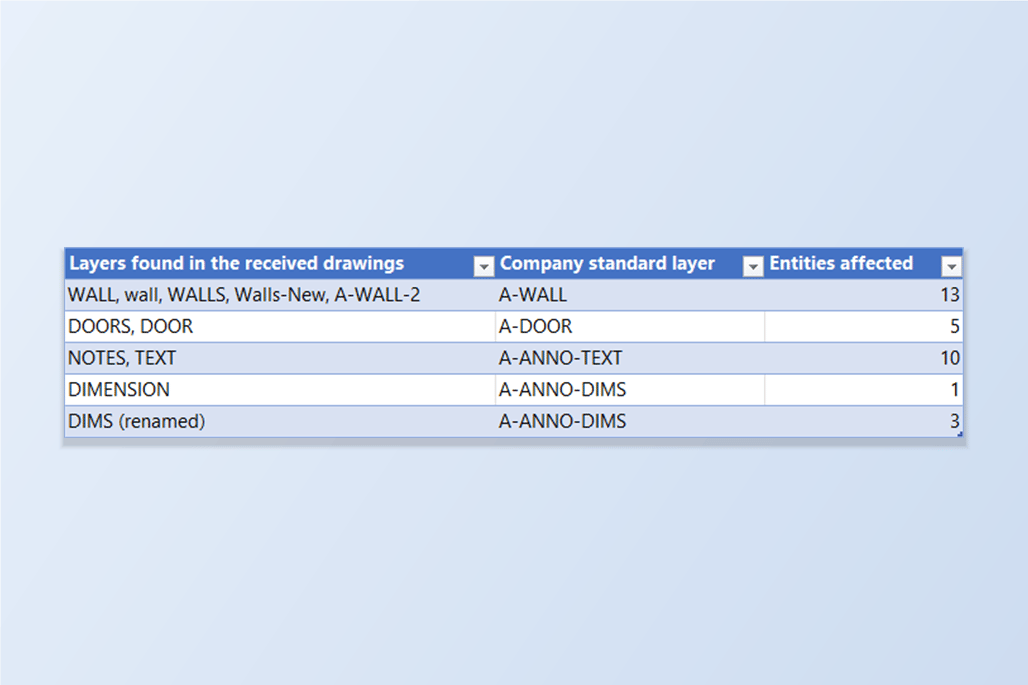
每个设计方给图层起名的习惯都不一样。建筑师的墙在 A-WALL,结构工程师的在 WALL,有人又加了 Walls-New,还有一张图里是小写的 wall。想要出图、按标准检查或者复用这套图纸,就得让它们在每一张图纸里都变成你自己的图层名。
AutoCAD 有 LAYMRG 和图层转换器(Layer Translator),但它们一次都只能处理一张已打开的图纸,所以四十张图纸就意味着把同一套映射重复四十遍——或者去写脚本。你真正想要的是:映射只写一次,然后应用到整套图纸。
本指南使用 LayerSync。它把每张图纸的图层读进一张表格(或一张 Excel 表)里,你在那里为每个杂散图层填写要合并到哪一层;它会准确显示将要移动的内容,并在先做备份的前提下一次写完所有图纸。示例是来自不同来源的四张图纸;免费版每次运行最多处理 10 张图纸。
1. 读取每张图纸的所有图层
在 AutoCAD → Excel 模式下打开 LayerSync,用 Add Files… 或 Add Folder… 添加图纸。Layers 页签为每张图纸的每个图层列一行,包含图层上有多少对象,以及它的颜色、线型和各种状态。这里的四张图纸一共有 31 个图层。
Search 框支持 * 和 ? 通配符,这让混乱一目了然:*wall* 会显示整套图纸里墙图层的所有写法。每张图纸都有标准的 A-WALL,旁边还有 WALL、Walls-New、wall、WALLS 和 A-WALL-2。
2. 导出到 Excel,填写 MergeInto
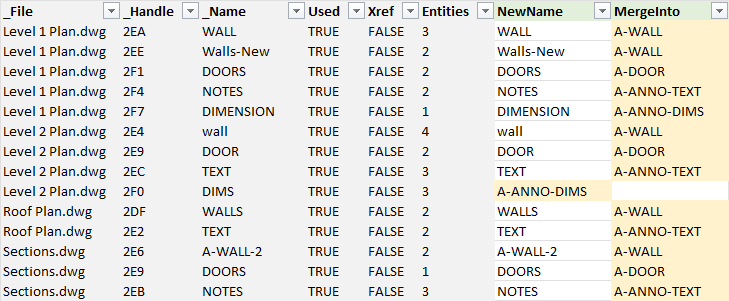
清空 Search 框,点击 Export to Excel…。工作簿的 Layers 表有同样的行,其中两列由你来编辑:NewName 用来重命名图层,MergeInto 会把该图层上的所有对象移到另一个图层,然后删除已经空了的图层。为每个杂散图层在 MergeInto 里填上标准图层的名称——按图层名筛选后向下填充即可。
这个示例里有 13 行填了 MergeInto:WALL、wall、WALLS、Walls-New 和 A-WALL-2 都合并到 A-WALL,DOOR 和 DOORS 合并到 A-DOOR,NOTES 和 TEXT 合并到 A-ANNO-TEXT,DIMENSION 合并到 A-ANNO-DIMS。如果某个图层在本图纸里没有对应的标准图层,就改用重命名:Level 2 Plan 有 DIMS 却没有 A-ANNO-DIMS,所以它的 NewName 写 A-ANNO-DIMS。把工作簿保存在图纸旁边。
3. 写入之前先预览
切换到 Excel → AutoCAD 并选择工作簿。DWG 文件夹默认就是工作簿所在的文件夹,行按文件名和图层句柄匹配到图纸。Diff Preview 列出每张图纸及其修改数量——这里是四张图纸共 14 项修改,没有被阻止的。
选中一张图纸就能看到它的 Layers 页签。Merge preview 面板按目标图层重新分组合并项:A-WALL ← WALL, Walls-New — 2 layer(s) merging in,以此类推,下面才是逐行列表。不能写入的行会标为 Cannot write 并给出原因(比如目标图层在这张图纸里不存在),而不是被悄悄跳过。请保持 Automatic backup 开启。
4. 一次运行写完所有图纸
勾选图纸,点击 Write Selected Files。每张图纸先复制到备份文件夹,然后再写入:每个被合并图层上的对象移到目标图层——包括块定义里的对象——并删除已经空了的图层。之后 LayerSync 会重新打开每个保存后的文件,把保存的内容与预期的内容做比对。
Write Report 显示每张图纸都成功了——分别写入 10、8、5 和 8 个图层行,没有失败,没有不一致。如果被合并掉的图层正好是图纸的当前图层,目标图层会变成当前图层,这样它才能被删除。
5. 检查结果
回到 AutoCAD → Excel,重新添加这几张图纸。这四张图纸原来有 10、8、5 和 8 个图层,现在分别是 5、5、3 和 5 个,整套图纸从 31 个图层变成 18 个。
过程中没有丢东西:DIMS 变成了 A-ANNO-DIMS,它的 3 个对象也在;每个被合并图层上的对象现在都在它的目标图层上,下一步会抽查这一点。
6. 抽查墙图层
第 1 步里显示九个图层的那个 *wall* 过滤,现在只剩四行,每张图纸一个 A-WALL。它们的对象数是标准图层原有的对象加上合并进来的所有对象——11、9、6 和 7:Level 1 Plan 是 6 + WALL 上的 3 + Walls-New 上的 2,Level 2 Plan 是 5 + wall 上的 4,Roof Plan 是 4 + WALLS 上的 2,Sections 是 5 + A-WALL-2 上的 2。
有几条规则值得了解。MergeInto 里写的图层必须已经存在于那张图纸中;一张图纸里如果一个标准图层都没有,就要分两次运行——先把其中一个图层重命名为标准名称,再把其余的合并进去。一行只能重命名或合并,不能同时做。图层 0 和来自 XREF 的图层不能被合并掉,预览会把它们标为被阻止。合并改变的是对象所在的图层,所以随层(ByLayer)绘制的对象会采用目标图层的颜色、线型和线宽;如果标准图层是这张图纸里新增的,请在同一个工作簿里给它设好这些属性。
所有内容在写入前都会备份,报告页上的 Rollback All 可以恢复原件。同一个工作簿还能重命名布局、修改图层颜色和状态,Clean Up 模式则可以清除遗留的未使用图层。各个界面和设置的完整说明请参阅 LayerSync 文档。想用自己的图纸试一试,请下载 LayerSync——免费版每次运行最多支持 10 张图纸。