
指南/符号与图块
AutoCAD 电气平面图符号 — 免费 DWG 图块,在户型图上布置灯具、插座和开关
更新于 October 28, 2026
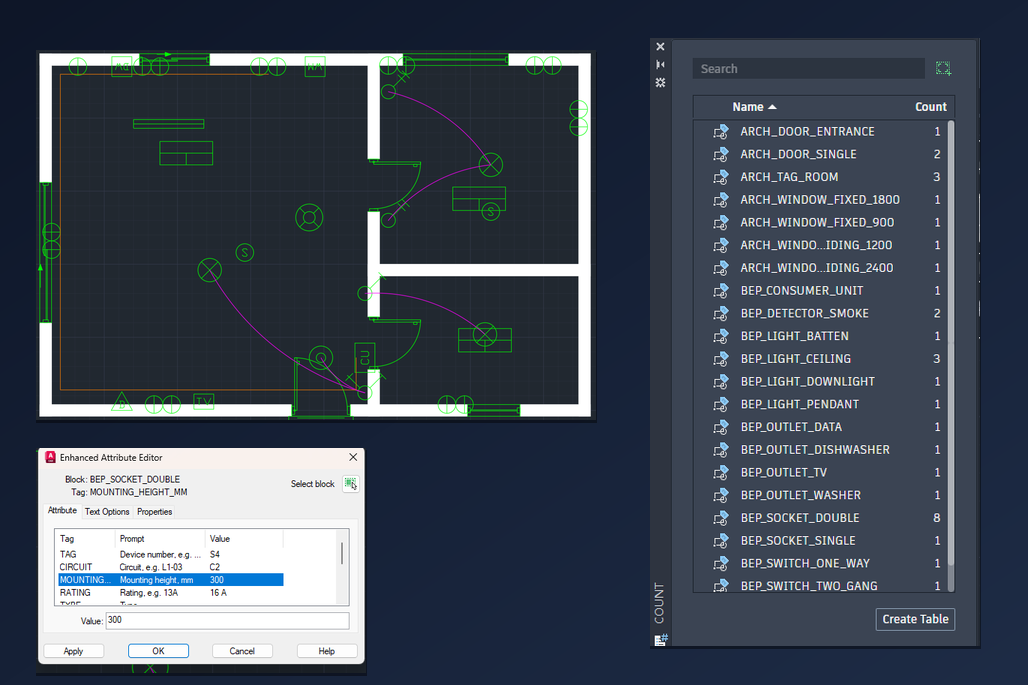
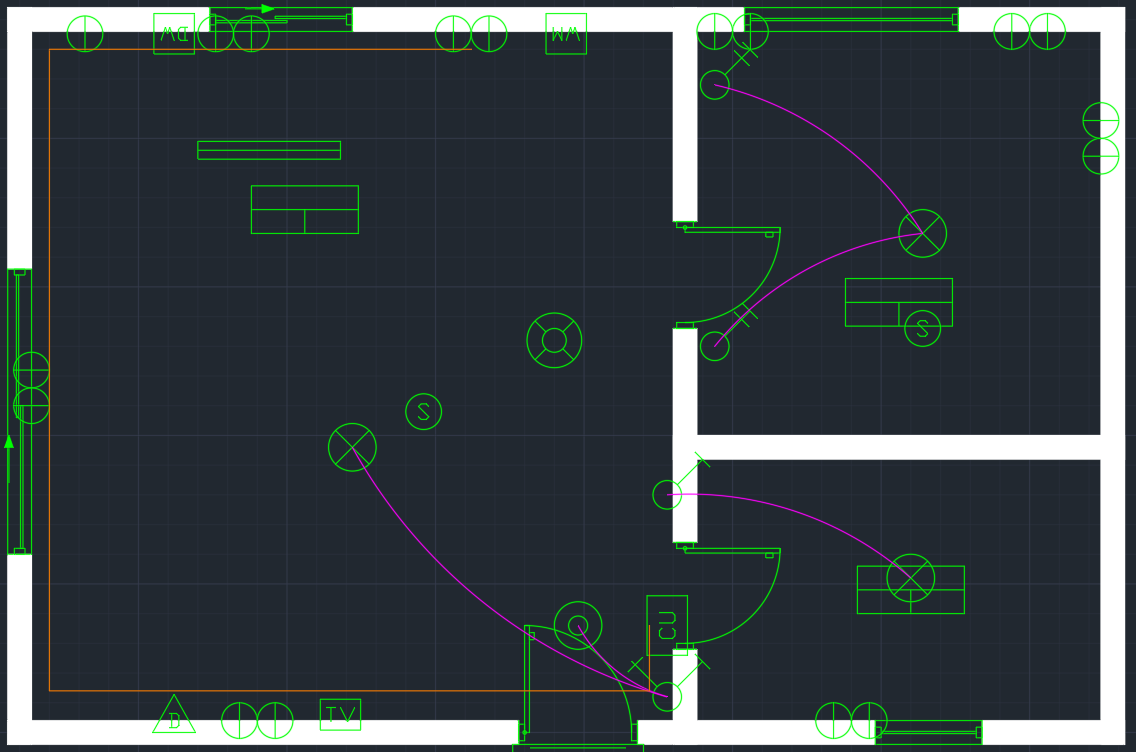
电气布置图每个项目都是同样的活:天花上的灯,门边的开关,墙边的插座,再从每个开关画一条线连到它控制的灯。符号要统一、数量要准,这张图才有用,因为安装的人要按它报价。这篇文章讲怎么在 AutoCAD 里用 CADXChange 的免费电气平面图符号来做:怎么放、怎么按出图比例调大小、怎么画开关控制线,以及怎么把回路数据存在图块里,方便统计。
库里有 175 个建筑电气平面图符号:插座和出线口,单控、双控、中途、调光和多联开关,吸顶灯、壁灯、筒灯和应急灯,数据、电视和电话插座,烟感和温感探测器,报警和门禁设备,配电箱和接地。每个都是普通的 DWG 图块,按毫米绘制,AutoCAD 和 AutoCAD LT 都能用。
1. 选好要用的符号
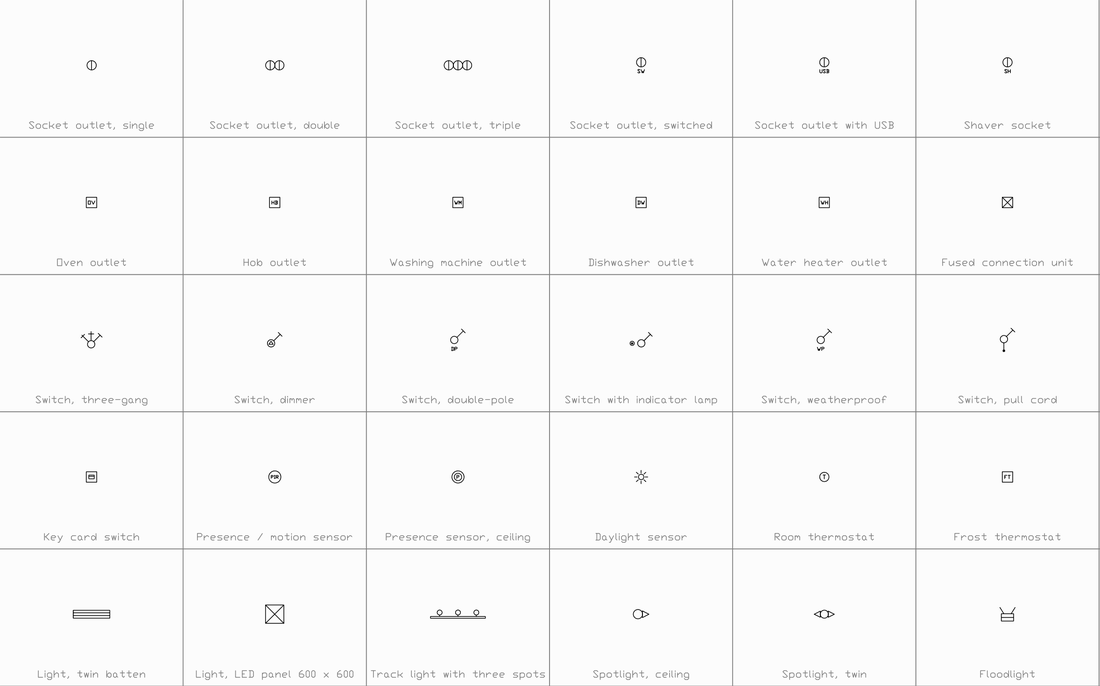
打开建筑电气平面图符号页面,下载这个项目要用的符号。每个符号是一个单独的小 ZIP,里面有一个 DWG 和一份 README,用多少拿多少。名字以 BEP_ 开头,看名字就知道是什么:BEP_SOCKET_DOUBLE、BEP_SWITCH_TWO_WAY、BEP_LIGHT_CEILING、BEP_DETECTOR_SMOKE 等等。一套住宅或一栋小房子大约要十来个:吸顶灯、筒灯、单控和双控开关、单联和双联插座、电视和数据插座、烟感探测器和配电箱。
页面上的图把每个符号连同名称都画出来了,不用打开文件就能找到想要的。把要用的放进同一个文件夹,插入时就到这个文件夹里选。
2. 放置设备,并按墙的方向旋转
用 INSERT(或者“块”选项板),找到 DWG,点击设备的位置。插入点就是符号的中心,所以墙上的插座放在墙面上或墙线上,看你们公司的画法,就点到那个位置。插座、吸顶灯和探测器都是圆形,不用旋转。开关有一根指向右上方的扳手:按 90 度的倍数旋转,让扳手朝向房间里面,看墙的位置而定。
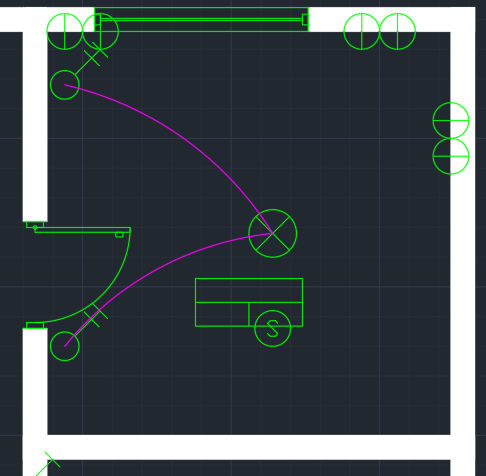
同一种设备放一个,然后复制。COPY 的 Multiple 选项最快,一排相同的灯或插座一次就放完,每个副本都保留图块的属性。双控开关和单控开关是不同的图块,所以一间卧室要在门口和床头两处控制灯,就放两个 BEP_SWITCH_TWO_WAY,一处一个。
3. 按出图比例调整符号大小
符号是按 1:50 的图纸好读来画的:一个插座的圆直径是 300 mm,在 1:50 的图纸上就是 6 mm。文件按毫米绘制,但没有设置单位,AutoCAD 会按画出来的尺寸插入。毫米的图用比例 1。1:100 的图纸插入时用比例 2,纸上的大小才一样;1:20 的详图用 0.4。三个方向的比例必须相同。
米制的图要再乘 0.001:1:50 的插座在米制图里比例是 0.001,1:100 就是 0.002。如果图块上的编号干扰工作,可以用 ATTDISP(Off)把属性显示关掉,出图前再打开。
4. 画开关控制线和馈线
开关控制线是从开关连到它所控制的灯的那条线,在平面图上画成曲线,这样看起来才不会像墙线。用 ARC 的“起点、第二点、端点”方式,从开关画到灯,放在单独的图层上,比如 E-CIRCUIT,这样可以单独设颜色、冻结或打印。配电箱到插座的馈线是沿墙的直线多段线,放在另一个图层,每条回路用不同的颜色,就容易顺着看下去。
库里还有图例用的线型符号:暗敷、明敷、地板内、架空和埋地回路,回到配电箱的线,以及导线根数标记。把它们放进图例里,看图的人就知道每种线是什么意思。
5. 填写回路数据
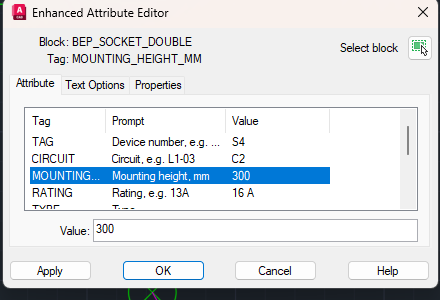
图块带有属性,所以数据跟着设备走。插座有 TAG、CIRCUIT、MOUNTING_HEIGHT_MM、RATING、TYPE、MANUFACTURER、MODEL 和 REMARKS。灯具有 LUMINAIRE_TYPE、LUMENS、POWER_W、CIRCUIT、CONTROL 等,配电箱有 BOARD_NAME、RATING_A、PHASES 和 WAYS。双击设备,打开增强属性编辑器,点一行,在列表下面的框里输入值,最后点 OK。
一条回路的第一个插座填一次,比如回路 C2、离地 300 mm,然后复制:副本带着同样的值,只要改编号。每个设备都有编号,安装的人才能把图和配电箱的回路表对上。
6. 统计数量,做出设备表
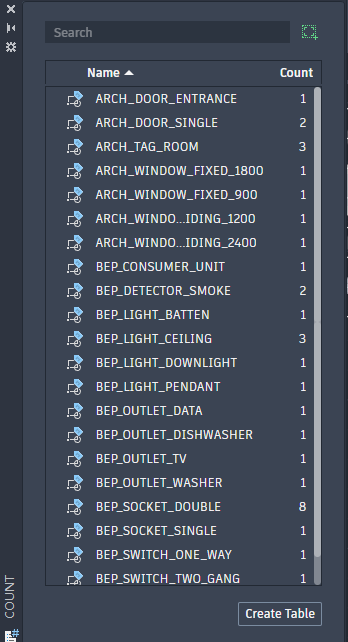
运行 COUNT 命令,接受默认的范围(默认是当前视图),在选择对象的提示下按 Enter,列出所有图块。面板会显示图里每个块和它的数量:这张图里有 8 个双联插座、3 盏吸顶灯、2 个烟感探测器和 1 个配电箱。点 Create Table,就把这份清单作为表格放进图里。
要做带回路、高度和额定值的设备表,运行 DATAEXTRACTION,选中图块,把属性输出到表格或 Excel 文件。布置改了以后再运行一次,设备表就是最新的。
整个做法就是这些:每个符号以中心为插入点,按墙的方向旋转,按出图比例调整大小,开关控制线和馈线放在各自的图层上,回路数据放在属性里,数量交给 AutoCAD 统计。符号是图块,改一个就能改到所有副本,数量也不用靠人眼去数。
这些符号是我们自己画的,不是任何标准的复制品,也没有经过认证,请对照你们公司、你们所在国家或客户使用的图例检查。你可以在自己的项目里使用和修改,商业项目也可以,画好的图纸可以交给客户。如果要公开发布这些符号或它们的截图,请注明 CADXChange 并附上图块库页面的链接。图块库本身不能再分发。
开始之前 — 常见问题
- AutoCAD 电气平面图符号在哪里免费下载?
- CADXChange 提供免费的建筑电气平面图符号库,一共 175 个 DWG 图块:插座、开关、灯具、数据和电视插座、探测器、报警和门禁设备、配电箱和接地。每个符号是一个小 ZIP,里面是一个 DWG 和一份 README,可以用在自己的图纸里,商业项目也可以。
- 符号有多大?1:100 的图怎么调整?
- 符号按毫米、为 1:50 的图纸绘制:插座的圆直径 300 mm,在 1:50 的纸上是 6 mm。1:100 的图纸插入时比例用 2,1:20 用 0.4,三个方向要一样。米制的图还要乘 0.001。
- 符号的插入点在哪里?开关怎么转到墙的方向?
- 插入点是符号的中心,所以点在设备所在的位置。开关有一根指向右上方的扳手,按 90 度的倍数旋转,让它朝向房间里面。
- 两个地方都能控制的灯,该用哪个开关符号?
- 用 BEP_SWITCH_TWO_WAY。在每个控制的位置各放一个,比如卧室的门口和床头。三个或更多地方控制的灯,还有中途开关 BEP_SWITCH_INTERMEDIATE。
- 平面图上从开关到灯的线怎么画?
- 把开关控制线画成曲线:用 ARC 的“起点、第二点、端点”方式,从开关画到灯,放在 E-CIRCUIT 这样的单独图层上。配电箱出来的馈线画成沿墙的直线多段线,放在另一个图层。
- 电气符号图块里带了哪些数据?
- 插座和开关有 TAG、CIRCUIT、MOUNTING_HEIGHT_MM、RATING、TYPE、MANUFACTURER、MODEL 和 REMARKS。灯具有 LUMINAIRE_TYPE、LUMENS、POWER_W、CIRCUIT 和 CONTROL,配电箱有 BOARD_NAME、RATING_A、PHASES 和 WAYS。双击设备就能编辑。
- 图纸上的插座、灯和开关,怎么统计数量?
- 运行 COUNT 命令,接受默认的范围,在选择对象的提示下按 Enter 列出所有图块,看每个块名旁边的数量。Create Table 能把清单放进图里。要做带回路和高度的设备表,用 DATAEXTRACTION。
- 商业项目和交给客户的图纸里能用这些符号吗?
- 可以。你可以在自己的项目里使用和修改这些符号,商业项目也可以,画好的图纸可以交付。如果要公开发布这些符号或它们的截图,请注明 CADXChange 并附上图块库页面链接。不能再分发图块库,也不能当作图块包出售。