
指南/符号与图块
AutoCAD 怎么插入下载的 DWG 图块库 — 门窗等任何图块的用法
更新于 October 28, 2026
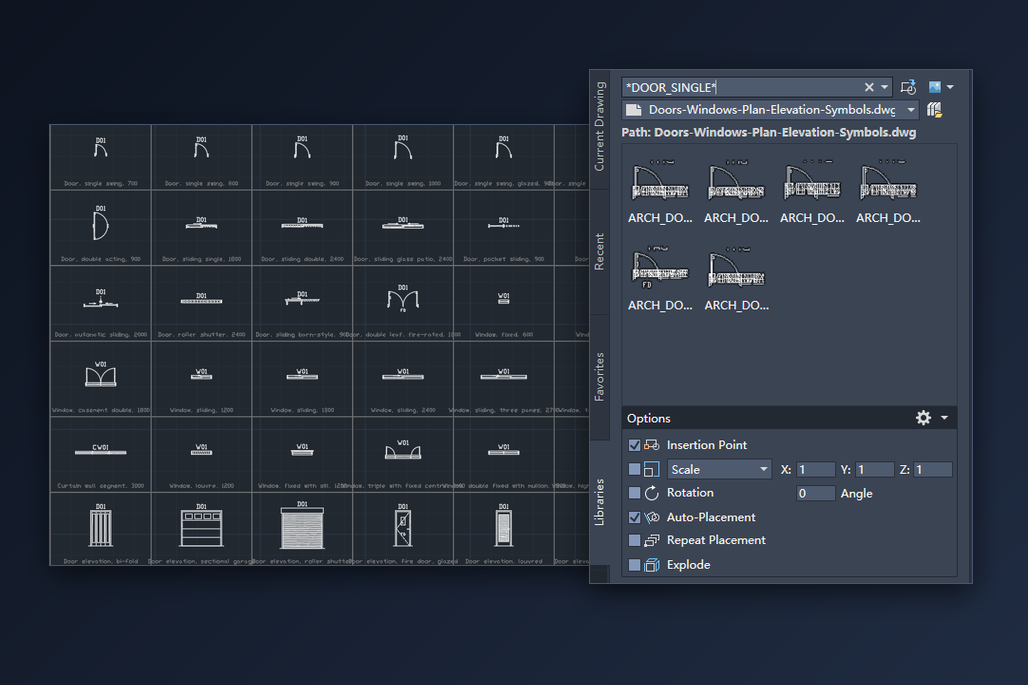
下载的符号库其实就是一个装了很多块的 DWG 文件。麻烦在于怎么把这些块放进你正在画的图里:把库打开再复制粘贴,插入点就丢了;每次都重画一扇门,又太慢。
AutoCAD 可以直接使用库文件,不用先把它打开。本文以一个免费的门窗库(88 个符号,平面和立面)为例,但步骤适用于任何装有块的 DWG:你自己的、供应商给的,或者 CADXChange 的其他库。先讲“块”选项板,再讲设计中心和工具选项板,它们在某些场合更合适。
1. 解压库文件,先打开看一眼
下载的是一个 ZIP,里面有 DWG 和一份 README。请解压到你会长期保留的文件夹,别放在“下载”里:工具选项板等列表会记住文件路径,文件一挪位置它们就失效。README 按名称列出了每个块,还写明了单位和插入点的约定,值得花一分钟看一下。
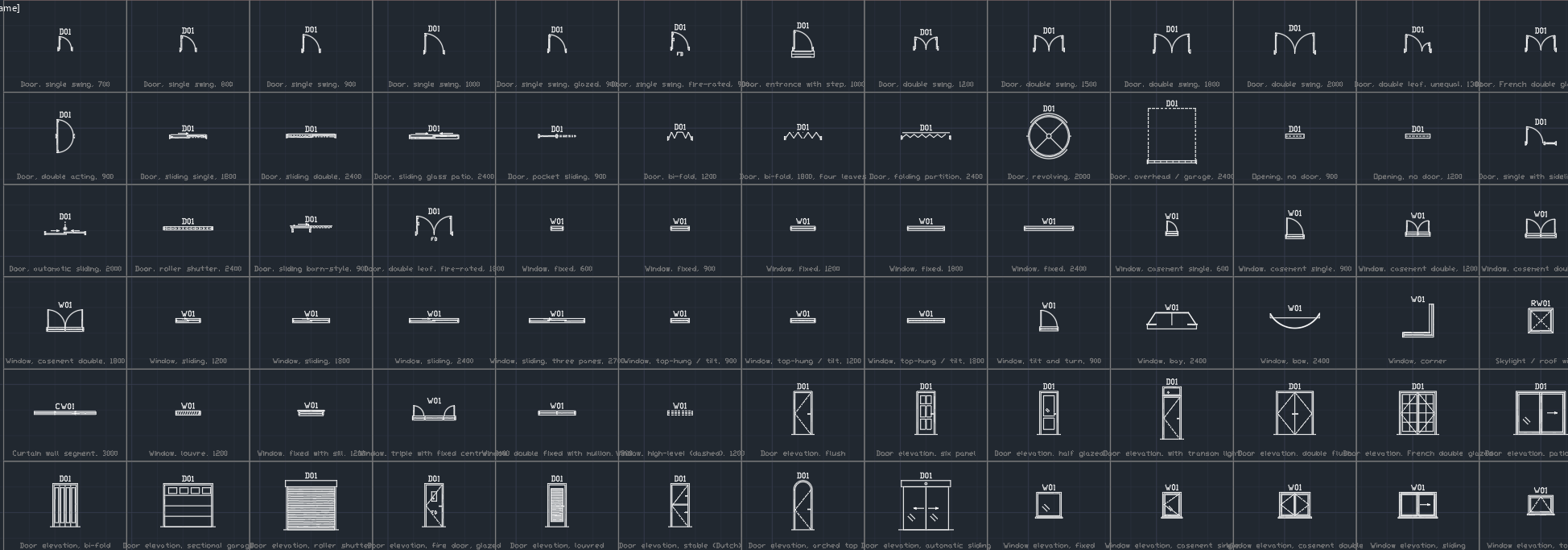
先在 AutoCAD 里把这个 DWG 打开一次。这个库在模型空间里放了一张所有符号的目录:每个块上方是它的标记,下方是说明;同样的目录也在 CATALOG 布局里,可以打印成一张图。想知道库里有什么,这是最快的办法,说明里还写着尺寸,比如 Door, single swing, 900。
看完不用一直开着。关掉它,或者让它留在自己的标签页里,回到你正在画的那张图。
2. 让“块”选项板指向这个库
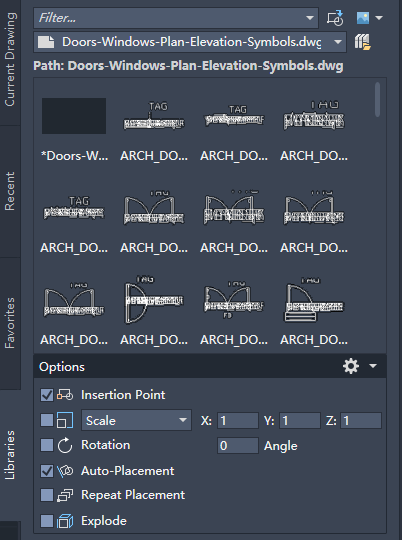
在你正在画的图里输入 BLOCKS,打开“块”选项板(也可以在“插入”选项卡的“块”面板里找到)。选项板有四个选项卡,Libraries 就是用来读磁盘上文件的。点 Open Block Libraries,选中这个库 DWG,库里的块就带着预览列出来了。你也可以选一个文件夹,这样里面所有 DWG 的块都能用。Libraries 一次显示一个文件或文件夹里的块,要换库就用同一个按钮。
这时什么都还没有插入,库文件也不会作为图纸被打开。我们自己测试时,下次启动 AutoCAD,这个库还在列表里。
这个选项板在 AutoCAD 2020 及更高版本里有,AutoCAD LT 也有。更老的版本里,INSERT 对话框的 Browse 会把整个文件当成一个块插进来,不是你要的效果,请改用设计中心(第 7 步)。
3. 找到要用的块
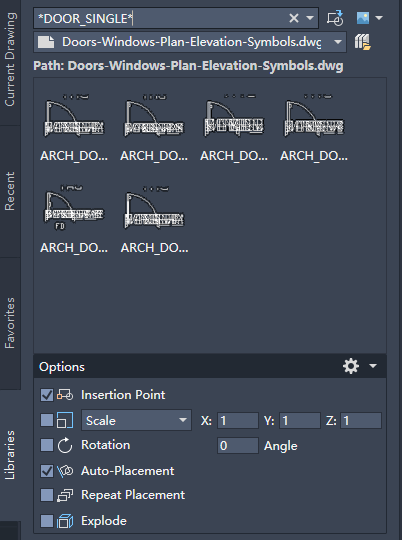
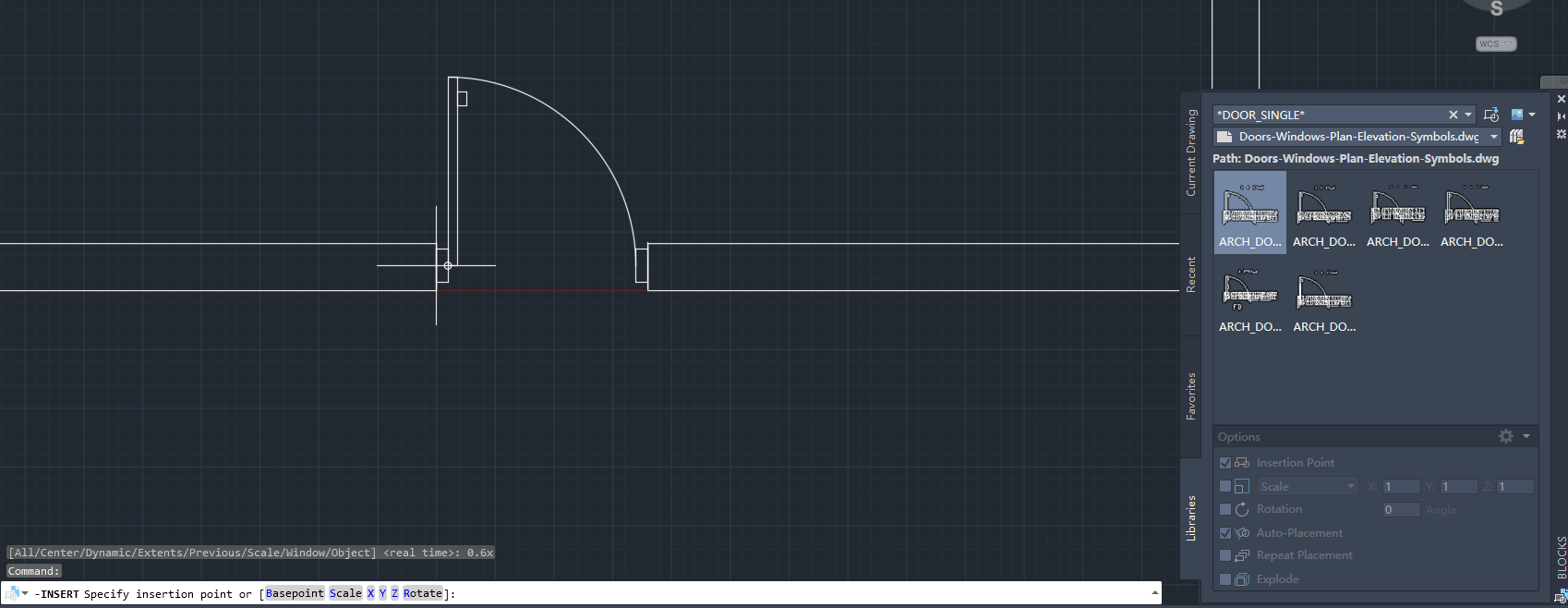
顶部的 Filter 框支持通配符:输入 *DOOR_SINGLE* 只显示单扇平开门,*WINDOW_CASEMENT* 只显示平开窗。库里的块名一看就懂:900 mm 的门叫 ARCH_DOOR_SINGLE,其他宽度是 ARCH_DOOR_SINGLE_800、_1000 等等,README 里有完整清单。鼠标停在预览上能看到完整块名,也可以把视图切成列表。
尺寸是按整档给的。需要什么宽度就选对应的块,不要拉伸别的块去凑:洞口尺寸才是准的,读取宽度的门窗表也才不会出错。
4. 放到墙上
点一下块,把光标移进绘图区,块会跟着光标走,再点一下就放下了。点击放置会用到选项板的 Options;直接拖进图里,则只用 Scale 和 Rotation。最常用到的选项:Scale(填 1,或者第 5 步算出的系数)、Rotation、Repeat Placement(一直要插入点,按 Esc 才结束,放一排窗时很方便),还有 Explode,一般不勾,让块保持为块。
块落在哪里由它的插入点决定。这个库里,门的合页点在墙中心线上,门扇画成 90° 打开、朝 +Y 一侧;窗的插入点是墙中心线上的左侧窗框边。所以对象捕捉在这里容易误导你:如果它抓到了墙的角点,门就会偏出半个墙厚。请捕捉墙端的中点,或者直接输入坐标。
Auto-Placement 会在你移动块时给出放置建议,点一下就接受。如果它碍事,在选项板里取消这一项。
5. 检查结果:尺寸、开启方向和单位
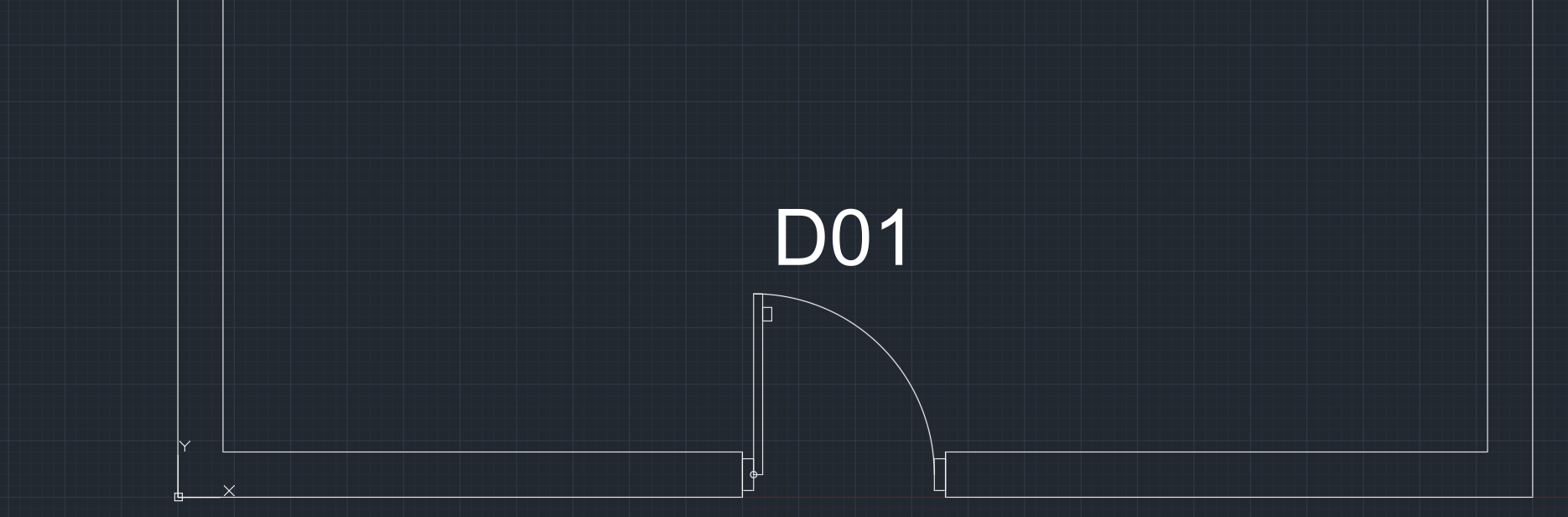
门现在放进了洞口,上方是门编号。库里按 200 mm 的墙来画;墙厚不一样时,块不用换,改墙,或者把真实尺寸写进 WIDTH_MM 和 HEIGHT_MM 属性,让门窗表读到正确的数。
要换开启方向,就在选项板 Options 的 X 比例里填一个负数,块插入时就镜像了。门开反了,镜像一下就行,不需要另一个块。
单位是最常见的意外。这个库按毫米、1:1 画。你的图也是毫米,块就是对的大小;你的图是米,块就会大 1000 倍,要在 Scale 里填 0.001;英寸则乘 1/25.4,约 0.03937。输入 UNITS 可以看你的图用什么单位。当图纸的插入单位和块的单位都设置了时,AutoCAD 也能自动换算,没有单位的块还可以在“选项”的“用户系统配置”里设置 Source content units 和 Target drawing units,但知道自己的单位、直接输系数更快。
6. 填写属性
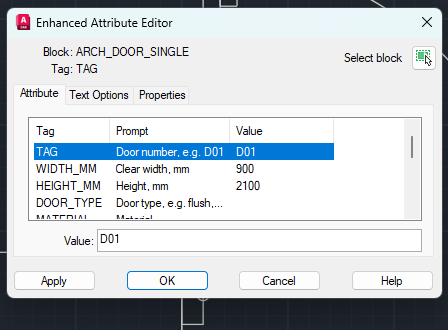
双击门,打开 Enhanced Attribute Editor。看得见的标记是门编号,这里是 D01。其余是给门窗表用的隐藏属性:WIDTH_MM、HEIGHT_MM、DOOR_TYPE、MATERIAL、FIRE_RATING、FINISH、HARDWARE_SET、MANUFACTURER、MODEL、REMARKS,还有一个已经填好说明的 DESC。图纸上只显示标记,画面保持干净。
知道多少先填多少,其余以后再补;也可以在“特性”选项板里改,或者用 ATTEDIT。图画完以后,门窗表就是从这些值生成的。把属性导出到 Excel 的那篇指南,讲了怎么把一张图里、甚至一整批图里所有门的属性一次取出来。
7. 设计中心和工具选项板:什么时候更合适
设计中心(输入 ADCENTER,或按 Ctrl+2)是更老的办法,现在仍有用处。它用目录树浏览文件夹和图纸,在图纸的 Blocks 节点下列出它的块,拖进图里,或者双击就行。图纸里的图层、文字样式、标注样式也能从这里拖进来。凡是有设计中心的 AutoCAD 版本都能用,AutoCAD LT 也一样。
如果每天都用同一批块,就在设计中心的目录树里右键点这个图纸,选 Create Tool Palette of Blocks。你会得到一个装着这些块的选项板,可以一直开着,也可以按自己的顺序排。工具选项板里的条目一直链接着源文件,所以请把库放在固定的文件夹里,最好是团队都能访问的位置,否则链接会断。
简单说:把库放在固定的文件夹里,让“块”选项板的 Libraries 指向它,筛选、点击、放置。每张图检查一次单位;如果要做门窗表,就把属性填上。
任何块库都是这几步,不管里面装的是电气符号、家具还是管道。免费库在“资源”页,每个库就是一个 DWG,块名都有清单。
开始之前 — 常见问题
- 不打开 DWG 文件,怎么把里面的块插进当前图纸?
- 用“块”选项板。输入 BLOCKS,切到 Libraries 选项卡,点 Open Block Libraries,选中这个 DWG(或者一个放 DWG 的文件夹),里面的块就带预览列出来,点一下就能放进你正在画的图里。库文件不会被当成图纸打开。Libraries 选项卡在 AutoCAD 2020 及更高版本和 AutoCAD LT 里都有。
- 插进来的块为什么大了 1000 倍(或者小了 1000 倍)?
- 库和你的图用的单位不一样。这个库按毫米、1:1 画,所以在以米为单位的图里,块会大 1000 倍。在“块”选项板的 Scale 里填 0.001;英寸则填 1/25.4(约 0.03937)。输入 UNITS 可以看你的图用什么单位。
- AutoCAD LT 能用这个库吗?
- 能。带 Libraries 选项卡的“块”选项板、设计中心和工具选项板,AutoCAD LT 里都有。库就是普通 DWG,不需要插件,也不需要 LISP。
- 门开反了,怎么翻过来?
- 镜像。要么放置之前在 X 比例里填一个负数,要么放好以后用 MIRROR 命令镜像这个块。另一个开启方向不需要另一个块。
- 为什么门偏出墙线半个墙厚?
- 多半是对象捕捉抓到了墙的角点,而不是墙的中心线。这个库里门的合页点就在墙中心线上,请捕捉墙端的中点,或者直接输入插入点坐标。
- 怎么用这些块做门窗表?
- 每扇门都带有属性,比如门编号、宽度、高度、类型和耐火等级。先在 Enhanced Attribute Editor 里填好(双击块),再把所有门块的属性导出到 Excel;BlockSync 可以对一张图或整个文件夹这样做。
- 块库应该放在哪里?
- 放在你和团队都能访问的固定文件夹里,不要放在“下载”里。工具选项板和其他快捷方式会记住文件的位置,文件一挪动,链接就断了。