
指南/符号与图块
AutoCAD 免费门窗块下载 — 平面和立面 DWG 图块,插进墙洞、翻转开启方向、填写门窗表数据
更新于 October 28, 2026
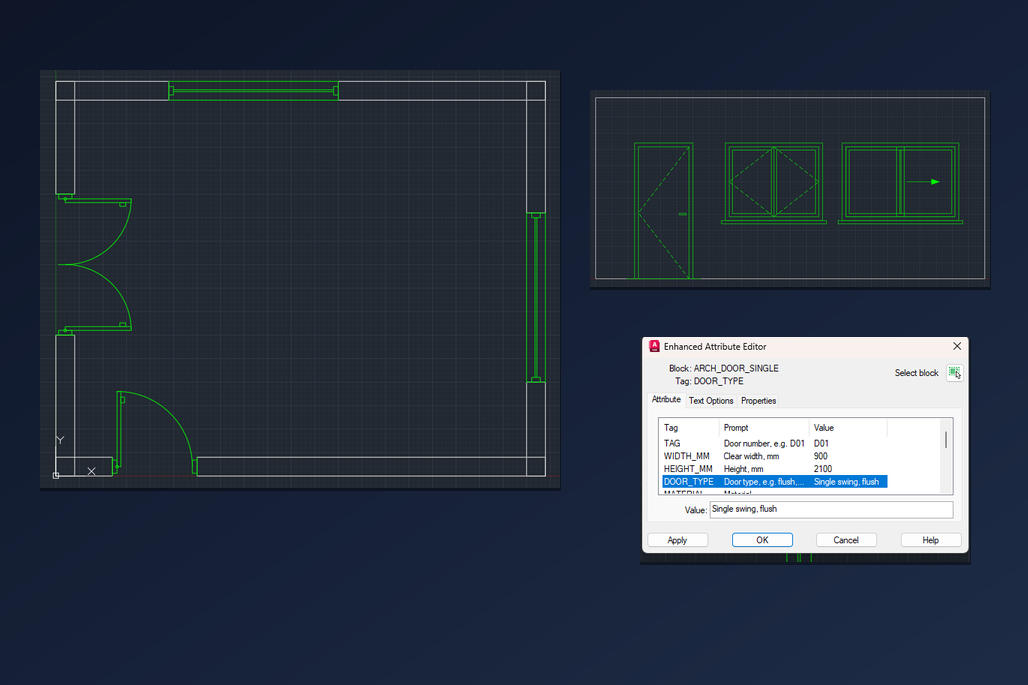
门窗一个个手画很慢,而且每张图画出来的样子都不一样。图块库就是解决这个问题:选好符号,放进墙洞,开启弧线、门框、门扇都已经画好。这篇文章讲怎么在 AutoCAD 里用 CADXChange 的免费门窗图块:怎么让符号和墙洞尺寸对上,怎么把开启方向翻过来,怎么填写数据做门窗表,以及立面图怎么放。
库里一共 88 个符号:58 个平面符号(单开门、双开门、推拉门、折叠门、口袋门、旋转门、卷帘门,固定窗、平开窗、推拉窗、内倒窗、飘窗、转角窗),30 个立面符号(平板门、镶板门、法式门、车库门、拱形门,平开窗、推拉窗、圆窗,还有幕墙)。每个符号都是一个普通的 DWG 图块,按毫米 1:1 绘制,AutoCAD 和 AutoCAD LT 都能用。
1. 选好符号,先弄清楚下载到的是什么
打开门窗图块库页面,下载要用的符号。每个符号是一个单独的小 ZIP,里面有一个 DWG 和一份 README,用多少拿多少。看名字就知道是什么:ARCH_DOOR_ 是平面门,ARCH_WINDOW_ 是平面窗,ARCH_ELEV_DOOR_ 和 ARCH_ELEV_WIN_ 是同样的门窗在立面上的样子。
这些是普通图块,不是动态块,所以不能拉伸成别的宽度。常用尺寸各是一个独立的块:单开门有 700、800、900、1000,双开门有 1200、1500、1800、2000,固定窗从 600 到 2400。选和墙洞净宽一致的那个,开启弧线的半径也就是真实的,拉伸的话弧线就变形了。符号都在自己的图层 SYMBOL 上,可以把这个图层和墙体分开设颜色、冻结或打印。
2. 插进墙洞
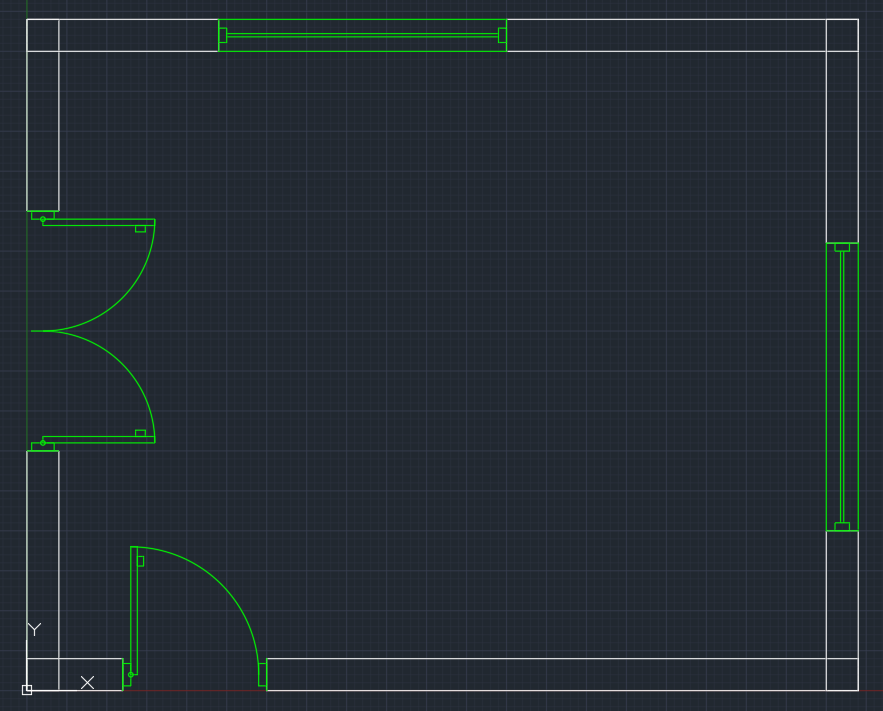
用 INSERT(或者“块”选项板),找到解压出来的 DWG,点击墙洞开始的位置。平面符号的插入点是墙洞左端、墙体中心线上的点,门的话就是合页这一侧。所以两段墙之间是 900 的洞,把 ARCH_DOOR_SINGLE 插在第一段墙的端点上,刚好填满这个洞。窗开在竖直方向的墙上,旋转角度输入 90,插在洞的下端;另外两个方向的墙是 180 和 270。
检查一下单位。文件是按毫米画的,但没有设置单位,AutoCAD 不会替你缩放。毫米的图用比例 1,米的图用 0.001,英寸的图用 0.03937。如果符号大了或小了一千倍,就是这个原因:撤销,用正确的比例重新插入。
3. 把开启方向翻到另一边
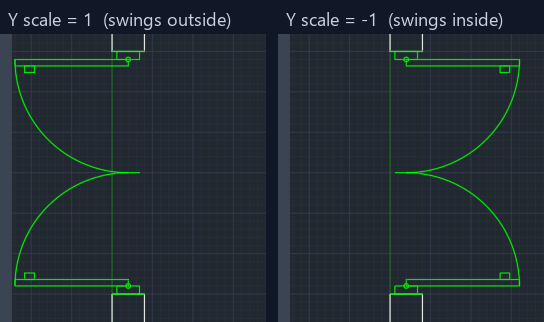
门应该朝着它所在的房间里开,第一次插入的方向不一定对。不用重画:把这个块再插一次,Y 比例填 -1,它会沿自己的洞口线镜像:合页的位置不变,门扇转到墙的另一边。
已经放好的块,用 MIRROR 镜像,先把系统变量 MIRRTEXT 设成 0,这样属性文字就不会跟着镜像。
4. 填写门的数据,做门窗表
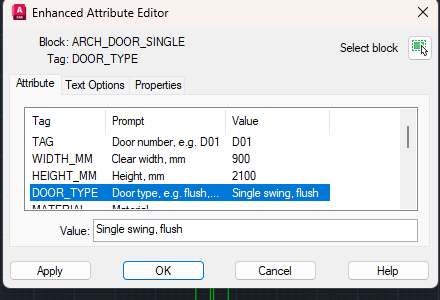
每个门块都带属性:TAG 是门的编号(D01、D02……),还有 WIDTH_MM、HEIGHT_MM、DOOR_TYPE、MATERIAL 等。双击门,打开增强属性编辑器,点一行,在列表下面的框里输入值,最后点 OK。画图的时候如果门的编号碍事,可以用 ATTDISP 先把属性显示关掉,打印前再打开。
数据存在块里,AutoCAD 就能把它们收集起来。运行 DATAEXTRACTION,选好图纸,选中门块,把属性输出成表格或 Excel 文件,这就是门窗表,图改了以后再提取一次就更新了。
5. 放立面图
立面符号也是按毫米 1:1 画的,插入点是外框的左下角。门放在地面上,所以插在地面线上、门洞的左边缘。窗要放在窗台高度:窗台离地 900,插入点就在地面线上方 900 的位置。
立面符号没有开启弧线:虚线表示合页一侧和开启方向,推拉窗用箭头表示推拉方向。选和平面符号对应的类型,比如双扇平开窗用 ARCH_ELEV_WIN_CASEMENT2,同一扇窗的平面和立面表达的就是一回事。
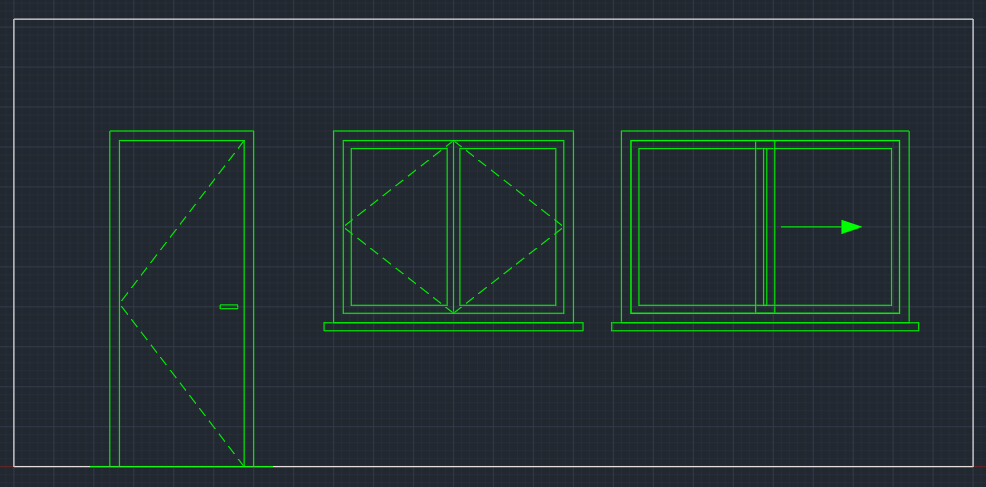
做法很简单:符号和墙洞尺寸对上,用对应的旋转角度和比例插在墙洞起点,开启方向不对就镜像,数据放在属性里,门窗表就能从图里直接出来。每种尺寸都是独立的块,所以什么都不会被拉变形,开启弧线始终准确。
这些符号是我们自己画的,不是任何标准的复制品,也没有经过认证,请对照你们公司或客户使用的图例检查。你可以在自己的项目里使用和修改,商业项目也可以,画好的图纸可以交给客户。如果你要公开发布这些符号或它们的截图,请注明 CADXChange 并附上图块库页面的链接。图块库本身不能再分发。
开始之前 — 常见问题
- AutoCAD 门窗图块在哪里免费下载?
- CADXChange 提供免费的门窗 DWG 图块库,一共 88 个:58 个平面符号和 30 个立面符号。每个符号是一个小 ZIP,里面是一个 DWG 和一份 README。可以用在自己的图纸里,商业项目也可以。
- 这些是动态块吗?门窗的宽度怎么改?
- 不是。它们是普通图块,常用尺寸各是一个独立的块:单开门 700、800、900、1000 mm,双开门 1200、1500、1800、2000 mm,固定窗 600 到 2400 mm。请按墙洞选合适的块,不要拉伸,因为拉伸会让开启弧线变形。
- AutoCAD 里怎么翻转门的开启方向?
- 把图块再插入一次,Y 比例填 -1:合页还在洞口的同一端,门扇转到另一边。已经放好的块,用 MIRROR,先把 MIRRTEXT 设成 0,属性文字就不会被镜像。
- 门块大了一千倍,或者小了一千倍,是怎么回事?
- 图块是按毫米画的,而且没有设置单位,AutoCAD 不会自动缩放。毫米的图用比例 1,米的图用 0.001,英寸的图用 0.03937。
- 门窗块的插入点在哪里?
- 平面符号的插入点在墙洞左端、墙体中心线上,门是合页的这一侧。立面符号是外框左下角。墙的走向不同,就旋转 90、180 或 270 度。
- 怎么用这些块做门窗表?
- 用增强属性编辑器填好每扇门的属性(TAG、WIDTH_MM、HEIGHT_MM、DOOR_TYPE 等),然后在 AutoCAD 里运行 DATAEXTRACTION,选中门块。属性会输出成表格或 Excel 文件,图改了以后可以再提取一次。
- 立面图里的窗怎么放到正确的高度?
- 立面符号的插入点是左下角,所以窗要插在门洞的左边缘、地面线以上窗台高度的位置,比如 900 mm。门插在地面线上。
- 商业项目和交给客户的图纸里能用这些块吗?
- 可以。你可以在自己的项目里使用和修改这些符号,商业项目也可以,画好的图纸可以交付。如果要公开发布这些符号或它们的截图,请注明 CADXChange 并附上图块库页面链接。不能再分发图块库,也不能当作图块包出售。