
指南/符号与图块
AutoCAD P&ID 符号库(免费 DWG)— 储罐、泵、阀门和仪表回路的画法
更新于 October 28, 2026
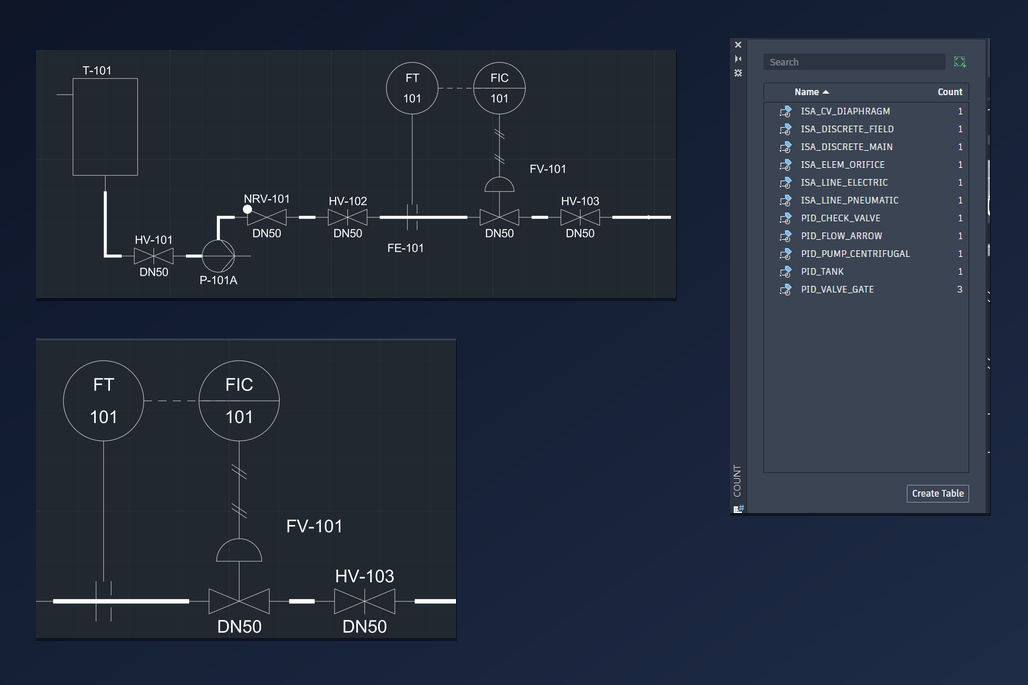
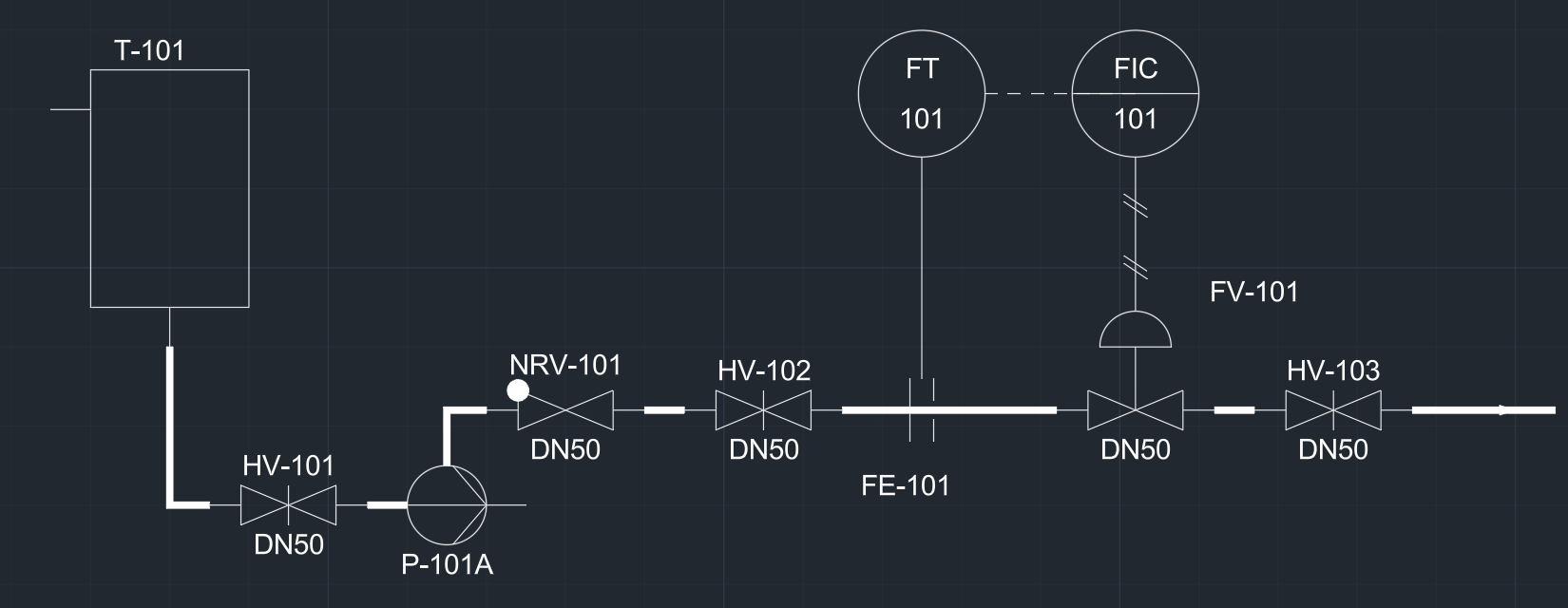
P&ID 是示意图,不是按比例的施工图。重要的是设备、阀门、仪表的符号对不对,每条线是不是真的接在该接的地方,每个设备有没有一个以后还能查到的位号。如果符号是现成的、自带位号数据的块,在 AutoCAD 里画起来会快得多。这篇指南用 CADXChange 的免费 P&ID 符号,从头画一个小而完整的例子:进料罐、泵、隔离阀和止回阀、一个由变送器、控制器和调节阀组成的流量控制回路,最后统计阀门数量。
两个符号库就够用。设备与管道库有 311 个符号:储罐和容器、塔、换热器、泵、压缩机、风机、过滤器、干燥器、输送机,各类阀门、过滤网、变径管、法兰和流向箭头。仪表库有 285 个:仪表和控制器圆圈、一次元件、带执行机构的调节阀、信号线和连接符号。每个符号都是普通的 DWG 块,AutoCAD 和 AutoCAD LT 都能用。
1. 先选出要用的符号
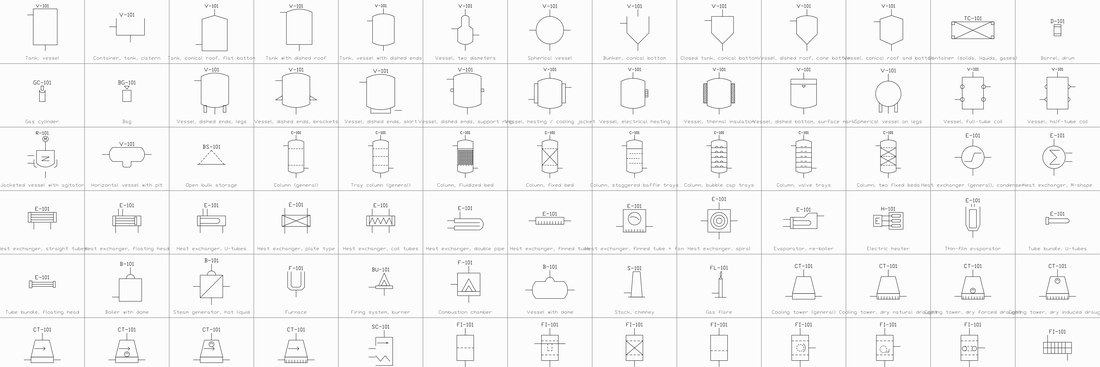
打开两个符号库的页面,下载这张图需要的符号。每个符号是一个单独的小 ZIP,里面有一个 DWG 和一份 README,不用把整个库搬回去。设备和管道块以 PID_ 开头(PID_TANK、PID_PUMP_CENTRIFUGAL、PID_VALVE_GATE、PID_CHECK_VALVE、PID_FLOW_ARROW),仪表块以 ISA_ 开头(ISA_DISCRETE_FIELD、ISA_DISCRETE_MAIN、ISA_ELEM_ORIFICE、ISA_CV_DIAPHRAGM、ISA_LINE_ELECTRIC、ISA_LINE_PNEUMATIC)。这篇的例子一共用到 11 个块。
每个库页面上的总览图都标着符号名称,下载之前就能找到要的那个。把要用的块放进同一个文件夹,插入时直接浏览到那里。
2. 放置设备,画工艺管线
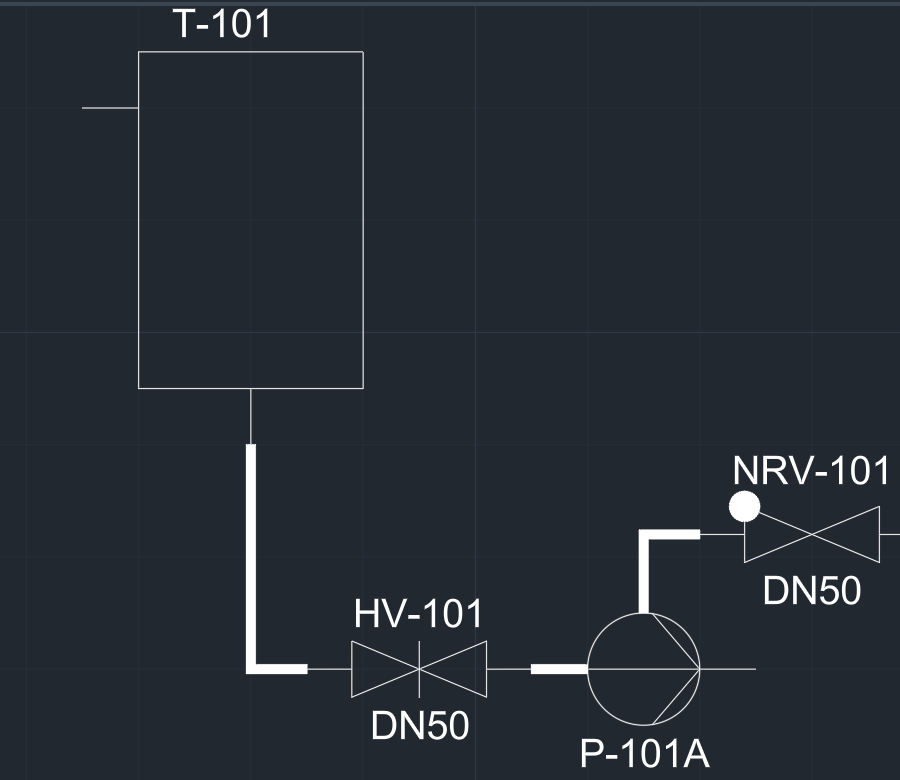
用 INSERT(或块面板)插入,在每个设备的位置点一下。储罐和泵按中心插入;泵是直径 10 mm 的圆,入口在左边,吸入管线接到圆上即可。阀门长 20 mm,插入点在阀门入口端的中心线上。把阀门的插入点放在管线端点,下一段管线从 20 mm 之后开始,阀门就正好串在管线里。
工艺管线用多段线画,加上线宽,比如用 PEDIT 的“宽度”设成 0.8 mm,并单独放在一个图层。粗的工艺管线配细的符号轮廓,是 P&ID 常见的样子,也方便你单独冻结或打印管线。符号按毫米 1:1 绘制,阀门在图纸上就是 20 mm 长:在以毫米为单位的图纸上按比例 1 插入。再放一个 PID_FLOW_ARROW 标出流向。
3. 给设备和阀门打位号
这些块带属性,位号跟着符号走。阀门有 VALVE_TAG、SIZE、RATING、BODY_MATERIAL 和 LINE_NO;调节阀还多了 FAIL_POSITION、CV 和 ACTUATOR。泵有 TAG、SERVICE、FLUID、FLOW_M3H、DIFF_HEAD_M、POWER_KW 和 DRIVER,储罐有 TAG、SERVICE、CONTENT、VOLUME_M3、DESIGN_PRESSURE 和 DESIGN_TEMP。双击符号打开“增强属性编辑器”,点一行,输入值,再点“确定”。
符号旁边只显示位号和口径,其余数据留在块里供清单使用。如果位号压在工艺管线上,选中块,把文字的夹点拖到空白处。移动的是属性,符号不动。位号的命名规则全图保持一致,比如手动阀用 HV-101,止回阀用 NRV-101,这样清单排出来的顺序和大家读图的顺序一致。
4. 画仪表回路
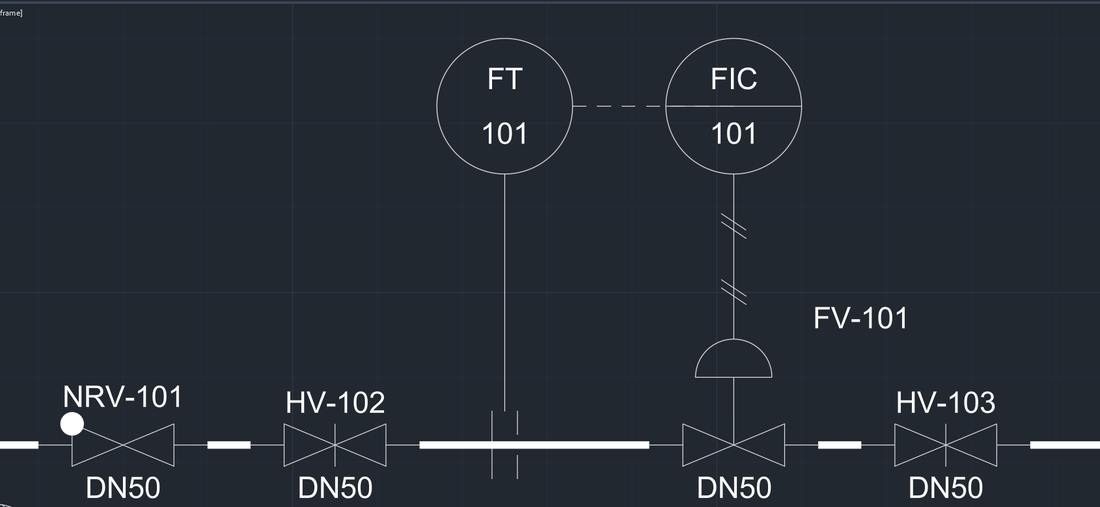
一个流量控制回路有四个部分。孔板 FE-101 装在管线里:把 ISA_ELEM_ORIFICE 插在管线的中心线上。变送器 FT-101 是现场仪表,所以用中间没有横线的圆圈 ISA_DISCRETE_FIELD;控制器 FIC-101 在控制室,用 ISA_DISCRETE_MAIN,也就是中间有一条横线的圆圈。圆圈里的字母来自 TAG_FUNC(F 表示流量,I 表示指示,C 表示控制,T 表示变送),数字来自 LOOP_NO。
再用信号线把它们连起来:孔板到变送器用一条细线,变送器到控制器用虚线 ISA_LINE_ELECTRIC,控制器到调节阀执行机构用 ISA_LINE_PNEUMATIC。调节阀是一个块,ISA_CV_DIAPHRAGM,上面画着膜片执行机构,它的 FAIL_POSITION 属性填 FC、FO 或 FL。信号线块可以旋转到任意方向。
5. 检查画好的图
像审图的人那样看一遍。流向从左到右,每条线上有箭头。每条工艺管线都真的接在符号上,而不是停在附近;放大看几个接头,或者画的时候打开“端点”对象捕捉,让线端正好落在连接点上。每个设备都有位号,位号不压线,同一个回路在各处用同一个编号:FE-101、FT-101、FIC-101、FV-101 是一组。
工艺管线、信号线和符号分别放在不同图层。这样可以把仪表图层换个颜色打印,或者同一张图要出机械版本时把信号关掉。
6. 统计阀门,生成清单
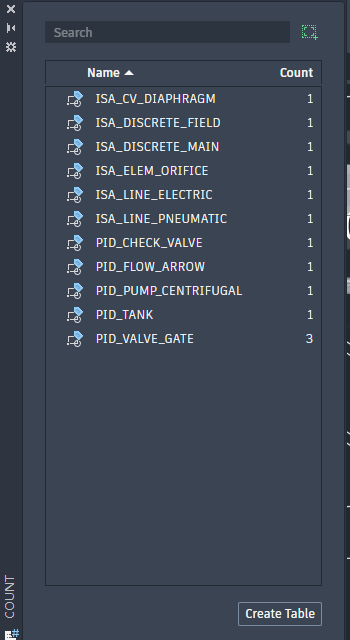
运行 COUNT 命令,接受默认区域,在选择对象的提示处直接按 Enter,就会列出所有块。面板里是每个块的名称和数量,这里 PID_VALVE_GATE 是 3 个,点“Create Table”可以把清单放进图里。COUNT 只按块名统计,要出带位号、口径、压力等级的阀门清单,用 DATAEXTRACTION:选好块和 VALVE_TAG、SIZE、RATING、LINE_NO 这几个属性,输出到图中的表格或 Excel 文件。
仪表索引同样做法:从圆圈里提取 TAG_FUNC、LOOP_NO、SERVICE 和 RANGE。数据在块里,图画对了,清单就是对的。
整个流程就是这样:选符号、放设备和阀门、画粗的工艺管线、用圆圈和信号线搭出回路、通过属性打位号、最后统计。更大的图只是把同样的步骤重复多遍,需要的换热器、塔、压缩机、执行机构和信号符号,库里都有。
这些符号是 CADXChange 自己绘制的,风格参照 ISO 10628-2 和 ISA 5.1,不是标准原图的复制,也没有经过认证,出图前请对照项目或客户要求的图例核对。你可以在自己的项目(包括商业项目)里使用和修改它们,并把完成的图纸交给客户。
开始之前 — 常见问题
- 哪里能免费下载 AutoCAD 用的 P&ID 符号 DWG 块?
- CADXChange 有两个免费符号库:311 个设备和管道符号(储罐、容器、泵、阀门、换热器等)和 285 个仪表符号(圆圈、一次元件、调节阀、信号线)。每个符号是一个普通的 DWG 块,单独一个 ZIP,AutoCAD 和 AutoCAD LT 都能用。
- 怎样把阀门准确放进工艺管线?
- 阀门的插入点在符号入口端的中心线上,阀门长 20 mm。把它插在管线端点,下一段管线从 20 mm 之后开始。打开“端点”对象捕捉,可以保证两端对齐。
- 带膜片执行机构的调节阀用哪个符号?
- 用 ISA_CV_DIAPHRAGM。阀和执行机构是同一个块,FAIL_POSITION 属性填故障位置(FC、FO 或 FL)。库里还有活塞、电动、电磁和手轮执行机构的调节阀块。
- 仪表圆圈有横线和没有横线有什么区别?
- 没有横线的圆圈 ISA_DISCRETE_FIELD 表示现场安装的仪表;中间有横线的 ISA_DISCRETE_MAIN 表示在主控制室。库里还有用于辅助位置和共享显示的圆圈。
- 电信号和气动信号线怎么画?
- 电信号插入 ISA_LINE_ELECTRIC,气动信号插入 ISA_LINE_PNEUMATIC,再把块旋转到需要的方向。两者都是 20 mm 长,一段放一个,或者沿线复制。
- 怎样在 AutoCAD 里从 P&ID 生成阀门清单?
- COUNT 会列出块和各自的数量。要带位号、口径、压力等级和管线号的清单,用 DATAEXTRACTION,选择阀门块和 VALVE_TAG、SIZE、RATING、LINE_NO 这几个属性,把结果输出到表格或 Excel 文件。
- 这些符号可以用在商业项目和交付给客户的图纸里吗?
- 可以。你可以在自己的项目(包括商业项目)里使用和修改这些符号,并交付完成的图纸。如果要公开发布这些符号或它们的截图,请注明 CADXChange 并链接到符号库页面。不可以再分发这个符号库,也不能把它当作块包出售。