
指南/版本与比对
比较两张 AutoCAD 图纸,找出改了什么——再对整套修订图纸做同样的事
 使用 TextCompare 制作
更新于 September 30, 2026
图纸经过审查返回,有人问了一个简单的问题:改了什么?对一张图,老实的办法是把两个版本叠在一起看。对四十张图的一套,则要快速找出到底哪几张改了,以及具体怎么改的。
答案取决于你要找哪一类变化。一条线移动了,是图形上的变化。一条注释改了措辞,或者图框里的 REV 和 DATE 更新了,是数据,而且在满屏几何图形里很容易被忽略。没有哪一个工具能把这三类都看好,所以本指南按顺序讲:几何变化用 AutoCAD 自带的 DWGCOMPARE,需要整个文件夹图纸里精确的新旧值清单时,用 TextCompare 和 BlockCompare。
示例是三张图纸的两个修订版。第二版里一堵墙移动了,注释被改写或新增,图框更新了,还有一张机械图只是风管变大了。Free 版每一侧最多比较 10 张图纸。
1. 先确定你要找哪一类变化
几何——线、圆弧、填充,任何被移动、缩放、新增或删除的东西——最适合用图形方式查看,这正是 DWGCOMPARE 做的事。文字和块属性则不同:你要的是一份清单,写明注释 2 从 1 HR 变成了 2 HR,或者 REV 从 A 变成了 B,这是数据比较给你的。
图纸数量也有关系。DWGCOMPARE 一次只比较两张图纸。如果你手里有上一版的一个文件夹和新一版的一个文件夹,逐张比较就成了无法扩展的部分。
2. 用 DWGCOMPARE 查看几何差异
打开较新的图纸,输入 DWGCOMPARE(COMPARE 也可以),选择要与之比较的较旧图纸。AutoCAD 把两者叠在一起,用颜色显示差异:只存在于其中一张图纸里的对象用那张图纸的颜色绘制,两张共有的对象用第三种颜色。Compare 工具栏可以逐处浏览变化,也可以分别打开或关闭每张图纸;COMPARECLOSE 结束比较。
对于墙移动了、风管改大了,以及快速看一对图纸,这是合适的工具。它给你的是一幅图。它不会生成变化清单,不会说明块的哪个属性不同,而且只作用于你打开的那两张图纸,不能用于整个文件夹。
在示例图纸集里,要发现 A-101 的墙移动了、M-101 的风管变大了,就是靠 DWGCOMPARE。这两处变化在接下来的两步里看不到,这正是把它们分开讲的原因。
3. 用 TextCompare 列出整套图纸里每条改动的注释
打开 TextCompare,用 Add Files… 或 Add Folder… 把较旧的图纸加到 Folder A (before),较新的加到 Folder B (after),然后点击 Scan & Match。TextCompare 会把每张图纸与其对应的图纸配对,并在 Review Matches 里显示配对结果和文件名、句柄得分。标红的行表示两个信号不一致,继续之前先看一眼;这里 A-101 是红色,因为这几张图纸由同一个模板建立,句柄有重叠,而按名称的配对才是正确的。然后点击 Compare。
Comparison Report 每一对图纸一个区块,显示 Added、Removed、Modified 和 Unchanged 的条数,并且只列出变化了的条目。A-101 有一条被修改的注释 2. FIRE RATING: 1 HR → 2. FIRE RATING: 2 HR,以及一条新增的注释 4. VERIFY ALL DOOR WIDTHS ON SITE。A-102 有两条被改写的注释:板厚 200 → 250,以及关于结构图纸的那条。M-101 完全没有变化,它的两条注释都没变。
4. 用 BlockCompare 列出每个图框属性的变化
BlockCompare 对块的用法相同。加载两个文件夹,在 Blocks 标签页勾选你关心的块——这里是 TITLEBLOCK——点击 Scan & Match,确认配对后点击 Compare。匹配依据的是 AutoCAD 持久的对象句柄,所以移动过的图框仍然是同一个块。
每个被修改的块会显示有几个字段变化,Details… 会并排打开新旧值。A-101 有三个属性变化:REV A → B、DATE 2026-06-01 → 2026-08-14 和 DRAWN R. KING → M. OKAFOR。A-102 有两个。M-101 有一个块实例,没有变化,这正是关键:它唯一的修订是几何,所以两种数据比较都不会为它列出任何内容。
5. 把三个答案合在一起
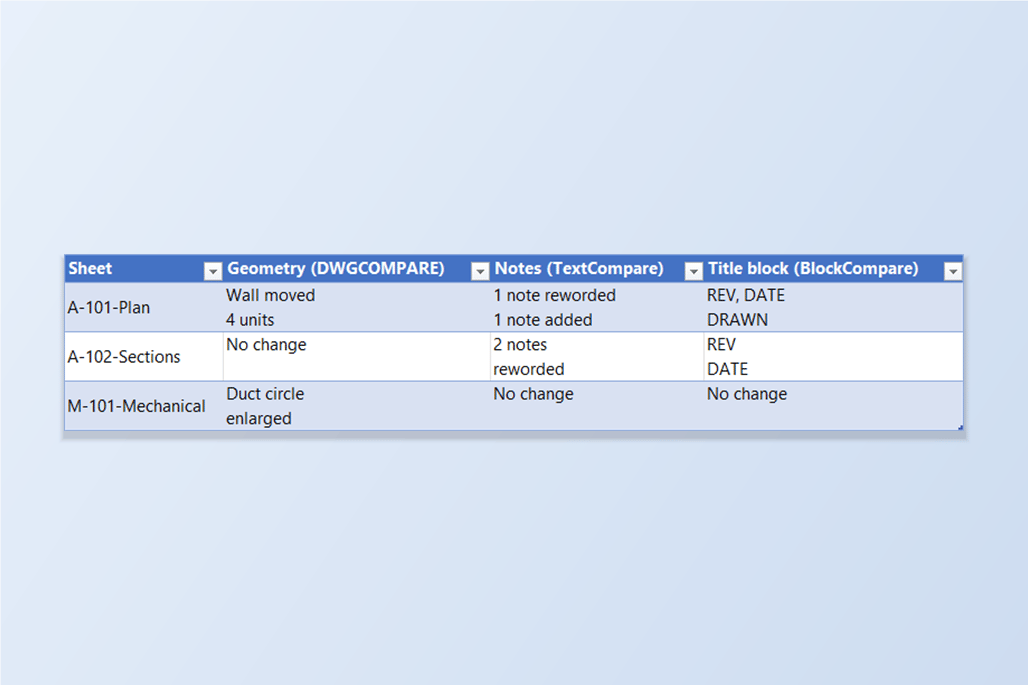
把三个工具的结果对照着读,就得到了完整的修订内容。A-101 有一堵移动的墙(DWGCOMPARE)、一条改写和一条新增的注释(TextCompare),以及更新的图框(BlockCompare)。A-102 有两条改写的注释和图框更新,几何上没有变化。M-101 只有风管变大,其他都没变——它只出现在 DWGCOMPARE 里,如果只靠两个数据比较,这张图就会被漏掉。
对一整套图纸,这是一套可行的做法:先运行两个文件夹比较,得到注释或图框有变化的图纸清单,再用 DWGCOMPARE 打开那些清单解释不了的、或者你知道有绘图改动的图纸对。

有几点值得了解。文件夹比较按句柄匹配对象,所以较新的图纸必须是编辑过的原图,而不是重画或导出的副本,副本会得到新的句柄。只是被移动的对象仍然是同一个对象。两个报告画面都有 Export to Excel,方便把清单发给没有这些工具的人。
TextCompare 比较 DBText 和 MText,BlockCompare 比较块参照及其属性;两者都不看直线、圆弧或填充。文件夹比较的完整步骤,请参阅批量比较文字和批量比较块属性的两篇指南,以及 TextCompare 和 BlockCompare 的文档。想用自己的图纸试试,请下载这些工具——Free 版每一侧最多支持 10 张图纸。
开始之前 — 常见问题
- 如何比较两张 AutoCAD 图纸,看看改了什么?
- 对几何变化,打开较新的图纸,运行 DWGCOMPARE(或 COMPARE),再选择较旧的图纸:AutoCAD 把两者叠在一起,用颜色显示差异。想得到注释或块属性变化的清单,就用 TextCompare 或 BlockCompare 比较两个版本,它们会列出每个变化条目的新旧值。
- DWGCOMPARE 能比较整个文件夹的图纸吗?
- 不能。它一次比较两张图纸,并以图形方式显示结果。想把上一版的文件夹与新一版的文件夹比较,注释用 TextCompare,块属性用 BlockCompare;两者都接收两个文件夹并自动给图纸配对。
- DWGCOMPARE 会告诉我哪条文字或哪个属性变了吗?
- 它用颜色显示对象不同,但不会列出注释的新旧文字,也不会说明块的哪个属性不一样。用 TextCompare 或 BlockCompare 比较两个版本,可以得到这份清单,例如 REV A → B。
- TextCompare 或 BlockCompare 会显示移动了的墙吗?
- 不会。TextCompare 比较 DBText 和 MText,BlockCompare 比较块参照及其属性。只有几何变化的图纸在这两者里都不会出现变化,这种情况要用 DWGCOMPARE。
- 两个版本的图纸是怎么匹配的?
- 按 AutoCAD 自己的持久对象句柄,所以移动过的对象仍然是同一个对象。这要求较新的图纸是编辑过的原图:重画或导出的副本会得到新的句柄。TextCompare 和 BlockCompare 也会按文件名和句柄自行给图纸配对,并把配对结果显示出来,冲突的用红色标出,供你在比较运行之前确认。
- 可以把差异发给没有这些工具的人吗?
- 可以。比较报告有 Export to Excel 按钮,生成的工作簿列出每处变化及其新旧值,任何有 Excel 的人都能阅读。
- 需要什么环境,一次能比较多少张图纸?
- Windows 10/11 上带许可的完整版 AutoCAD 2021–2027;不支持 AutoCAD LT。Free 版每一侧最多比较 10 张图纸,Pro 取消这个限制。