
教學/圖面標準
統一整套圖面的標註文字高度與箭頭大小
 使用 LayerSync 製作
更新於 September 29, 2026
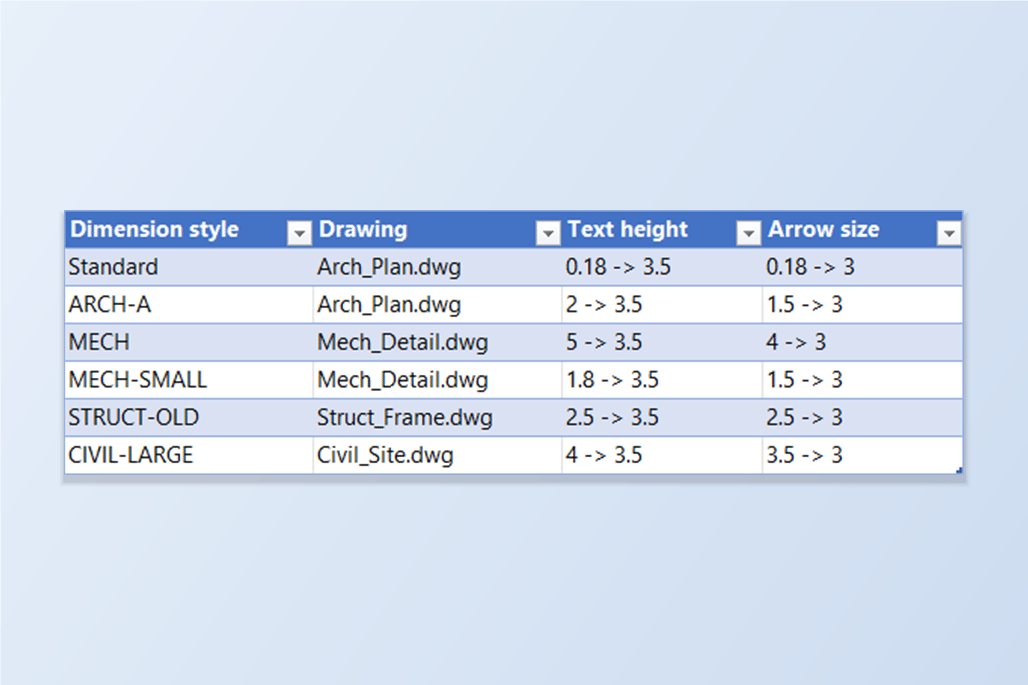
不同設計單位的標註從來不會一樣。一張圖面是 2 mm 文字配 1.5 mm 箭頭,下一張是 5 mm 文字,而每個檔案中隨範本帶來的樣式——Standard、ISO-25——又各不相同。圖面出圖之前,標註必須符合公司標準。
在 AutoCAD 中,這意味著逐張開啟圖面,DIMSTYLE,然後在你能找到的每個樣式中修改相同的欄位——再在下一張圖面上重複一遍。沒有任何指令能深入一個資料夾的圖面,所以通常的辦法是寫指令碼,或者乾脆容忍不一致。
本指南使用 LayerSync 的 Dim Styles 頁籤。它列出每張圖面的每個標註樣式,以及清理時會調整的那幾項設定,用一個列就能為整個清單設定同一個值,並在寫入之前顯示每一項變更。範例是四張圖面,共 21 個標註樣式;免費版每次執行最多處理 10 張圖面。
1. 列出每張圖面的每個標註樣式
在 AutoCAD → Excel 模式下開啟 LayerSync,加入圖面,開啟 Dim Styles 頁籤。它為每張圖面的每個標註樣式列一列,包含四項設定:Text Height(DIMTXT)、Text Style(DIMTXSTY)、Arrow Size(DIMASZ)與 Overall Scale(DIMSCALE)。其他標註變數維持原樣不動。
這裡的四張圖面共有 21 個樣式,彼此沒有一個一致:Standard 是 0.18,ISO-25 是 2.5,ARCH-A 是 2 配 1.5 的箭頭,ARCH-B 是 3 配 2.5 的箭頭,Mech、Struct 與 Civil 圖面還各有自己的樣式。Search 欄位可以縮小清單範圍。
2. 為所有顯示的樣式一次設好數值
格線上方的 Set for shown styles 列為每項設定提供了一個輸入框。在 Text Height 輸入 3.5,在 Arrow Size 輸入 3,其餘留空,然後按下 Apply to shown。目前搜尋所顯示的每個樣式都會得到這些值,留空的框表示維持該項設定不變——所以 Text Style 與 Overall Scale 兩欄不受影響,註解性樣式也維持它的比例 0。
格線會立即更新,繼續之前你仍然可以手動編輯任何一個儲存格——例如為某個樣式設一個不同的箭頭大小。如果只想改部分樣式,請先用 Search 欄位縮小清單:這個列套用到的是目前顯示的內容。
3. 檢查預覽
按下 Write Directly…。只有你更動過的列會被帶到 diff 預覽:四張圖面共 39 項變更,沒有被封鎖的。選取一張圖面並開啟它的 Dim Styles 頁籤,就能看到每項變更,格式為 Style、Field、Current → New。沒有變化的列不會列出——STRUCT 本來就是 3.5 的文字與 3 的箭頭,CIVIL-NOTE 的箭頭大小本來就已符合。
來自 XREF 的樣式在格線中顯示為灰色,不能從主圖面編輯。圖面中不存在的文字樣式名稱只會讓該樣式失敗,結果報告會指出是哪一個。
4. 先備份再寫入
保持 Automatic backup 開啟,勾選圖面,按下 Write Selected Files。每張圖面先複製到備份資料夾,然後寫入,再重新開啟並與預期的內容做比對。報告顯示每張圖面都成功了——分別寫入 5、5、4 與 6 個樣式,沒有失敗,沒有不一致。
寫入之後,使用了被修改樣式的現有標註會被重新產生,所以圖面立刻顯示新的尺寸,而不是等到下次動到每個標註時才更新。個別套用在某個標註上的覆寫設定維持原樣。報告頁上的 Rollback All 可以還原原始檔。
5. 讀回樣式確認
再加入一遍圖面,開啟 Dim Styles:四張圖面中的每個樣式現在都是文字高度 3.5、箭頭大小 3,而 Overall Scale 欄維持原樣。
按下之前有兩件事要先想清楚。只有當你的標準把 Overall Scale 固定下來時才值得設定它:本來要隨出圖比例縮放的樣式(比例 50 或 100)應該保留它,註解性樣式的比例是 0。另外,這個列套用到顯示的每個樣式,所以內建的 Standard 與 ISO-25 樣式要不要包含在內,請有意識地決定——如果只想改團隊實際使用的樣式,先用 Search 欄位縮小清單。
同一個頁籤還可以修改標註使用的文字樣式,Export to Excel… 產生的活頁簿中有 DimStyles 工作表,可以批次編輯。各個畫面與設定的完整說明請參閱 LayerSync 文件。想用自己的圖面試一試,請下載 LayerSync——免費版每次執行最多支援 10 張圖面。