
教學
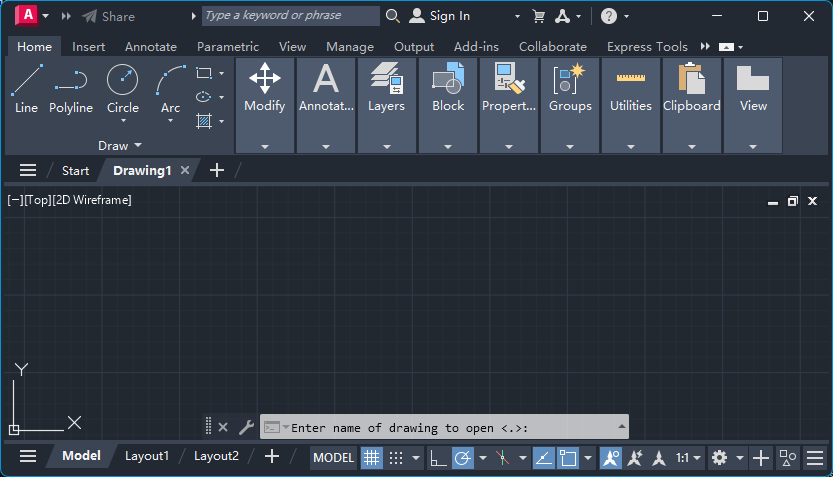
AutoCAD 按「開啟」沒反應,檔案對話方塊跳不出來? — 修正 FILEDIA = 0
在 AutoCAD 按「開啟」或 Ctrl+O,檔案對話方塊沒有跳出來,只在命令列多出一行提示。原因是系統變數 FILEDIA 被設成 0。這篇說明怎麼確認、怎麼改回來、怎麼只叫出一次對話方塊,以及它為什麼老是變回 0。
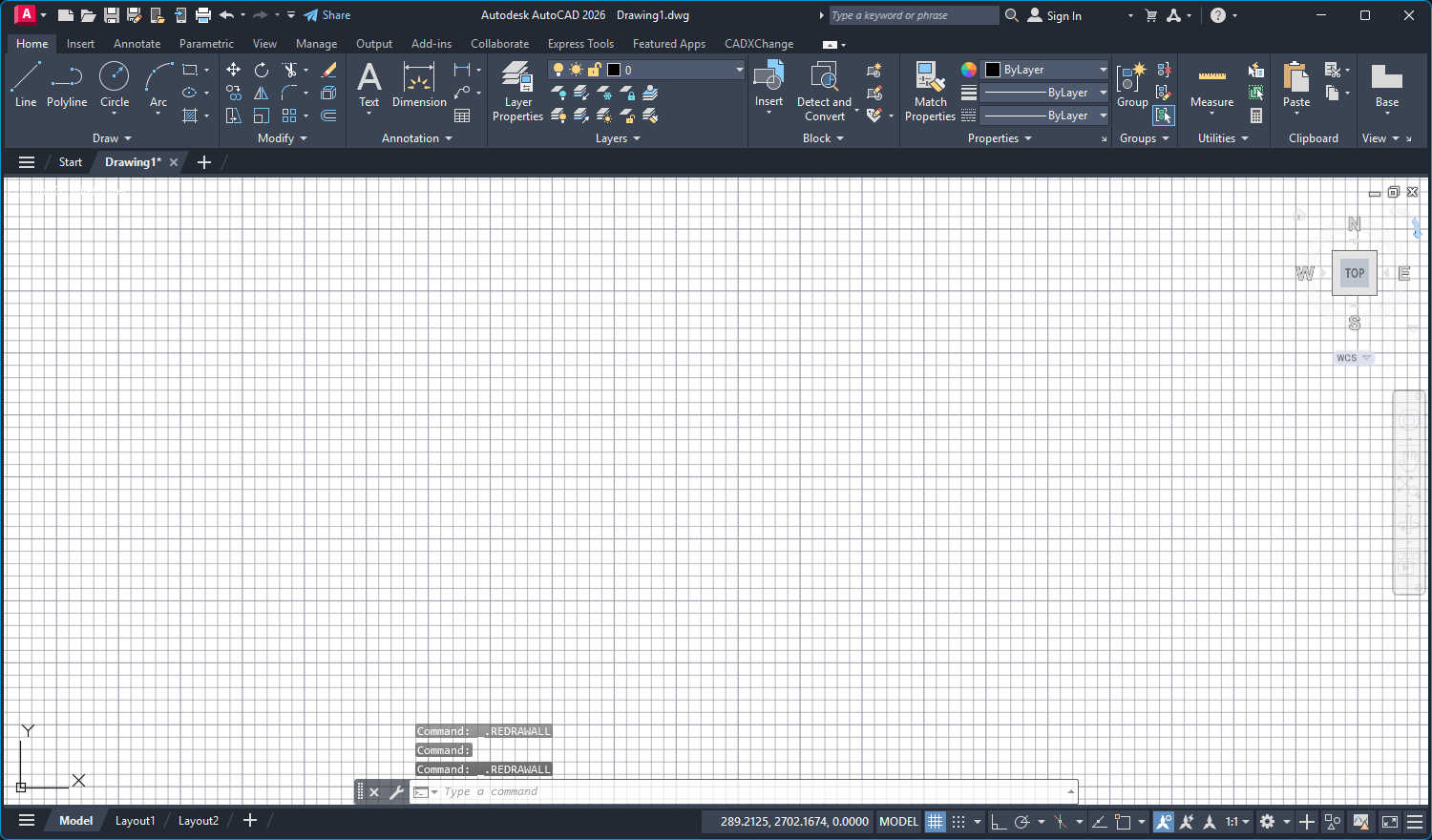
AutoCAD Background Changed to White? Reset the Drawing Colors — Plus Grid On/Off (F7)
The AutoCAD drawing area turned white, or the grid lines appeared or disappeared? Here is how to restore the default background color in Options, pick black or any color yourself, and turn the grid on or off with F7.
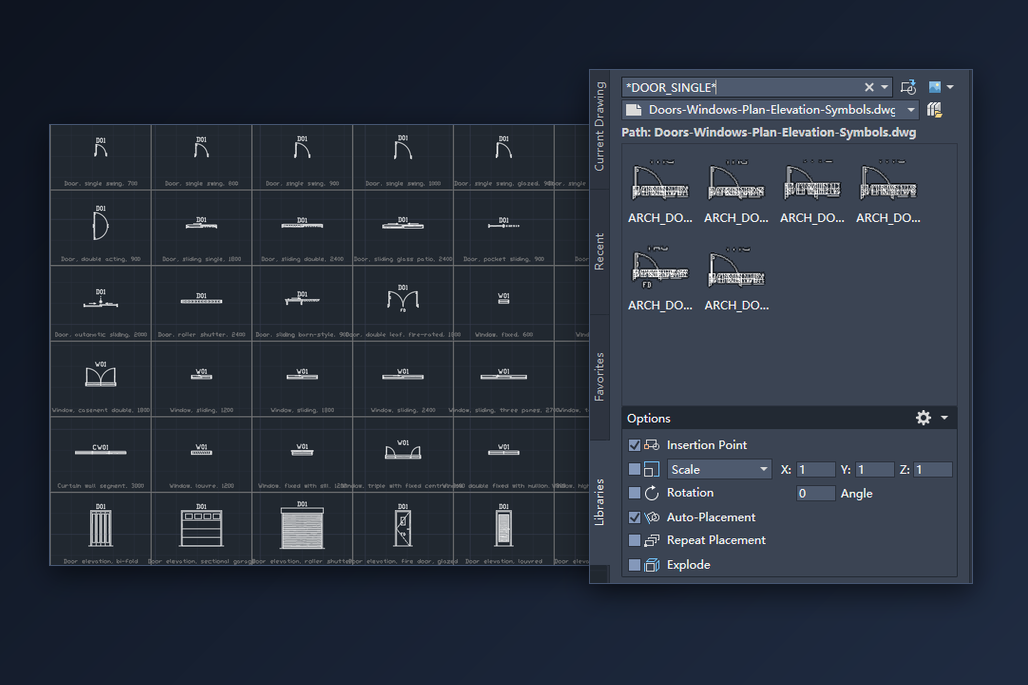
AutoCAD 如何插入下載的 DWG 圖塊庫 — 門窗等任何圖塊的用法
下載的 DWG 圖塊庫在 AutoCAD 裡怎麼用:讓「圖塊」選項板直接指向庫檔案,篩選出要的圖塊,放到牆上,再填寫屬性。另附設計中心與工具選項板的用法。
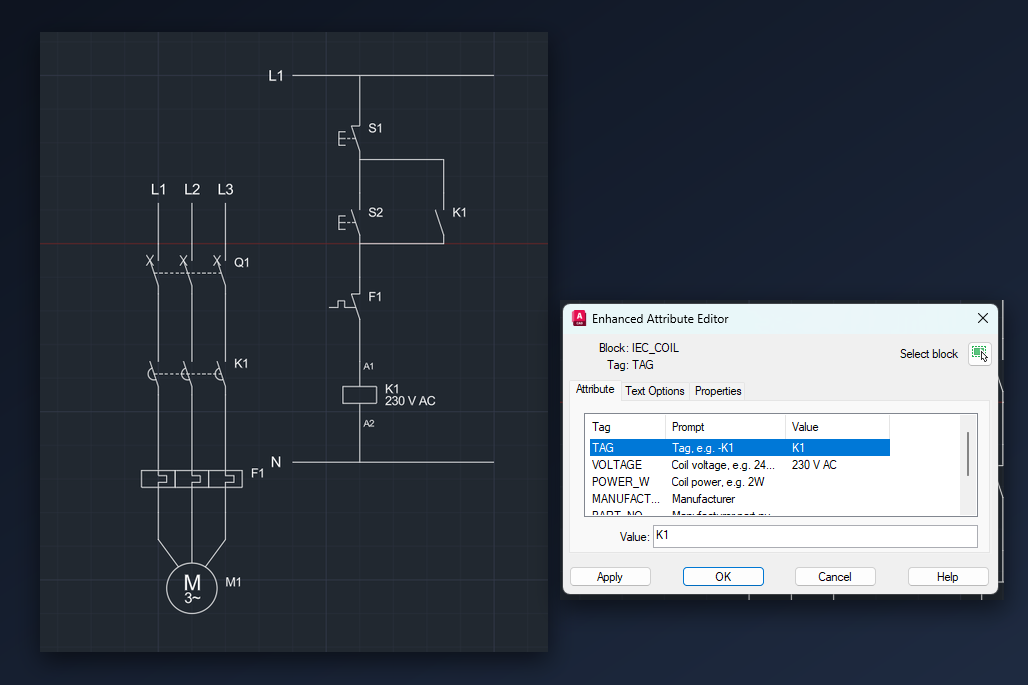
用 AutoCAD 畫馬達啟停電路 — 用 IEC 符號畫主迴路與控制迴路
用免費的 IEC 60617 DWG 符號庫,在 AutoCAD 裡畫一張馬達直接啟動的原理圖:放停止、啟動按鈕,電磁接觸器與積熱電驛,接線,標上 K1、F1、M1,最後匯出設備清單。
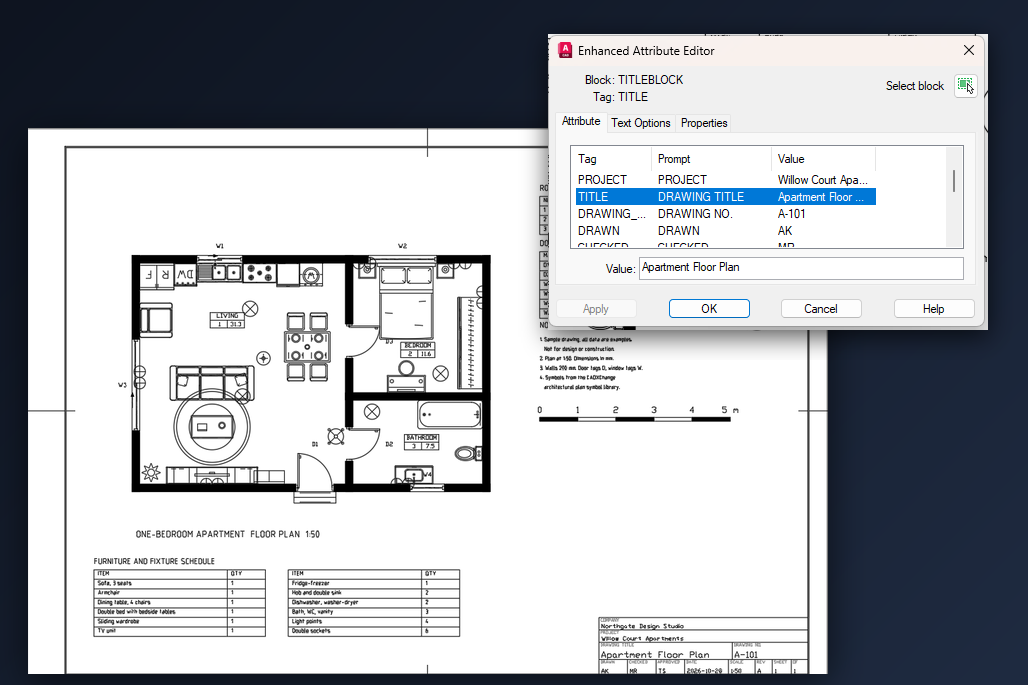
在 AutoCAD 加入圖框與標題欄 — 用免費 DWG 範本插入配置、設定比例、填寫屬性
不用自己畫圖框和標題欄:用 AutoCAD 的 From Template 把免費 DWG 範本裡現成的配置插進你的圖面,設好視埠比例,填寫標題欄屬性,再輸出成 PDF。
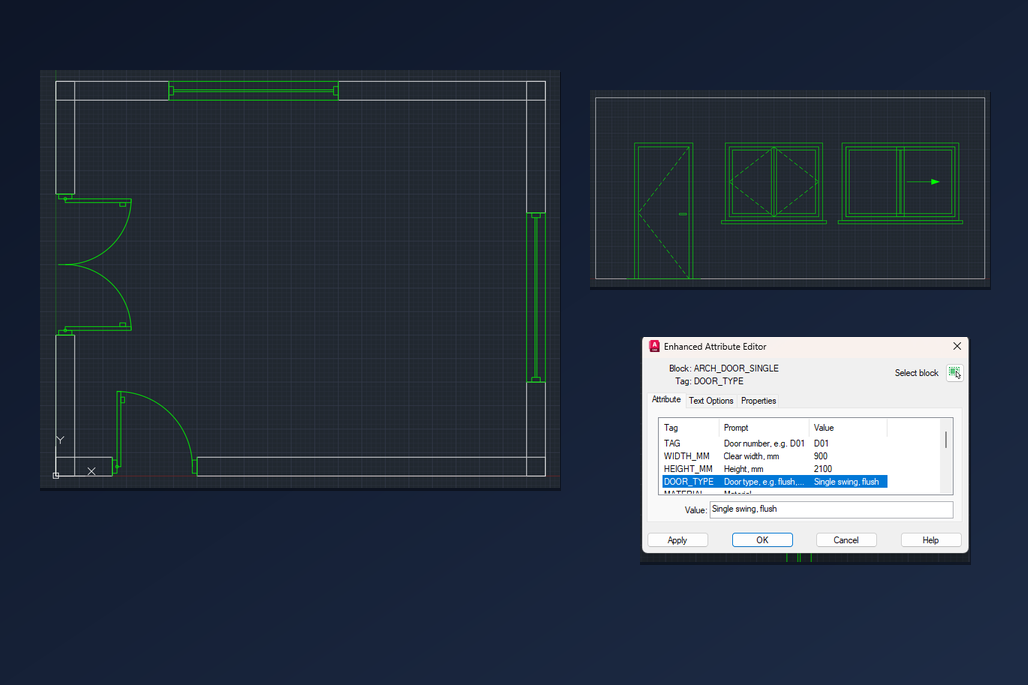
AutoCAD 免費門窗圖塊下載 — 平面與立面 DWG 圖塊,插入牆洞、翻轉開啟方向、填寫門窗表資料
免費的 AutoCAD 門窗圖塊,平面和立面都有:如何依牆洞尺寸插入、如何翻轉門的開啟方向、如何填寫圖塊屬性做出門窗表,以及立面圖怎麼擺放。
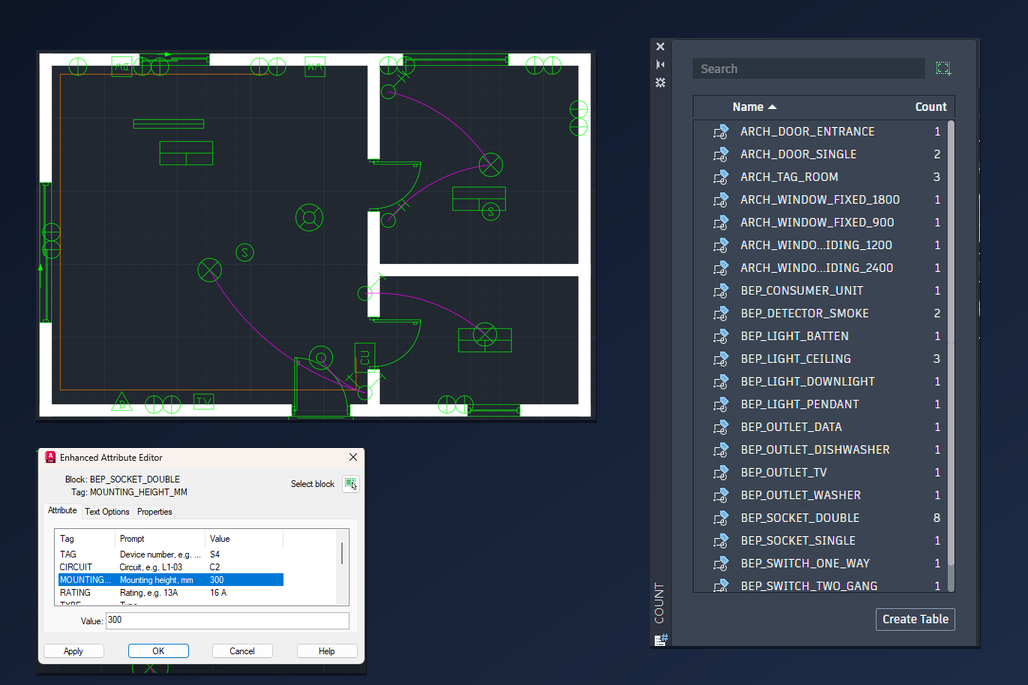
AutoCAD 電氣平面圖符號 — 免費 DWG 圖塊,在平面圖上配置燈具、插座和開關
用免費的電氣平面圖符號圖塊,在 AutoCAD 平面圖上配置燈具、插座和開關:如何貼牆放置和旋轉、如何依出圖比例調整大小、如何畫開關控制線、如何填寫迴路資料,以及如何統計數量。
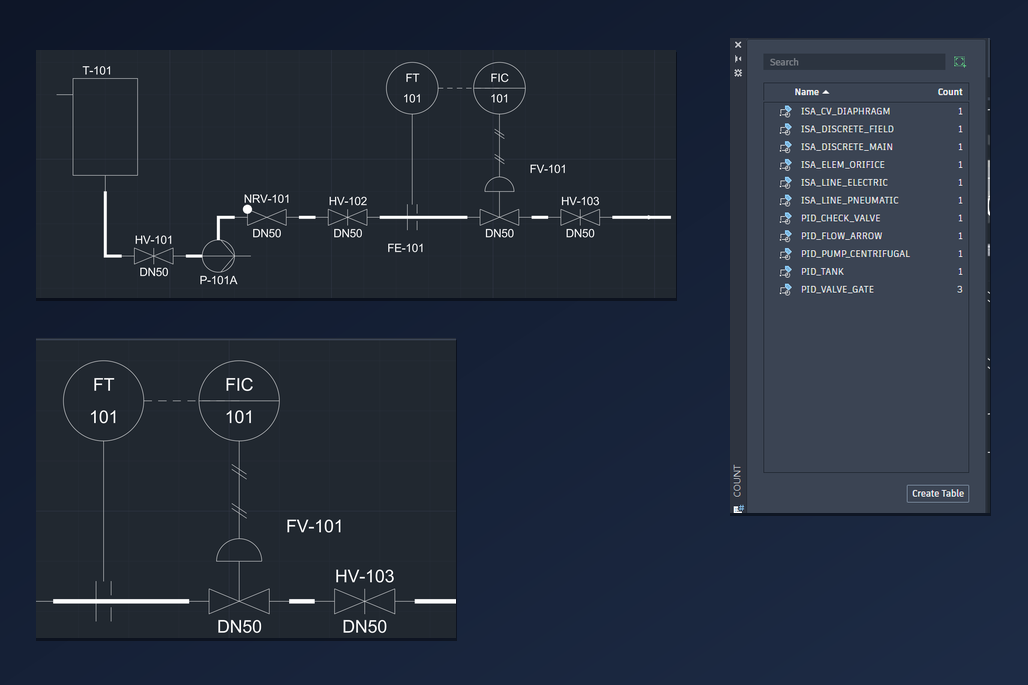
AutoCAD P&ID 符號庫(免費 DWG)— 儲槽、泵浦、閥門與儀表迴路的畫法
用免費的 P&ID DWG 符號圖塊在 AutoCAD 裡繪製管線儀錶圖:放置儲槽、泵浦與閥門,畫製程管線,用儀表圓圈組出流量控制迴路,透過屬性為所有設備標註位號,最後統計閥門數量。
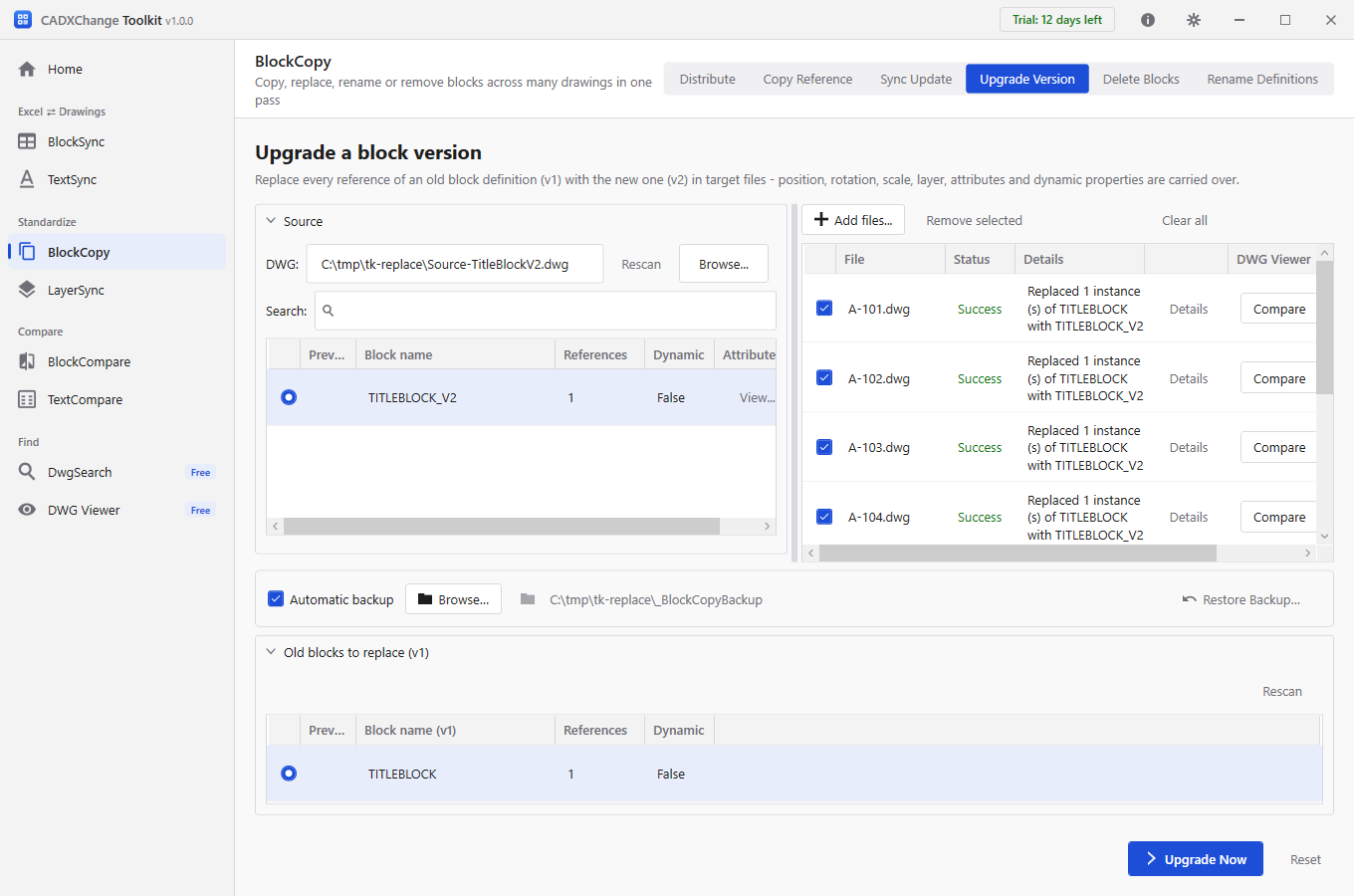
批次替換多張圖面裡的舊圖塊 — 一次換掉每張 DWG 的圖框、Logo 或符號
一次執行,就把整套 AutoCAD 圖面裡的一個圖塊換成另一個圖塊。每個參照都保留原本的位置、旋轉、比例、圖層和屬性值,替換前先備份,不必寫 LISP,也不用一張一張圖做 BLOCK 或 REPLACE。
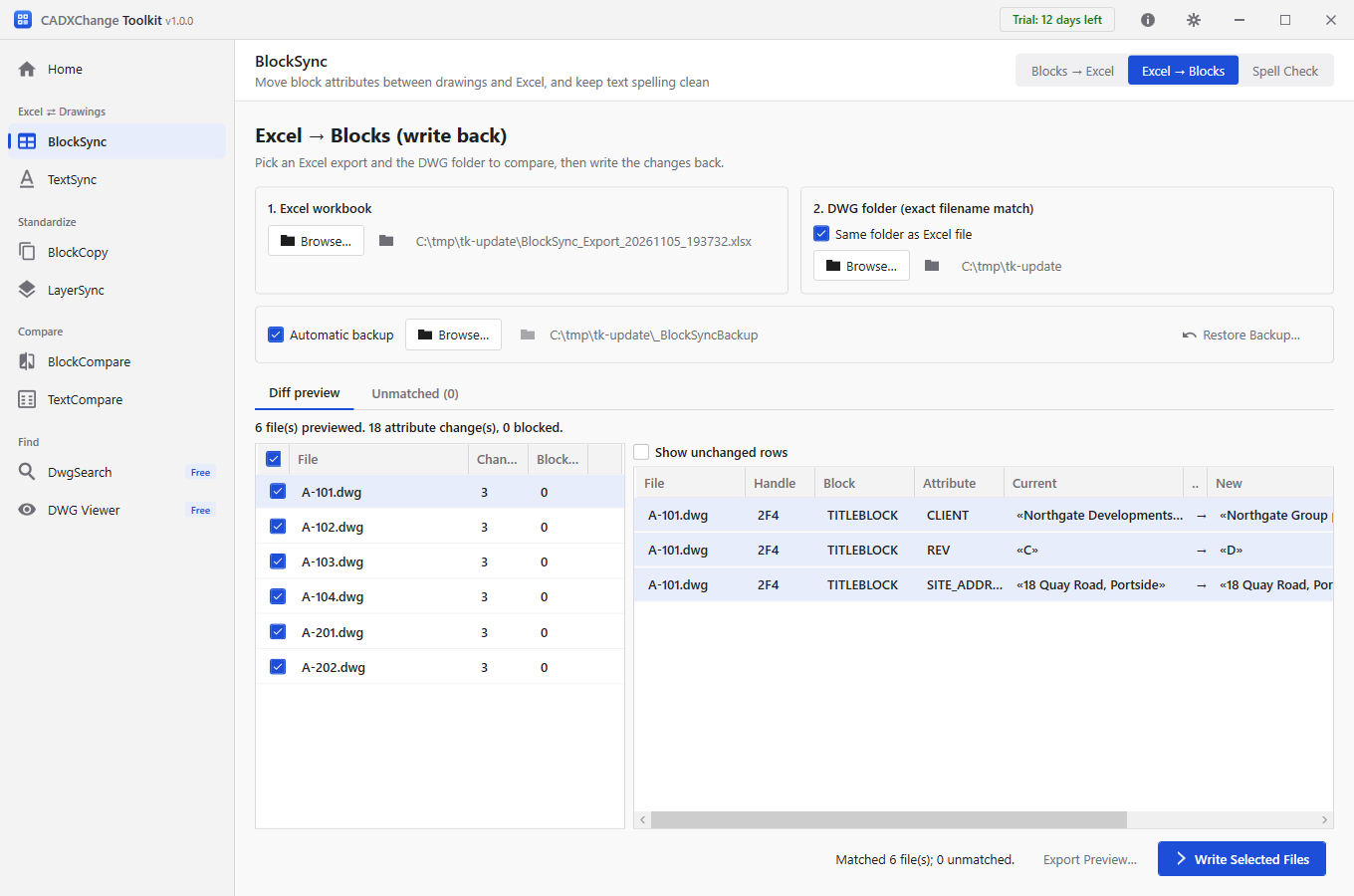
批次更新多個 AutoCAD DWG 的圖框屬性 — 客戶名稱、版次和圖號
一次更新整套 AutoCAD 圖面的圖框屬性:改客戶名稱或地址,每張圖的版次一起往前進,整套圖重新編號。在 Excel 裡編輯,寫入前先預覽每一項修改,寫回時自動備份。
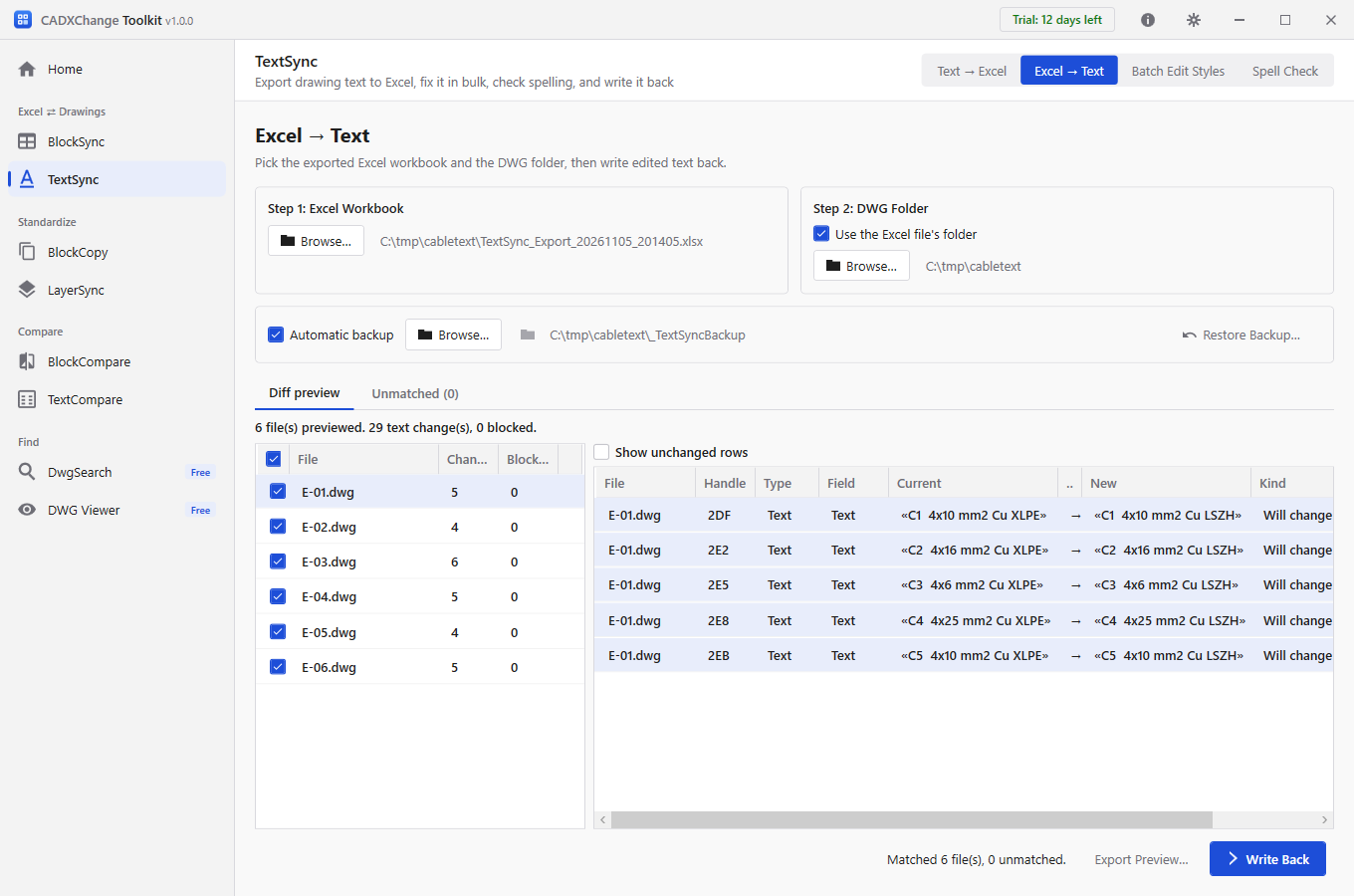
跨多張 AutoCAD 圖面尋找並取代文字 — 不用 LISP,還有預覽
一次在整套 AutoCAD 圖面裡尋找並取代文字。把每則註解和標註匯出到 Excel,用 Excel 自己的尋找與取代(可依圖面、圖層或文字類型篩選),先看每項修改的預覽,再只把有變動的文字寫回,並自動備份。
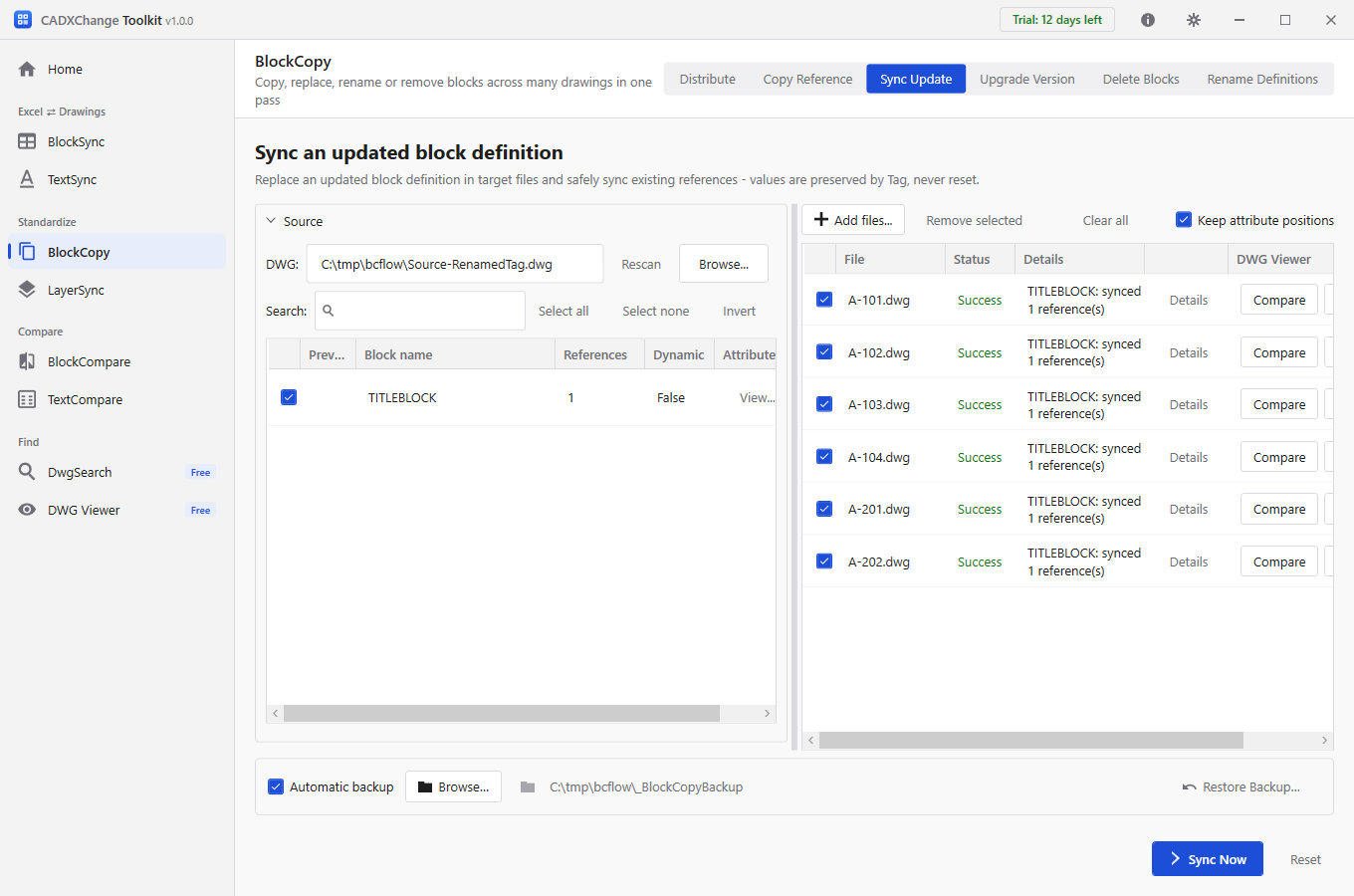
ATTSYNC 把我的屬性值清掉了 — 安全地更新多張圖裡的圖塊
為什麼 AutoCAD 的 ATTSYNC 會在圖塊重新定義後把屬性值重設,以及怎麼把修改過的圖塊推送到整套圖面、同時保留每個值:改過名的標籤會被對應而不是遺失,寫完後每個值都會讀回確認。
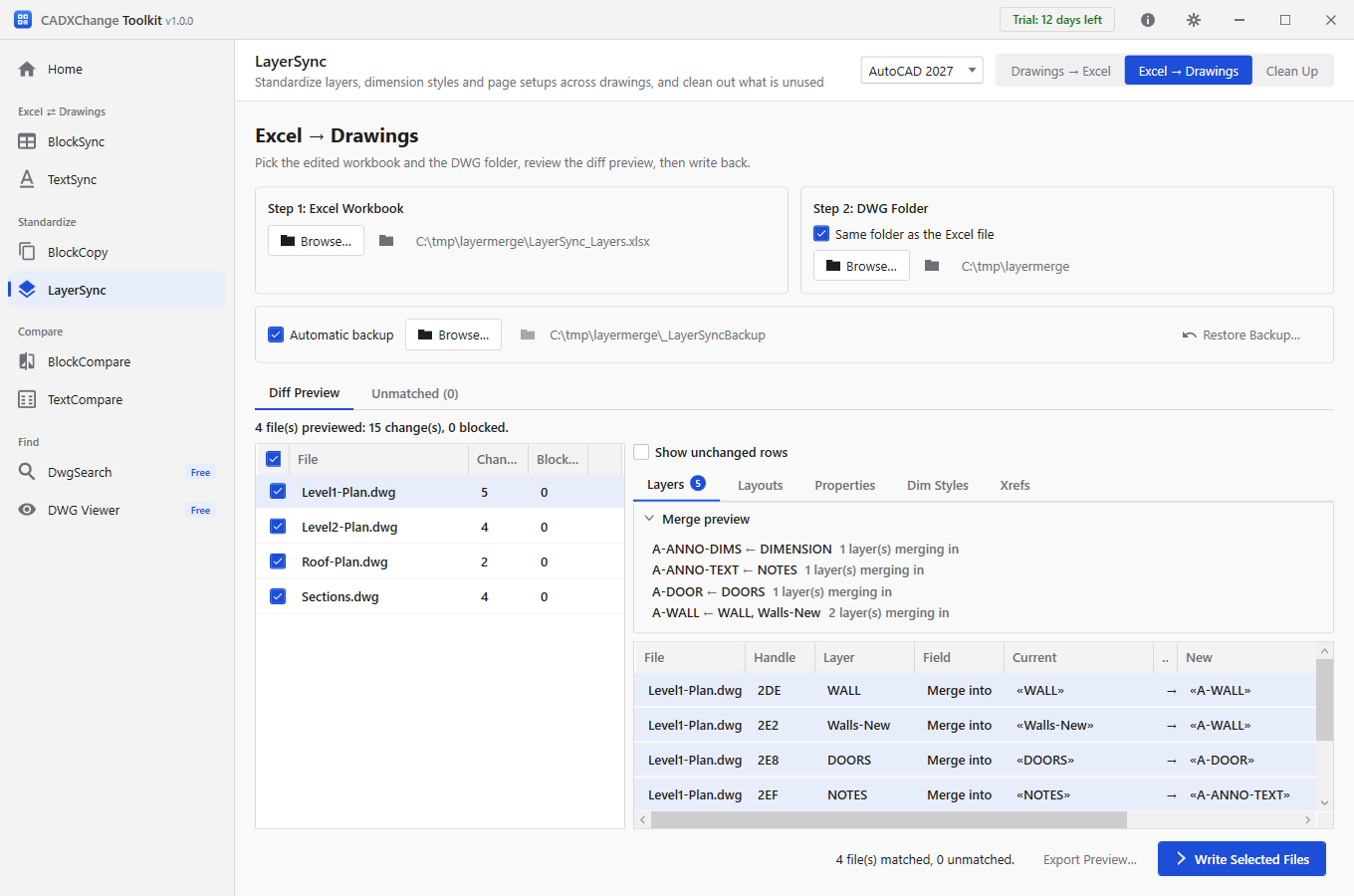
把多張圖面的圖層統一改名、合併成公司的圖層標準
讓不同顧問公司來的 AutoCAD 圖面符合你的圖層標準:從同一張 Excel 表,一次把每張圖裡的 WALL、Walls-New 和 wall 合併到 A-WALL,寫入前先預覽。
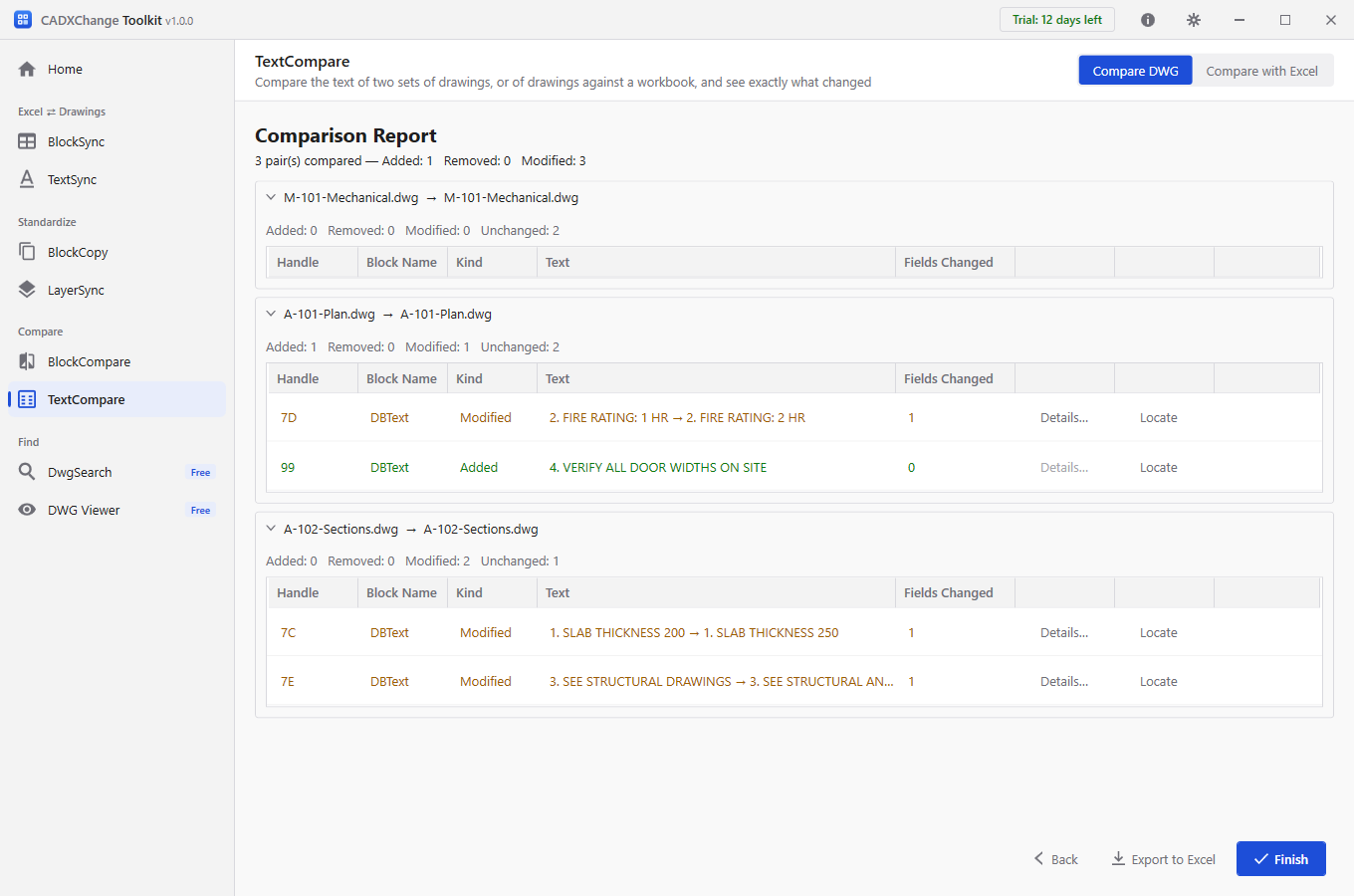
比較兩張 AutoCAD 圖面,找出改了什麼 — 再套用到整套修訂圖
用 COMPARE 看兩張 AutoCAD 圖面的幾何差異;當你需要每則註解的新舊文字,或整套圖面每個圖框屬性的變動,就一次比較兩個資料夾。
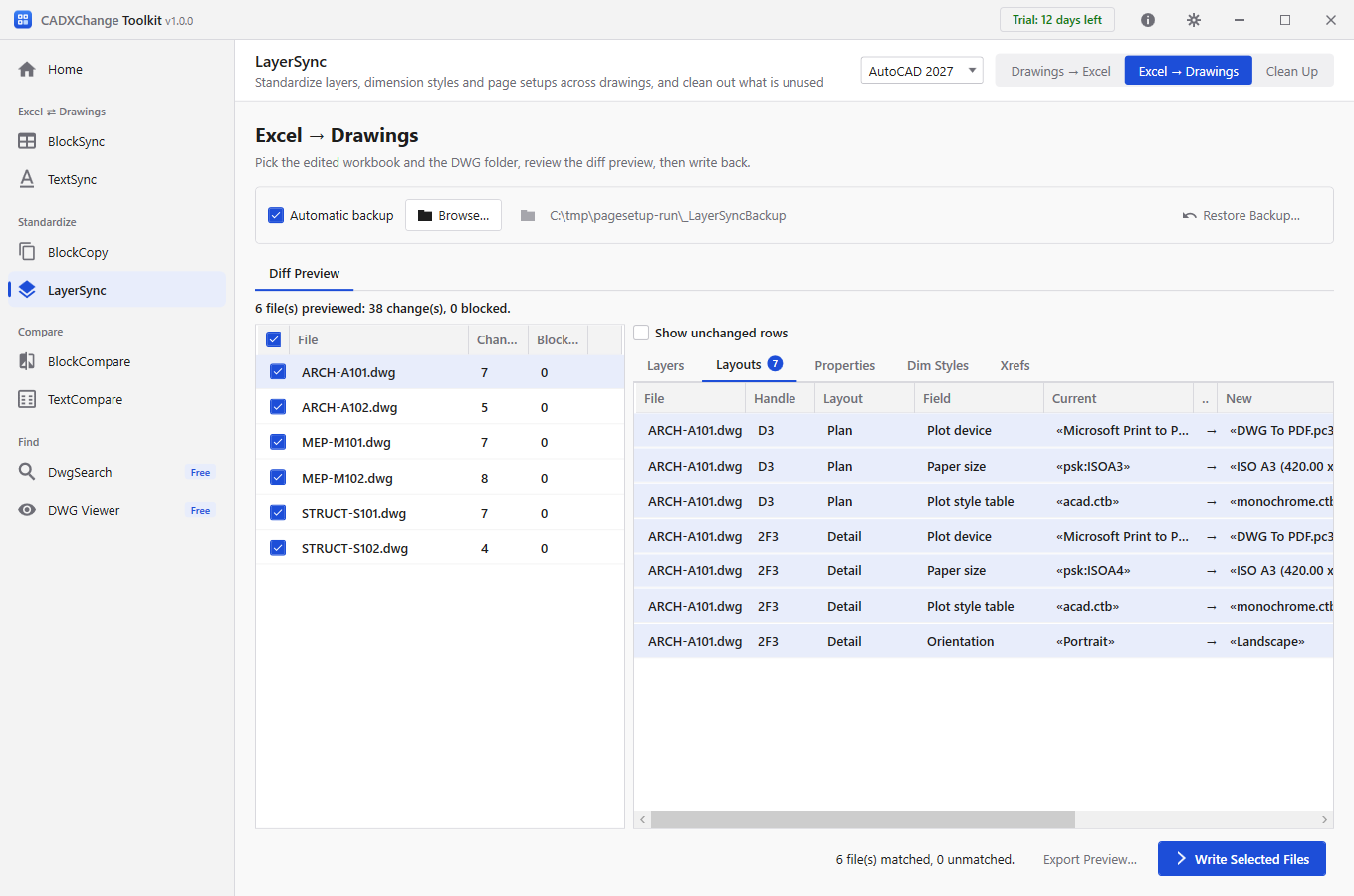
一次更改多張 AutoCAD 圖面的頁面設置 — 繪圖裝置、圖紙尺寸、CTB 和比例
一次執行,就讓整套 AutoCAD 圖面的每個配置都有相同的繪圖裝置、圖紙尺寸、出圖樣式表、方向和比例:依名稱挑出配置,預覽每項修改,並保留備份,不必一張一張圖去開頁面設置管理員。