
教學/圖面標準
在 AutoCAD 加入圖框與標題欄 — 用免費 DWG 範本插入配置、設定比例、填寫屬性
更新於 October 28, 2026
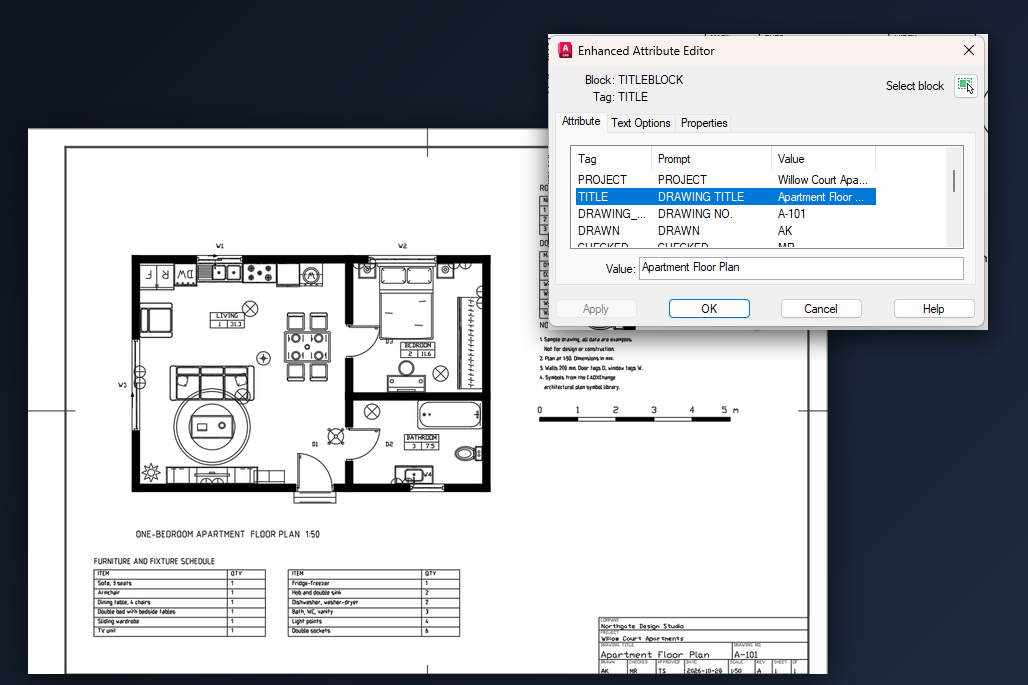
每張要交出去的圖面都需要一張圖紙:圖框、寫著專案名稱、圖名、圖號和版次的標題欄,還有一個依正確比例顯示模型的視埠。這些不必每次重畫。AutoCAD 可以從另一個 DWG 檔把配置複製過來,一張現成的圖紙只要點幾下。
這篇文章用的是 CADXChange 的免費標題欄範本:每種圖幅一個 DWG,圖框、標題欄和一個已鎖定的視埠都設好了。AutoCAD 和 AutoCAD LT 都能用。你要做的是把配置插進自己的圖面,設定視埠比例,填寫標題欄,然後輸出。
1. 選好圖幅和標題欄,下載 ZIP
開啟標題欄範本頁面,先選這張圖要輸出的圖幅:ISO A4 到 A0、ANSI A 到 E、ARCH C 到 E,或中國國標 GB A4 到 A0,每種都有橫式和直式。再選標題欄樣式:Basic、含修訂表的 Basic、Mechanical、Architectural,以及 Electrical and process。每種樣式都有九種標籤語言。標籤和提示會隨語言變化,屬性名稱(PROJECT、TITLE、DRAWING_NO、REV 等)一律是英文,所以用指令碼或 Excel 來填這些欄位時,各種語言的做法完全一樣。
下載到的是一個 ZIP,裡面有一個 DWG 和一份簡短的 README。解壓縮到一個你找得到的資料夾。這個檔案可以像一般圖面一樣開啟,但你不在裡面作圖,只是從裡面取出配置。想先看看的話,可以開啟一次:你會看到一個以圖幅命名的圖紙空間配置,例如 ISO-A3,裡面有圖框、四個邊上的對中標記、右下角的標題欄,以及一個蓋住整個圖框的視埠。
2. 用 From Template 把配置插進你的圖面
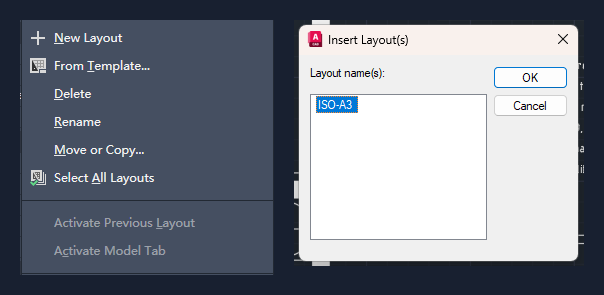
開啟要放到圖紙上的那張圖面。在下方的某個配置標籤上按右鍵,例如 Layout1,選 From Template。背後是 LAYOUT 指令的 Template 選項。AutoCAD 會要你選檔案:選剛解壓縮出來的 DWG。檔案對話方塊一開始只篩選 DWT 範本,請把檔案類型改成 DWG,或直接輸入完整路徑。
Insert Layout(s) 對話方塊會列出這個檔案裡的配置。選取圖幅,例如 ISO-A3,按 OK。下方會多出一個新的配置標籤,裡面有圖框、標題欄和視埠。範本裡只有圖紙空間會被帶過來,你的模型空間維持原樣。如果沒有跳出對話方塊,指令列卻在問檔名,那是系統變數 FILEDIA 為 0:把它設成 1,或直接在指令列輸入完整路徑。
3. 設定視埠比例,把圖放進圖框
切換到新配置。視埠裡的模型是 1:1:依實際尺寸畫的建築或機器,要嘛跑到一邊去了,要嘛只露出一小塊就占滿整個圖框。這是正常的,範本並不知道你的比例。視埠還是鎖定的,在裡面滾動滑鼠滾輪沒有反應。
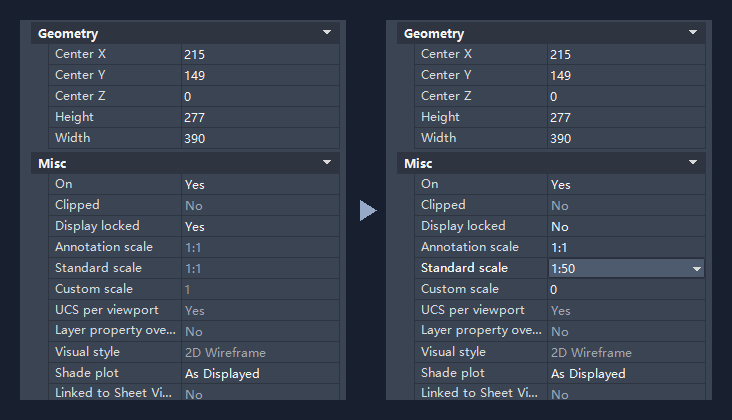
點視埠的邊框把它選起來。在「特性」面板把 Display locked 改成 No,再選你要的 Standard scale,例如 1:50。圖紙就是紙,所以比例決定能放進多少模型:ISO A3 圖紙上 390 × 277 mm 的視埠,1:50 能顯示 19.5 × 13.85 公尺的範圍。選一個能把圖放下、又替說明留出位置的比例。
接著在視埠裡連按兩下進入視埠,用 PAN 把圖平移到想要的位置。只平移、不縮放的話,比例會一直是 1:50。在視埠外連按兩下就回到圖紙空間。最後再選一次視埠,把 Display locked 改回 Yes,等圖紙檢查完,滾輪不小心滾一下也不會改掉比例。
4. 填寫標題欄
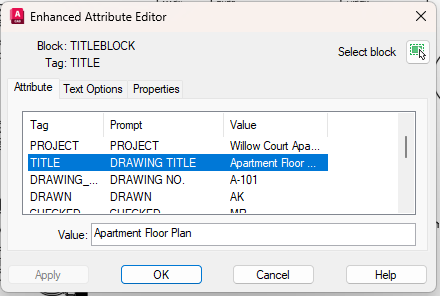
在標題欄上連按兩下,開啟強化屬性編輯器。清單裡是這個圖塊的所有欄位:Basic 樣式有 COMPANY、PROJECT、TITLE、DRAWING_NO、DRAWN、CHECKED、APPROVED、DATE、SCALE、REV、SHEET 和 SHEET_OF,其他樣式還有幾個。點一列,在清單下方的欄位輸入值,再點下一列,全部填完按 OK。
每個欄位和印出來的格子一樣寬,標題太長不會自動縮小,而是壓到旁邊的欄位上。把文字寫短一點,例如寫 Apartment Floor Plan,不要寫一整句話,細節放到圖上的說明裡。比例要你自己填進 SCALE 欄位:標題欄不會從視埠讀取比例,所以改了視埠比例之後記得同步改這個欄位。
5. 檢查圖紙,然後輸出
把整個配置看一遍:圖框、標題欄和圖都要在邊界以內,標題要能讀清,標題欄裡的比例要和視埠一致。視埠的邊框在另一個圖層上,這個圖層不輸出,所以紙上不會有一圈線框住圖。
配置已經設好了印表機 DWG To PDF、範本的紙張尺寸和 1:1 的出圖比例,因為圖的比例在視埠裡。按 Ctrl+P,看預覽,輸出;也可以用 PUBLISH 把這個配置和圖紙集裡的其他圖紙一起發佈成 PDF。
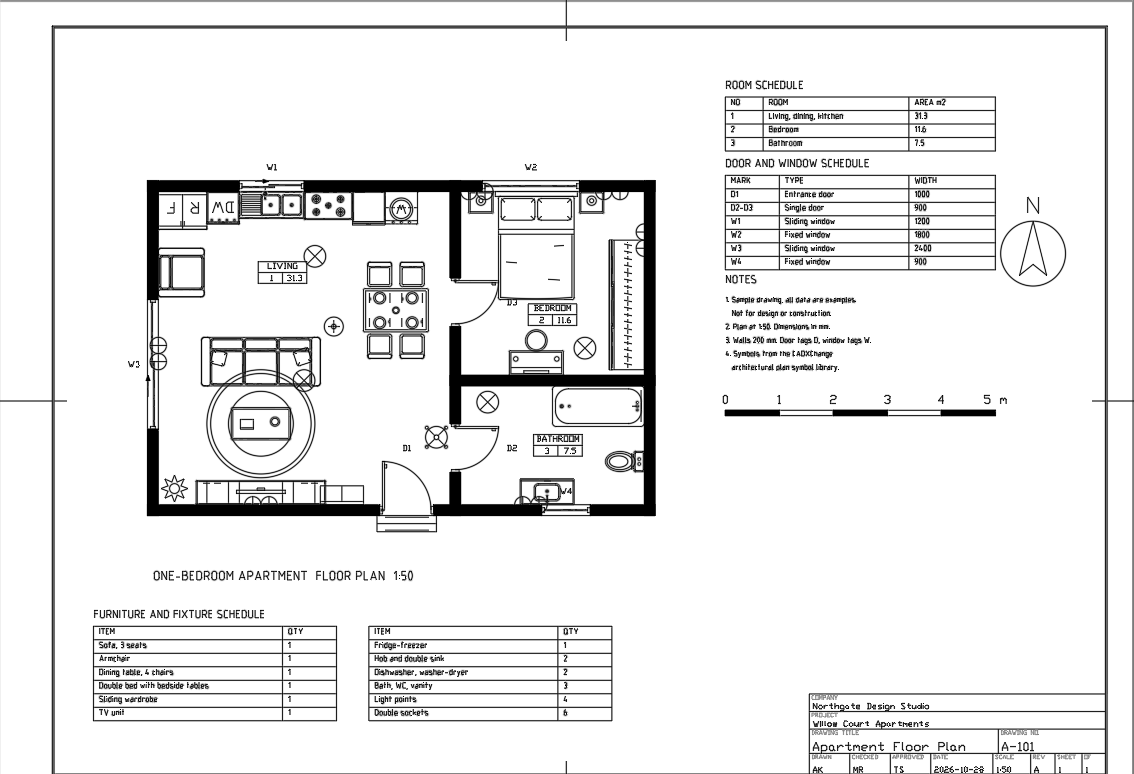
6. 下一張圖直接重複使用
同一個專案的下一張圖,在圖面內複製這個配置(在標籤上按右鍵,Move or Copy,勾選 Create a copy),或再從範本插入一次。設好比例,改掉會變的欄位:圖名、圖號和版次。
如果很多張圖要寫同一個專案、客戶和日期,一張一張地輸入既慢又容易出錯。BlockSync 可以批次讀寫整個資料夾裡圖面的圖塊屬性,用一張 Excel 表就能把所有圖的標題欄填好。批次更新標題欄屬性的那篇指南裡有完整流程。
整個做法就是這些:用 From Template 從範本取出圖紙,在視埠裡設好比例,填寫屬性,輸出。你圖面的模型空間從頭到尾沒有被碰過,所以同一個範本配置可以用在任何一張圖上。
這些範本遵循圖幅和邊界方面的通行做法,接近 ISO 5457、ISO 7200 和 ASME Y14.1 的思路,但沒有依任何標準認證。請對照貴公司或客戶的標準,如果要求別的欄位,就自己修改標題欄。範本可以在你自己的專案裡自由使用和修改,商業專案也可以。
開始之前 — 常見問題
- AutoCAD 裡怎麼替圖面加上標題欄?
- 最省事的辦法是插入現成的圖紙配置,不必自己畫圖框和標題欄。在配置標籤上按右鍵,選 From Template,開啟一個含有圖框與標題欄配置的 DWG,在 Insert Layout(s) 對話方塊裡選取那個配置。再設好視埠比例,填好標題欄屬性就完成了。
- AutoCAD 的標題欄 DWG 範本去哪下載,有免費的嗎?
- CADXChange 提供免費的標題欄 DWG 範本,圖幅有 ISO A4 到 A0、ANSI A 到 E、ARCH C 到 E、GB A4 到 A0,橫式直式都有,五種標題欄樣式,九種標籤語言。每個 ZIP 裡是一個附現成配置的 DWG,外加一份 README。
- AutoCAD 怎麼把另一個 DWG 裡的配置插進來?
- 用 LAYOUT 指令的 Template 選項,或在配置標籤上按右鍵選 From Template。AutoCAD 會要你選 DWT、DWG 或 DXF 檔,並在 Insert Layout(s) 對話方塊列出裡面的配置。選取的配置的圖紙空間會複製到你的圖面,模型空間不會。
- 新配置裡看不到我的圖,或只看到一小塊,怎麼辦?
- 範本的視埠顯示的是 1:1 的模型,而且是鎖定的。選取視埠邊框,把 Display locked 改成 No,選一個 Standard scale,例如 1:50,在視埠裡連按兩下,把圖平移到圖框裡,最後再把視埠鎖上。
- 視埠鎖定了,怎麼改比例?
- 點視埠邊框選取它,在「特性」面板把 Display locked 改成 No。然後在面板的 Standard scale 選比例,或用狀態列上的視埠比例清單。比例對了之後,再把 Display locked 改回 Yes。
- 如果我的圖面裡已經有一個叫 TITLEBLOCK 的圖塊,會怎樣?
- AutoCAD 會提示重複的圖塊定義被忽略,並保留你圖面裡已有的那個定義,插進來的配置就用你原來的圖塊,欄位和標籤也是原來的。插入配置前,先替舊圖塊改名;如果它沒有被使用,也可以用 PURGE 清除。
- 標題欄會自己填入比例和日期嗎?
- 不會。這些欄位就是一般的圖塊屬性,SCALE、DATE 等欄位裡是什麼就是你輸入的什麼。改了視埠比例之後,要自己更新 SCALE。
- 範本能換成別的語言嗎?
- 可以。每種圖幅和樣式都有英文、簡體中文、繁體中文、日文、韓文、德文、法文、義大利文和西班牙文的標籤。變的只是印出來的標籤和提示,屬性名稱一律是英文。