
免費的 AutoCAD 標題欄範本(DWG)
十二個圖幅範本,共用同一個精簡的標題欄:ISO A4 到 A1,以及 ANSI A 與 B,每種都有橫向和直向。每個檔案開啟即用:圖紙尺寸已設好,畫好了圖框與對中標記,有一個 1:1 的視埠,標題欄是一個帶屬性的圖塊,你可以手動填寫,也可以一次更新很多張圖面。
可免費用於你自己的專案並可修改,包括商業專案。每個 ZIP 裡是一個 AutoCAD 2018 格式的普通 DWG 檔案和一份簡短的 README,不需要任何外掛程式。按現狀提供,不作任何擔保。
 下載 ZIP
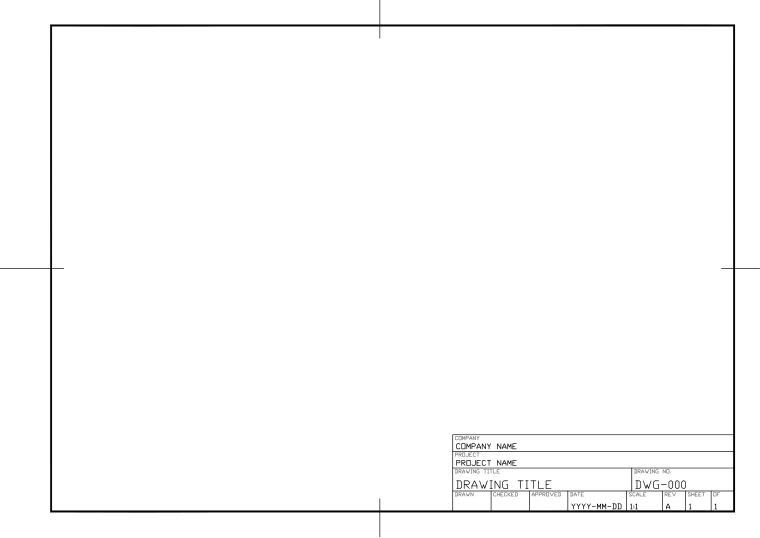
ISO A4 · 橫向
297 × 210 mm
圖框邊距:裝訂邊 20 mm,其餘 10 mm
 下載 ZIP
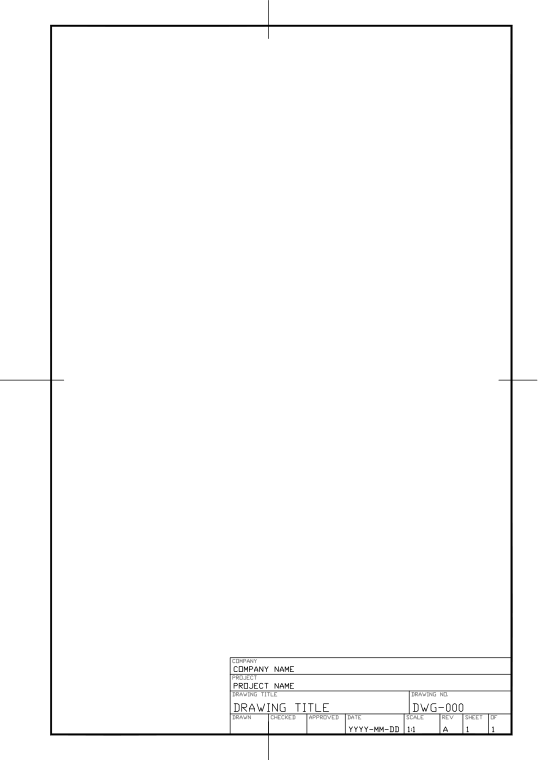
ISO A4 · 直向
210 × 297 mm
圖框邊距:裝訂邊 20 mm,其餘 10 mm
 下載 ZIP
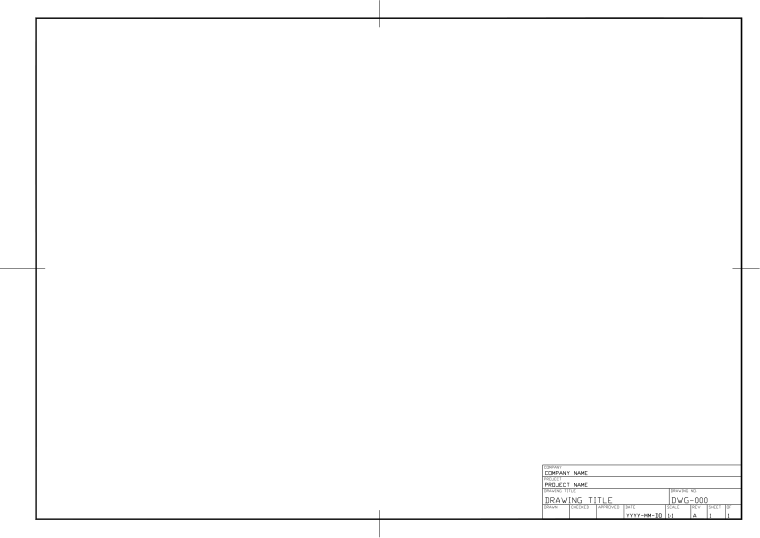
ISO A3 · 橫向
420 × 297 mm
圖框邊距:裝訂邊 20 mm,其餘 10 mm
 下載 ZIP
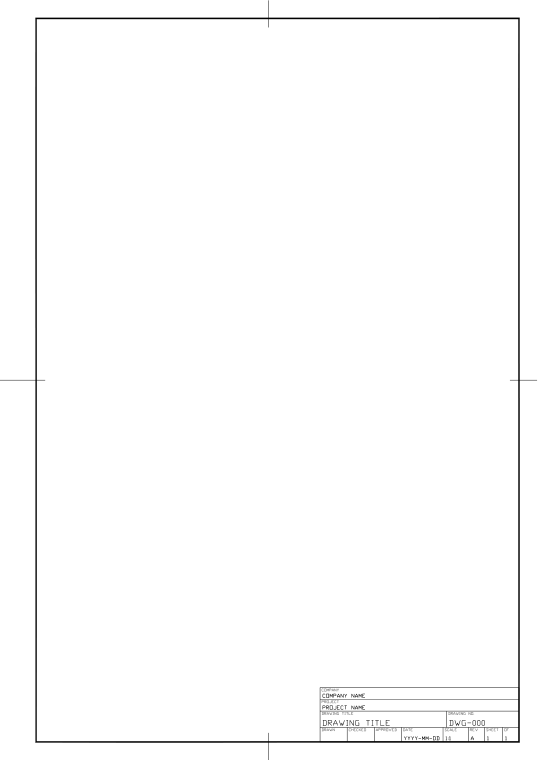
ISO A3 · 直向
297 × 420 mm
圖框邊距:裝訂邊 20 mm,其餘 10 mm
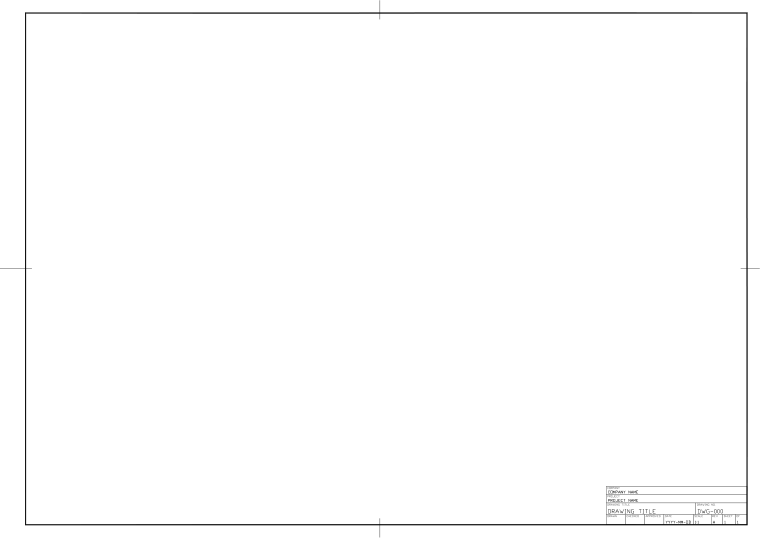 下載 ZIP
ISO A2 · 橫向
594 × 420 mm
圖框邊距:裝訂邊 20 mm,其餘 10 mm
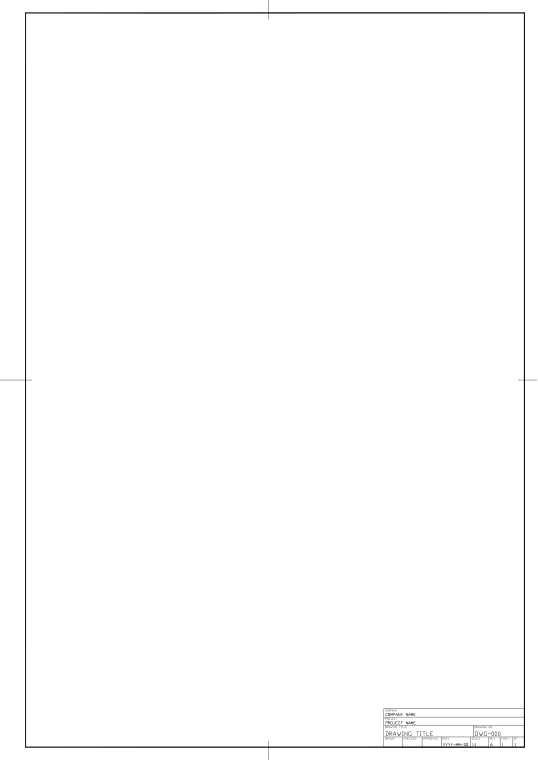 下載 ZIP
ISO A2 · 直向
420 × 594 mm
圖框邊距:裝訂邊 20 mm,其餘 10 mm
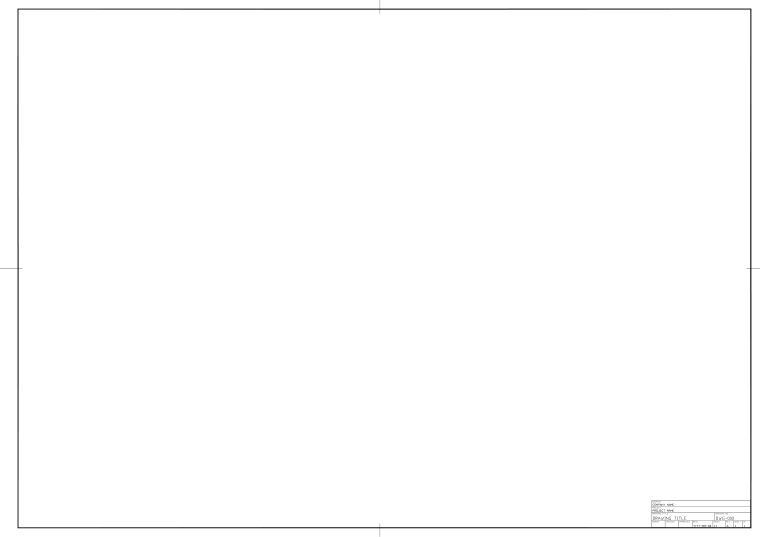 下載 ZIP
ISO A1 · 橫向
841 × 594 mm
圖框邊距:裝訂邊 20 mm,其餘 10 mm
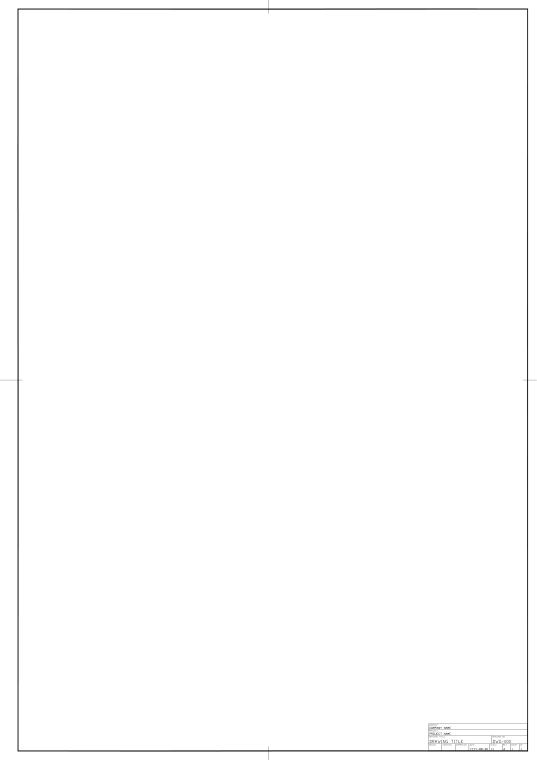 下載 ZIP
ISO A1 · 直向
594 × 841 mm
圖框邊距:裝訂邊 20 mm,其餘 10 mm
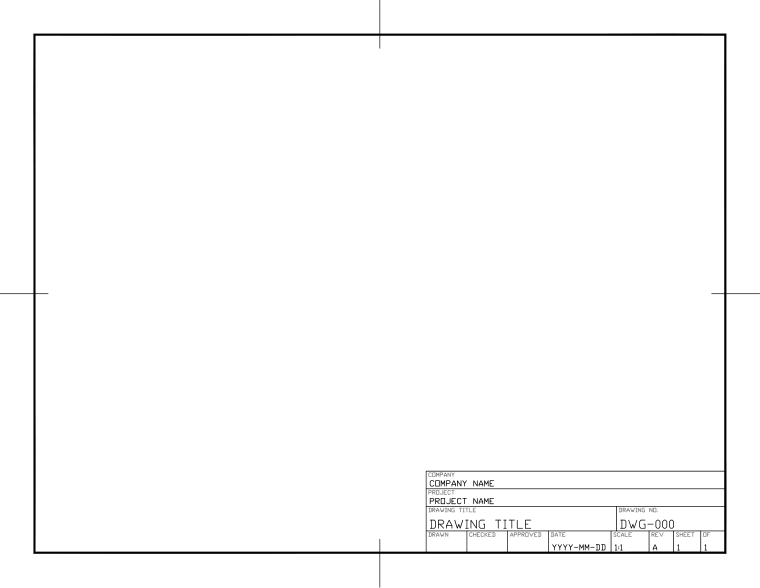 下載 ZIP
ANSI A · 橫向
11 × 8.5 英寸
圖框邊距:四邊均為 0.5 英寸
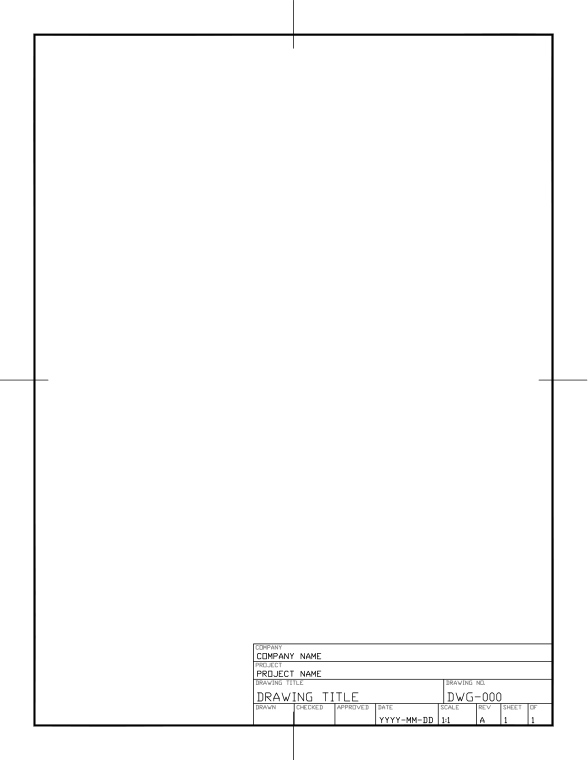 下載 ZIP
ANSI A · 直向
8.5 × 11 英寸
圖框邊距:四邊均為 0.5 英寸
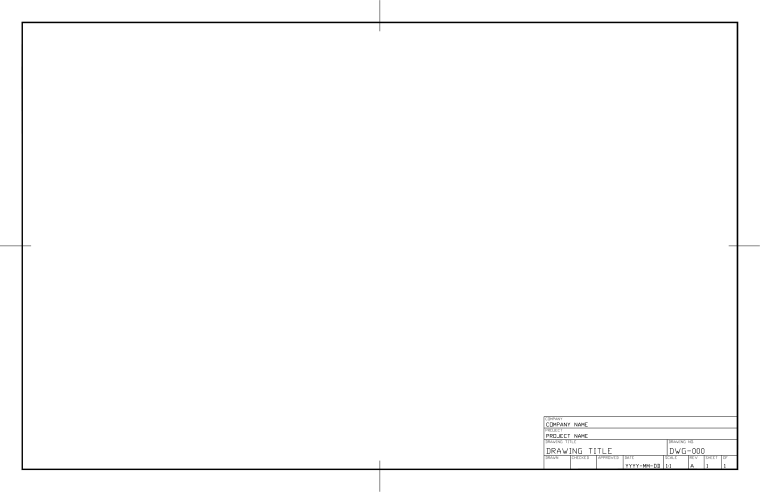 下載 ZIP
ANSI B · 橫向
17 × 11 英寸
圖框邊距:四邊均為 0.5 英寸
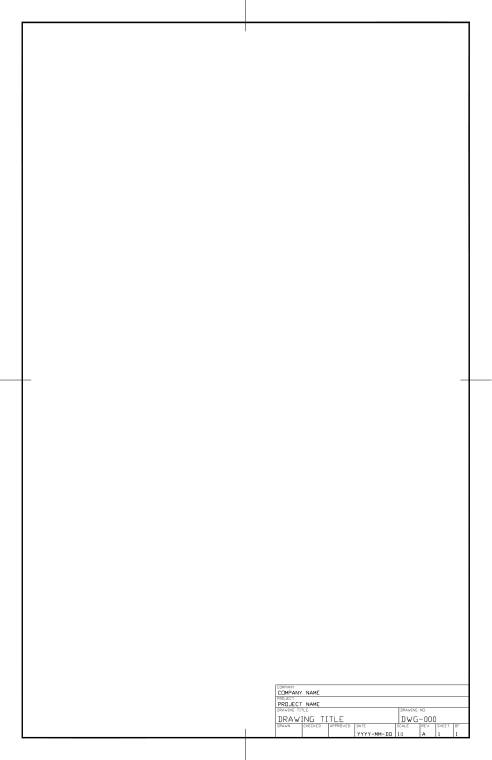 下載 ZIP
ANSI B · 直向
11 × 17 英寸
圖框邊距:四邊均為 0.5 英寸
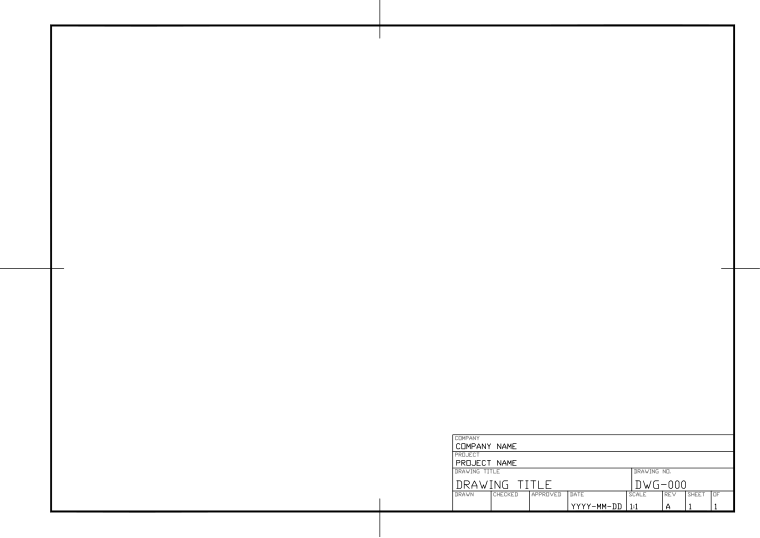
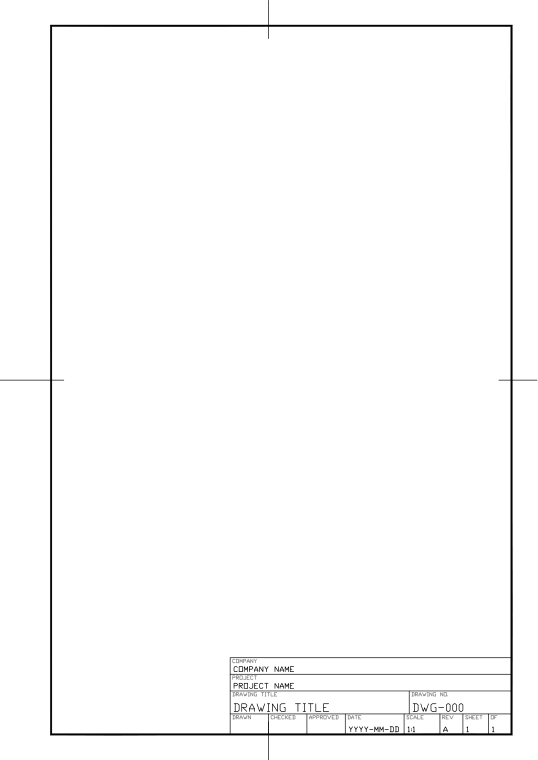
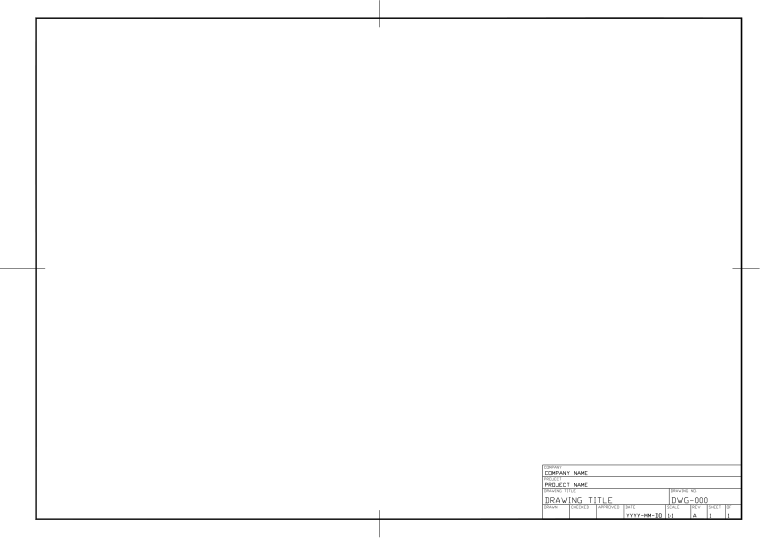
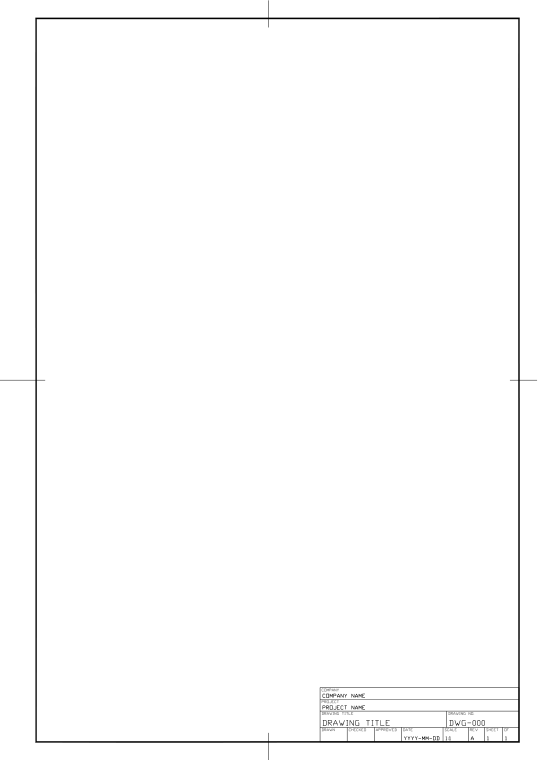
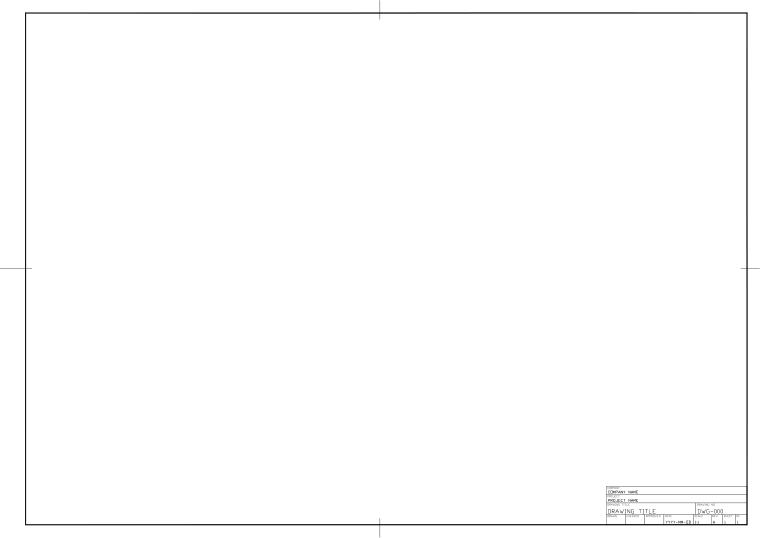
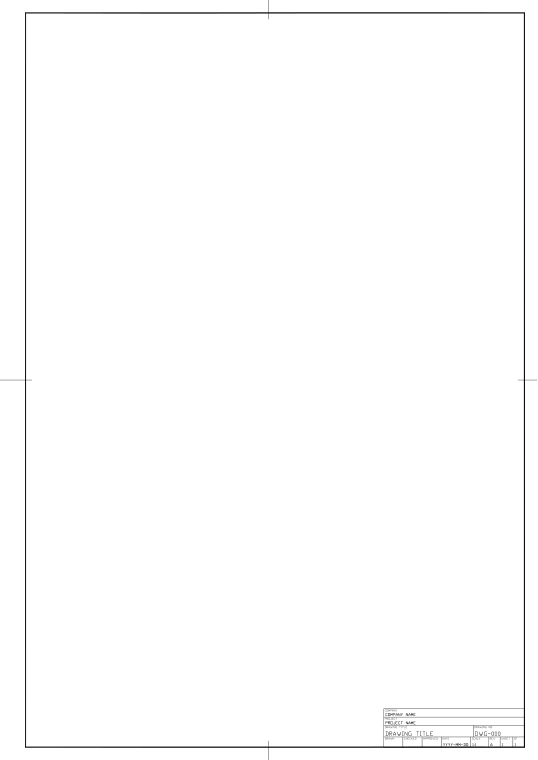
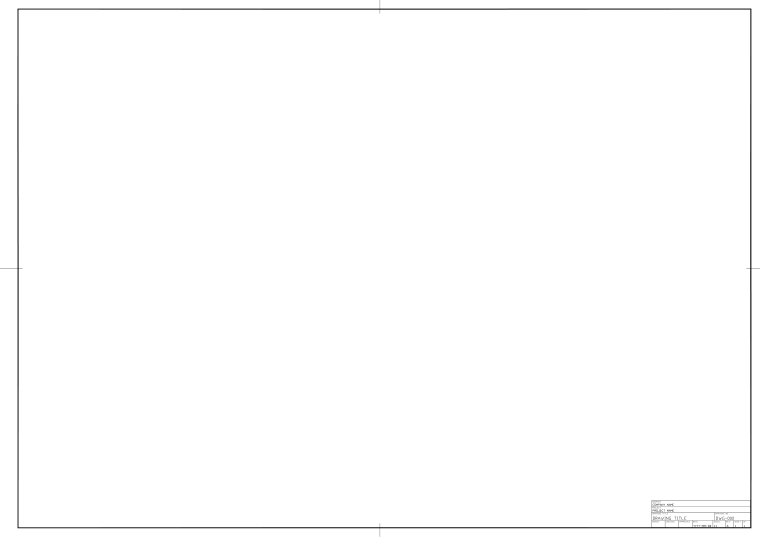
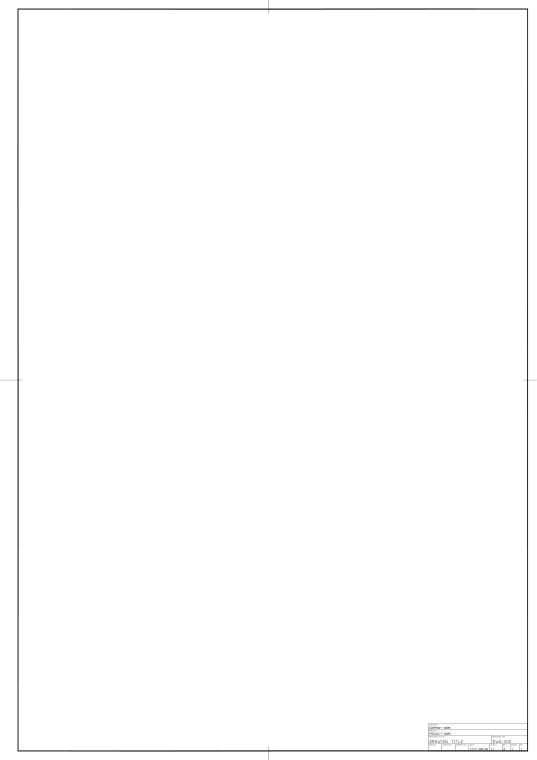
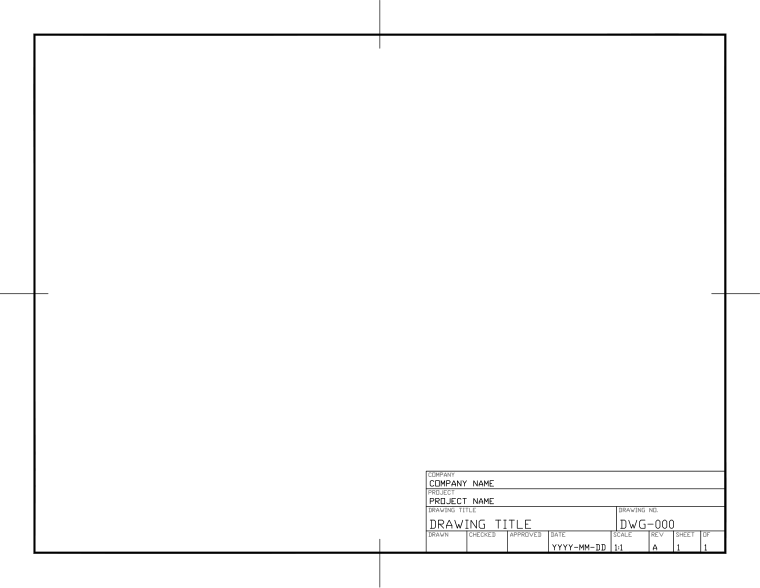
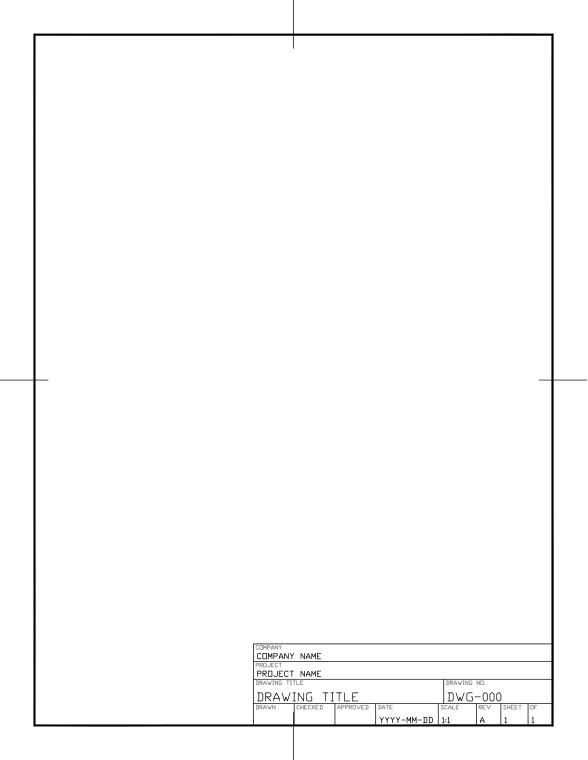
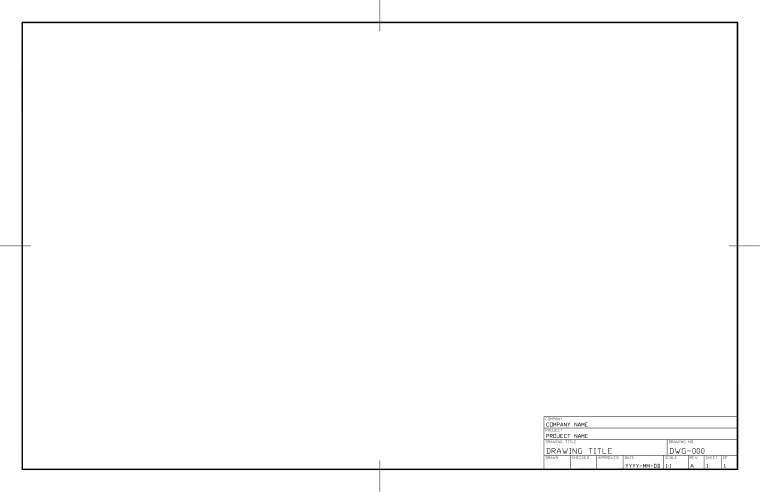
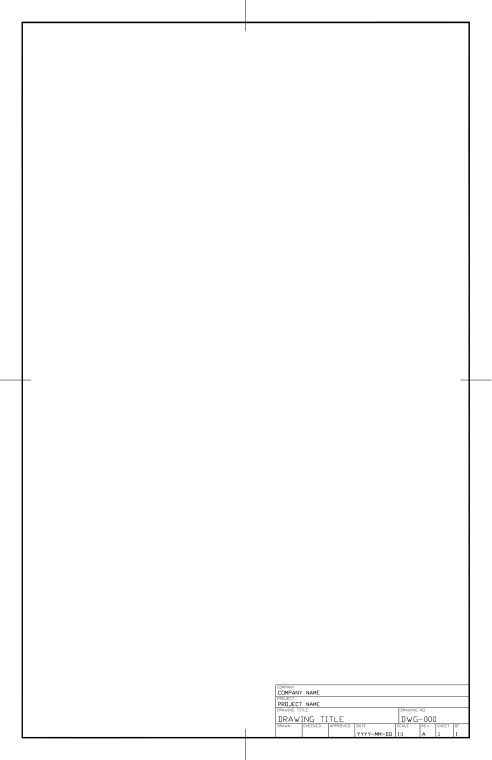
每個範本裡有什麼
- 一個圖紙空間配置,已設好圖紙尺寸與印表機(DWG To PDF),列印比例 1:1,並帶有圖框、邊距與對中標記。
- 右下角的標題欄,110 × 30 mm(4.33 × 1.18 英寸):一個名為 TITLEBLOCK 的圖塊,帶 12 個屬性。
- 一個涵蓋整個圖框的視埠,比例 1:1。它是鎖定的:要改比例,先解鎖。
- 模型空間裡在 DRAWING-AREA 圖層上有一個矩形,正好是視埠顯示的範圍,不會列印。請在裡面作圖。
- 圖層很乾淨:FRAME、TITLEBLOCK、VIEWPORT 與 DRAWING-AREA(後兩個不列印)。ISO 檔案的單位是毫米,ANSI 檔案是英寸。
COMPANYPROJECTTITLEDRAWING_NODRAWNCHECKEDAPPROVEDDATESCALEREVSHEETSHEET_OF
如何使用範本
- 開啟 DWG,另存為你自己的檔名;也可以另存為圖形樣板(.dwt),以後用它新建圖面。
- 在標題欄上按兩下(或執行 EATTEDIT)填寫各欄位。要一次填寫很多張圖面,請用 BlockSync。
- 在模型空間的 DRAWING-AREA 矩形內作圖。如果比例不是 1:1,先解鎖視埠,設定它的比例(例如 1:100),並把矩形依同樣的倍數放大。
- 在配置的頁面設定裡選擇你的印表機或 PDF 印表機,然後列印。圖紙尺寸已經設好了。
標題欄有統一標準嗎?
只有一部分。圖幅尺寸與邊距在各國相當通用:世界上大多數地方使用 ISO 5457(A 系列,裝訂邊留得更寬),美國使用 ASME Y14.1(A 到 E 號)。ISO 7200 列出了標題欄應包含的資料欄位。但標題欄本身的具體版式並沒有統一:每家公司、往往每個行業,都有自己的一套。
這些範本在圖幅尺寸、邊距與欄位上遵循通行做法,本著這些標準的精神,但並未通過其中任何一項的認證。如果你的公司或客戶有自己的標準,請以它們為起點,再調整標題欄。
常見問題
- 所有 AutoCAD 標題欄都一樣嗎?
- 不一樣。圖幅尺寸與邊距大體上是標準化的(ISO 5457、ASME Y14.1),ISO 7200 列出了資料欄位,但標題欄本身的版式在不同公司、不同行業之間各不相同。請把這些範本當作起點,再依你的標準修改標題欄。
- 這些範本符合 ISO 5457、ISO 7200 或 ASME Y14.1 嗎?
- 它們在圖幅尺寸、圖框邊距與標題欄欄位上遵循通行做法,本著這些標準的精神,但沒有逐條核對,也沒有經過認證。如果客戶要求嚴格符合,請對照對方的標準檢查標題欄。
- 如何填寫標題欄?
- 在標題欄上按兩下開啟增強屬性編輯器,或執行 EATTEDIT。各欄位是屬性:COMPANY、PROJECT、TITLE、DRAWING_NO、DRAWN、CHECKED、APPROVED、DATE、SCALE、REV、SHEET 與 SHEET_OF。要一次填寫很多張圖面的標題欄,可以匯出到 Excel,再用 BlockSync 寫回。
- 如何修改視埠的比例?
- 視埠是鎖定的,避免視圖被誤移動。選取它,在特性選項板裡把「顯示鎖定」設為「否」,選擇比例(例如 1:100),再重新鎖定。把模型空間裡的 DRAWING-AREA 矩形依同樣的倍數縮放,使它仍與視埠顯示的範圍一致,並修改標題欄的 SCALE 屬性。
- 可以加公司標誌或修改欄位嗎?
- 可以。用 BEDIT 開啟圖塊,就能加標誌、改大小或增加屬性。要把修改帶到已經含有該圖塊的圖面裡,可以用 ATTSYNC 更新或取代該圖塊。請先備份:如果隨意使用 ATTSYNC,屬性值可能遺失。
- 哪些 AutoCAD 版本能開啟?
- 這些檔案是 AutoCAD 2018 格式的一般 DWG,所以 AutoCAD 2018 及以後的版本都能開啟。檔案裡只有標準物件,不需要任何外掛程式。
很多張圖面,一個標題欄
當一個專案的每張圖面都要填同樣的專案名稱、版本與日期時,不要逐張編輯標題欄。把所有圖面的屬性讀進一張 Excel 表,填好後一次寫回,先預覽,並保留備份。
看看 BlockSync 怎麼做