
教學/圖面標準
一次修復多張 AutoCAD 圖面的外部參考路徑 — 專案搬家之後改成相對路徑
 使用 LayerSync 製作
更新於 September 30, 2026
外部參考在每張圖面裡儲存為一個路徑,而這個路徑只在它建立時的資料夾結構下才有效。把專案搬到新的伺服器或磁碟、交給顧問公司,或者改了頂層資料夾的名稱,凡是用 D:\OldServer\Project\Xrefs\Site.dwg 這樣的完整路徑附著的參考,都會變成找不到。
AutoCAD 的外部參考選項板只作用於目前開啟的圖面,所以修復四十張圖面,就得逐張開啟、逐個重新指定參考、儲存,還要指望路徑類型是相對而不是完整。這既慢,又容易漏掉一張。
本指南用 LayerSync 列出整套圖面的外部參考、它們儲存的路徑以及 AutoCAD 是否找得到,批次變更路徑,再帶著預覽和備份寫回去。範例是六張圖面、十四個參考,其中十二個仍指向舊伺服器。Free 版每次執行最多處理 10 張圖面。
1. 掃描圖面,看看哪些外部參考找不到
開啟 LayerSync,用 Add Files… 或 Add Folder… 加入圖面,讓它掃描。把 Files 清單摺疊起來,開啟 Xrefs 索引標籤。每個直接附著在圖面上的外部參考佔一列,顯示圖面、外部參考名稱、Type(Attach 或 Overlay)、Path type(Full、Relative 或 None)、是否 Found、圖面裡儲存的 Current path,以及可編輯的 New path。
Found 表示 AutoCAD 能在這台電腦上找到該檔案,解析儲存路徑的方式與它開啟圖面時一致。這裡使用 D:\OldServer\Project\Xrefs 的十二個參考都找不到,而已經使用 ..\Xrefs\Grid.dwg 的兩個 Grid 參考能找到。
2. 把每個路徑裡的舊資料夾取代掉
表格上方的列是 Change paths of shown xrefs。它的三個按鈕作用於搜尋目前顯示的每個外部參考。先在 Search 裡輸入 OldServer,讓清單裡只剩使用舊伺服器的參考。搜尋會比對外部參考名稱、路徑或圖面檔名,並支援萬用字元。
在 Find 裡填 D:\OldServer\Project\Xrefs,在 Replace with 裡填 ..\Xrefs,然後按 Replace in shown。每個路徑都透過取代這段文字(不分大小寫)來變更,按鈕旁的訊息會回報:已變更 12 個路徑。New path 欄現在顯示 ..\Xrefs\Site.dwg、..\Xrefs\Grid.dwg 等等,也就是與存放圖面的資料夾並列的 Xrefs 資料夾。
另外兩個按鈕用於其他情況。Make relative 和 Make full path 使用 AutoCAD 在這台電腦上找到的檔案,所以它找不到的參考會被略過,與圖面不在同一個磁碟機的檔案也會被略過,因為不存在相對路徑。訊息會說明變更了多少、略過了多少。
3. 寫入任何內容之前先預覽
清空搜尋,按 Write Directly…。LayerSync 會把每個修改過的路徑與圖面裡的路徑比較,並在 Diff Preview 畫面列出每處變更。它顯示預覽了 6 個檔案、12 處變更、0 處被阻擋。選取一張圖面並開啟它的 Xrefs 索引標籤查看路徑:在 A-101-Plan 裡,Site、Grid 和 Topo 參考從 D:\OldServer\Project\Xrefs\… 改成了 ..\Xrefs\…。
含有 Windows 不允許字元的路徑會列為 Cannot write。在這台電腦上不存在的新路徑仍會寫入,因為伺服器或另一台電腦上的位置是常見的目標,但預覽會給出原因,避免輸錯了沒被發現。在你確認之前不會寫入任何內容。
4. 寫入路徑
按 Write Selected Files 並確認。勾選 Automatic backup 時,LayerSync 會先把每張圖面複製到備份資料夾,再寫入新路徑並儲存,然後把每個更動過的路徑從儲存後的圖面中重新讀出來核對。報告顯示 6 個檔案成功、0 個失敗、0 處讀回不一致,並列出每份備份的位置。
同一畫面上的 Rollback All 會把這次執行的每張圖面從備份中還原,之後也可以用 Restore Backup… 做同樣的事。只有儲存的路徑會改變:參考不會被重新載入,它們的類型和插入方式保持不變。
5. 檢查參考是否能找到
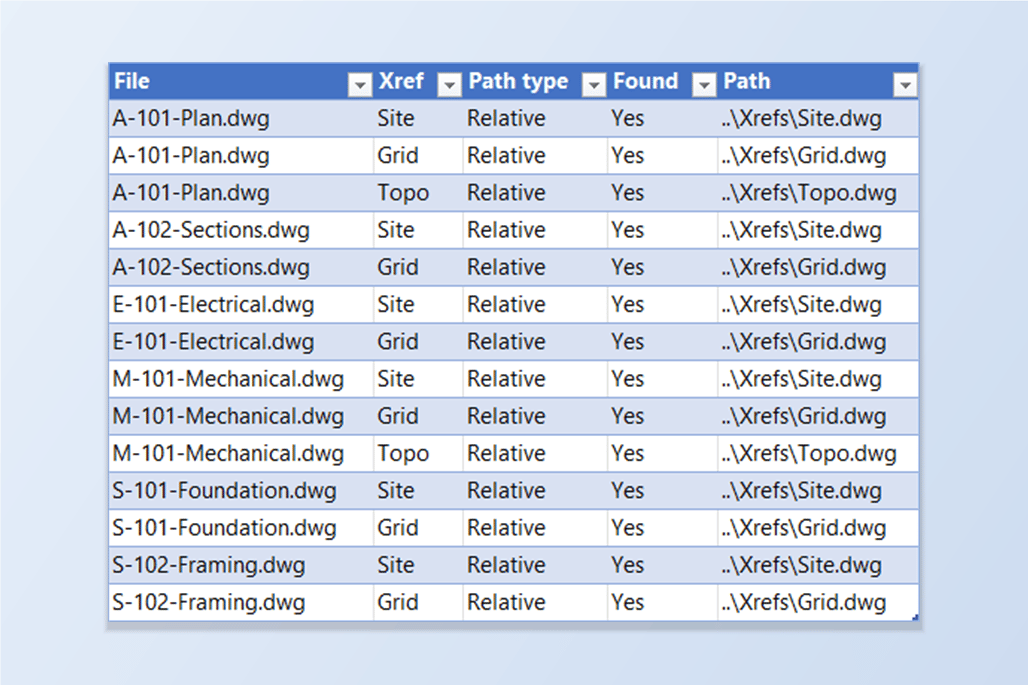
想獨立核對,就把圖面重新掃描一遍。在這個例子裡,十四個參考現在都使用相對路徑 ..\Xrefs\Site.dwg、..\Xrefs\Grid.dwg 或 ..\Xrefs\Topo.dwg,而且每一個的 Found 核取方塊都已勾選。
因為路徑是相對的,只要 Sheets 和 Xrefs 兩個資料夾保持並列,專案現在可以再次搬家,或者交給別人。
同樣的變更也可以在 Excel 裡做:Export to Excel… 會增加一張 Xrefs 工作表,有同樣的資訊欄,要改的是 NewPath(初值為目前路徑)。用任何 Excel 方法編輯後,用 Excel → AutoCAD 畫面預覽並寫回。你刪掉的欄位就不會被寫入。
有幾點限制值得了解。只列出直接附著在圖面上的參考;參考檔案裡的參考屬於那張圖面,要把它加進批次才能變更。Found 描述的是這台電腦,不是另一台。影像和 PDF 底圖不會被變更。想了解每個畫面和設定的完整說明,請看 LayerSync 文件。想在自己的圖面上試一試,請下載 LayerSync——Free 版每次執行最多涵蓋 10 張圖面。
開始之前 — 常見問題
- 如何一次變更多張 AutoCAD 圖面裡的外部參考路徑?
- 在 LayerSync 裡加入圖面並開啟 Xrefs 索引標籤。搜尋出你想要的參考,在 Find 裡填舊文字、在 Replace with 裡填新文字,再按 Replace in shown,或者直接編輯 New path 儲存格。Diff Preview 會在寫入之前列出每處變更,圖面儲存時帶有備份。
- 如何把多張圖面裡的外部參考路徑改成相對路徑?
- 如果路徑是指向已搬走資料夾的完整路徑,就像本指南這樣,把那個資料夾取代成相對路徑,例如把 D:\OldServer\Project\Xrefs 換成 ..\Xrefs。如果 AutoCAD 已經能找到這些檔案,Make relative 會把每個路徑改成相對其圖面的路徑。這個按鈕會略過 AutoCAD 找不到的參考,以及與圖面不在同一個磁碟機的檔案。
- 可以只取代路徑的一部分,比如伺服器名稱嗎?
- 可以。Replace in shown 會取代你在 Find 裡填的文字,不論它出現在路徑的什麼位置,也不分大小寫。搜尋決定哪些參考被變更:它比對外部參考名稱、路徑或圖面檔名,支援 Site*、D:* 這樣的萬用字元。
- 找不到的參考或在另一個磁碟機的參考會怎樣?
- Make relative 和 Make full path 會略過它們並告訴你略過了多少,因為這兩個按鈕使用的是 AutoCAD 在這台電腦上找到的檔案。你仍然可以在 New path 裡輸入路徑,或使用 Replace in shown。在這台電腦上不存在的新路徑也會被寫入,預覽會標出來,方便你核對。
- 它會重新載入參考,或改變參考的附著方式嗎?
- 不會。只有儲存的路徑會改變。參考不會被重新載入,它的類型(Attach 或 Overlay)和插入方式保持不變。AutoCAD 會在下次開啟圖面時解析新路徑。
- 它會變更參考裡面的參考嗎?
- 不會。它列出的是直接附著在每張圖面上的參考。參考檔案裡的參考儲存在那張圖面裡,所以要把被參考的圖面加進批次,才能變更它自己的參考。
- 需要什麼條件,可以復原嗎?
- Windows 10/11 上已授權的完整版 AutoCAD 2021–2027;不支援 AutoCAD LT。Free 版每次執行最多處理 10 張圖面,包含備份和回復;Pro 取消這個限制並增加平行處理。勾選 Automatic backup 時,Rollback All 會還原這次執行的每張圖面。