
教學/塊屬性
批次更新多張 AutoCAD 圖面的標題欄屬性
 使用 BlockSync 製作
更新於 September 17, 2026
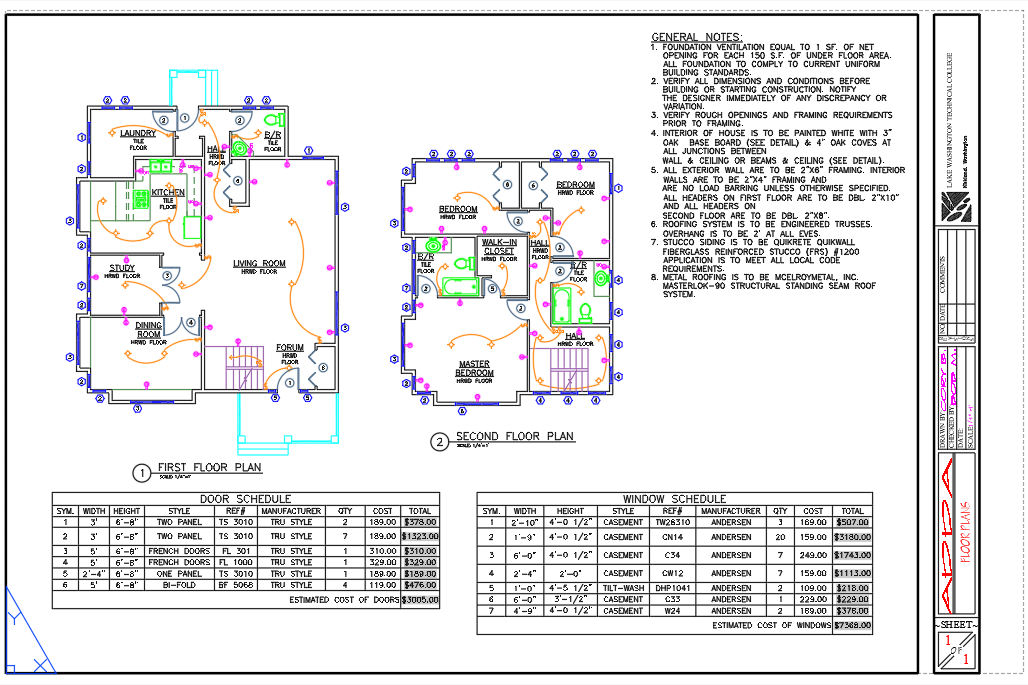
標題欄屬性很少只在一張圖紙上變更。專案進入新的修訂版本、客戶名稱有所變更、地址被更正 —— 而現在,圖面集中的每一張圖都需要對同一個欄位做同樣的修正。
AutoCAD 沒有內建的跨檔案處理方式。ATTEDIT 與 Properties 面板一次只能處理一個圖塊參考,而 DATAEXTRACTION 雖然可以匯出資料,卻無法將編輯後的數值寫回。剩下的辦法就只有逐一開啟每張圖面、雙擊屬性、重新輸入並儲存 —— 這樣做既緩慢,又很容易在第 150 張圖面中的第 140 張出錯。
本指南使用 BlockSync 將一批圖面的標題欄屬性匯出至 Excel,在 Excel 中編輯,並在異動任何內容之前先精確預覽即將發生的變化,再寫回。
1. 將標題欄屬性匯出至 Excel
2. 在 Excel 中編輯數值
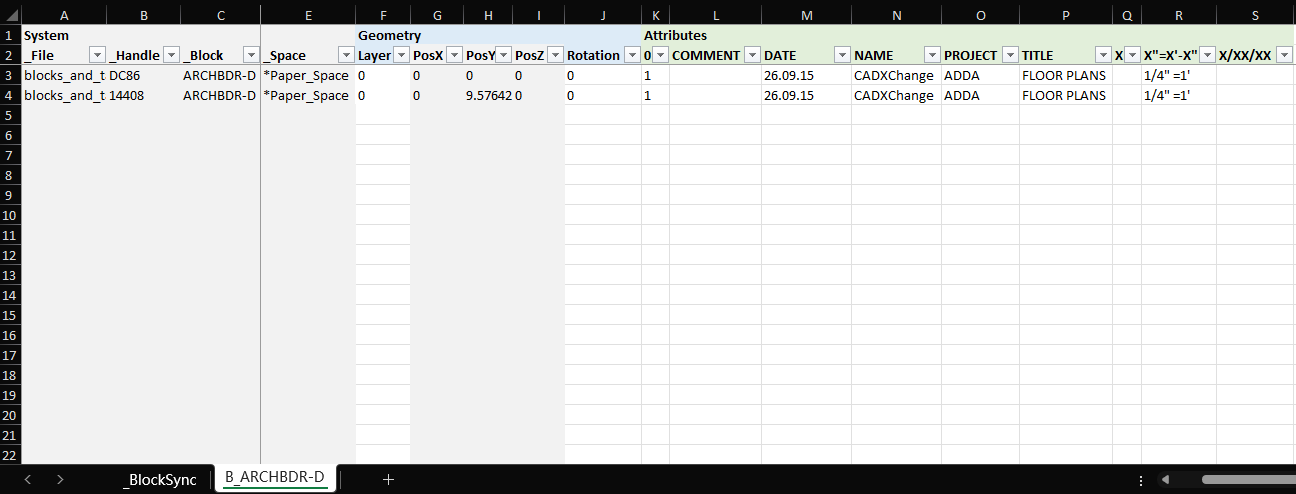
匯出的活頁簿中,每個圖塊各自成一張分頁,左側為系統欄位(_File、_Handle、_Block),右側則是每個屬性標籤各自成一欄 —— 此處為 DATE、NAME、PROJECT 與 TITLE。
直接編輯屬性欄位,方式與編輯任何試算表相同:輸入新數值、從另一張表貼上一整欄,或使用公式從另一個欄位推導出數值。請勿更動 _File 或 _Handle —— BlockSync 正是靠這兩者,在寫回時將每一列精確比對回它原本所屬的圖塊實例。
編輯完成後儲存活頁簿。
3. 在寫回任何內容之前先預覽變更
4. 寫回並驗證
點擊 Write Selected Files。BlockSync 會寫入變更,接著直接從圖面中重新讀取每個已變更的屬性,確認變更確實生效 —— 結果畫面會回報每個檔案的成功/失敗狀態,以及寫入前備份的儲存位置。
若事後發現任何異常,同一畫面上的 Rollback All 可一鍵將本次執行中的所有檔案還原為備份狀態。